

Metti in pausa, riavvia o annulla una registrazione
Usa la barra di controllo della registrazione di Clevera per mettere in pausa, riprendere, riavviare, annullare o terminare una registrazione e scopri quali metodi di riavvio o annullamento saltano la conferma su Mac e Windows.
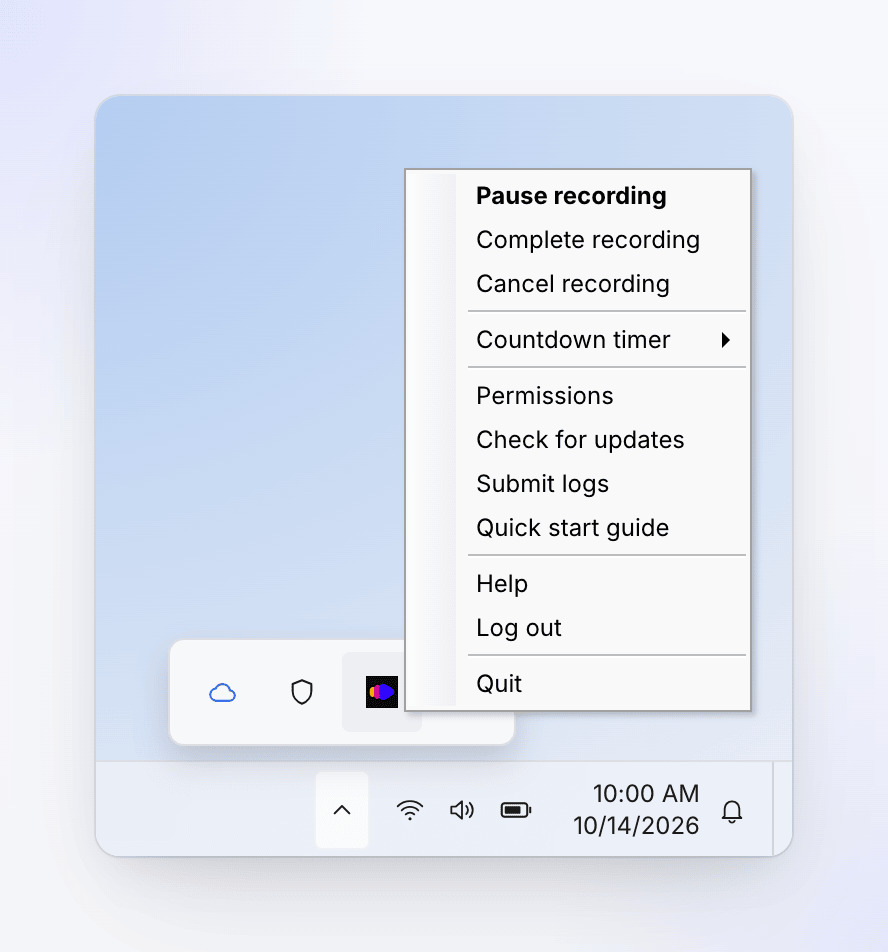
Mentre registri, una piccola barra di controllo scura si trova sul bordo destro dello schermo. Usala, insieme alle scorciatoie da tastiera o all'icona di Clevera nella barra dei menu (Mac) o nell'area di notifica (Windows), per mettere in pausa, ricominciare, eliminare una ripresa o terminare. La barra di controllo non è mai presente nella tua registrazione.
La barra di controllo
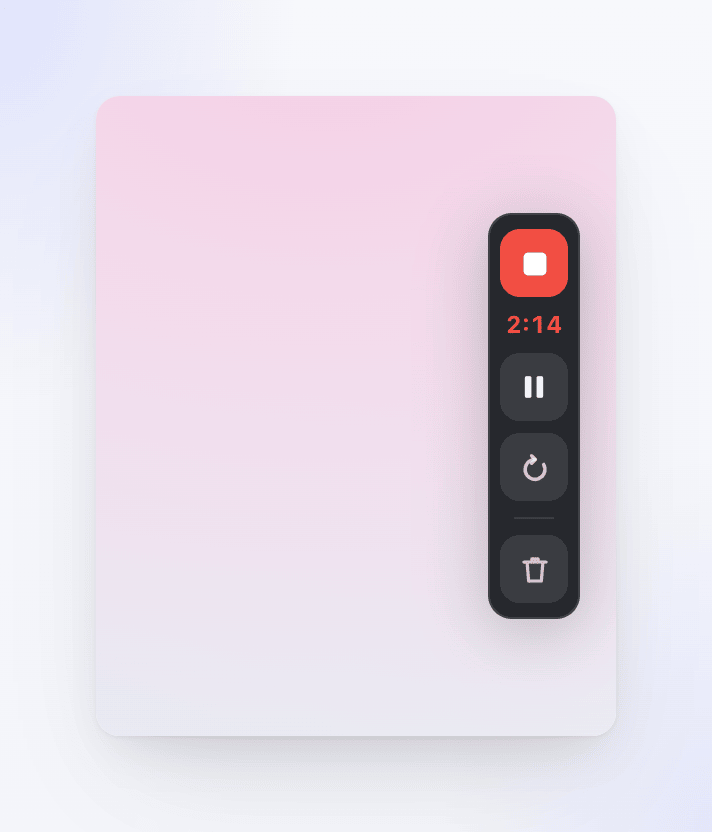
Dall'alto verso il basso:
| Controllo | Suggerimento | Cosa fa |
|---|---|---|
| Quadrato stop | Completa registrazione | Interrompe la registrazione e carica la ripresa. |
| Timer | — | Tempo registrato finora (m:ss). Mostra In pausa in ambra quando è in pausa. |
| Pausa / riproduci | Metti in pausa registrazione / Riprendi registrazione | Mette in pausa o riprende. |
| Freccia circolare | Riavvia registrazione | Elimina la ripresa e ricomincia. Chiede prima conferma. |
| Cestino | Annulla registrazione | Elimina la ripresa. Chiede prima conferma. |
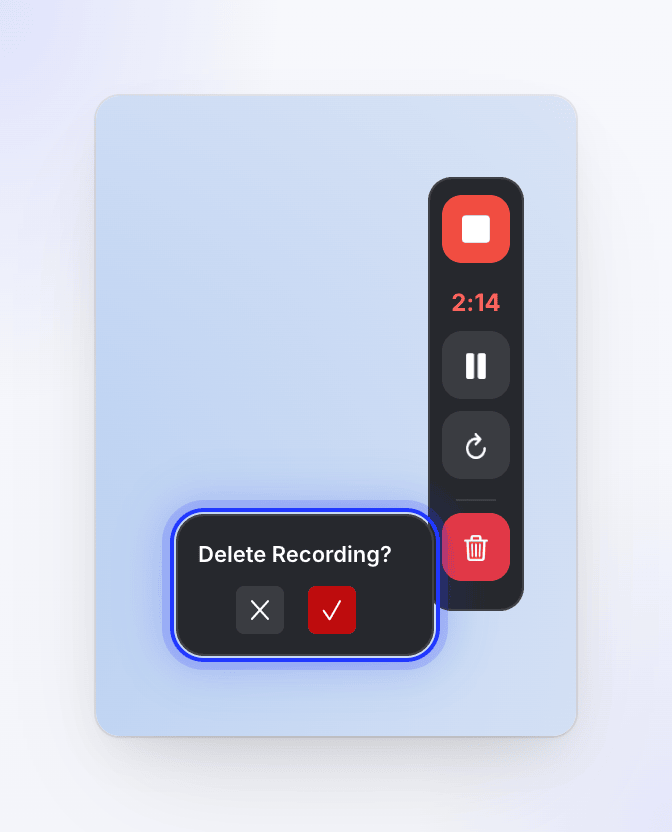
La conferma recita Riavviare? e Eliminare? su Mac, e Riavviare registrazione? e Eliminare registrazione? su Windows. Conferma con ✓, oppure clicca ✕ per continuare a registrare.
Metti in pausa e riprendi
Clicca su pausa nella barra di controllo o premi ⌘ ⌥ ⇧ P su Mac (Ctrl Alt Shift P su Windows). Clevera mette tutto in pausa contemporaneamente: video dello schermo, microfono, fotocamera, audio di sistema e i tuoi clic e tasti premuti. Il timer mostra In pausa.
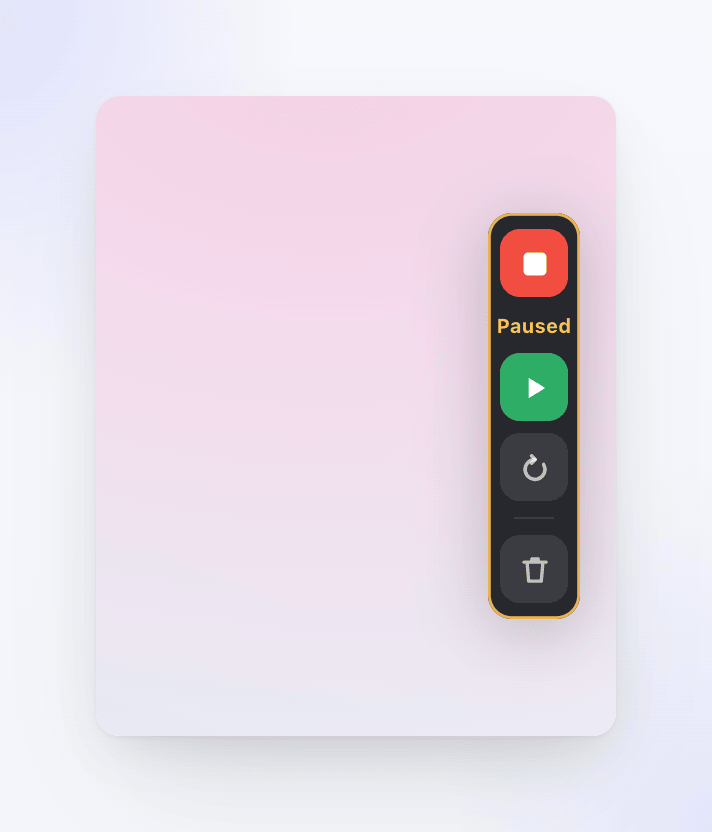
Clicca su riproduci o premi la stessa scorciatoia per riprendere. Il tempo in pausa non è incluso nella registrazione, quindi puoi mettere in pausa per cercare qualcosa, digitare una password o fare una pausa.
Riavvia una registrazione
Il riavvio elimina tutto ciò che è stato registrato finora e avvia immediatamente una nuova ripresa, senza conto alla rovescia. La nuova ripresa sostituisce quella vecchia; nulla della ripresa scartata viene conservato.
- Barra di controllo: clicca sulla freccia circolare, quindi conferma con ✓ accanto a Riavviare?.
- Tastiera: premi ⌘ ⌥ ⇧ R.
- Barra dei menu: clicca sull'icona di Clevera → Riavvia registrazione.
@tab Windows
- Barra di controllo: clicca sulla freccia circolare, quindi conferma con ✓ accanto a Riavviare registrazione?.
- Tastiera: premi Ctrl Alt Shift R.
Il menu dell'area di notifica non ha un'opzione di riavvio.
Annulla una registrazione
Annulla interrompe la registrazione ed elimina la ripresa, sul tuo computer e in Clevera. Nulla viene caricato nella tua libreria.
- Barra di controllo: clicca sul cestino, quindi conferma con ✓ accanto a Eliminare?.
- Tastiera: premi ⌘ ⌥ ⇧ X.
- Barra dei menu: clicca sull'icona di Clevera → Annulla registrazione.
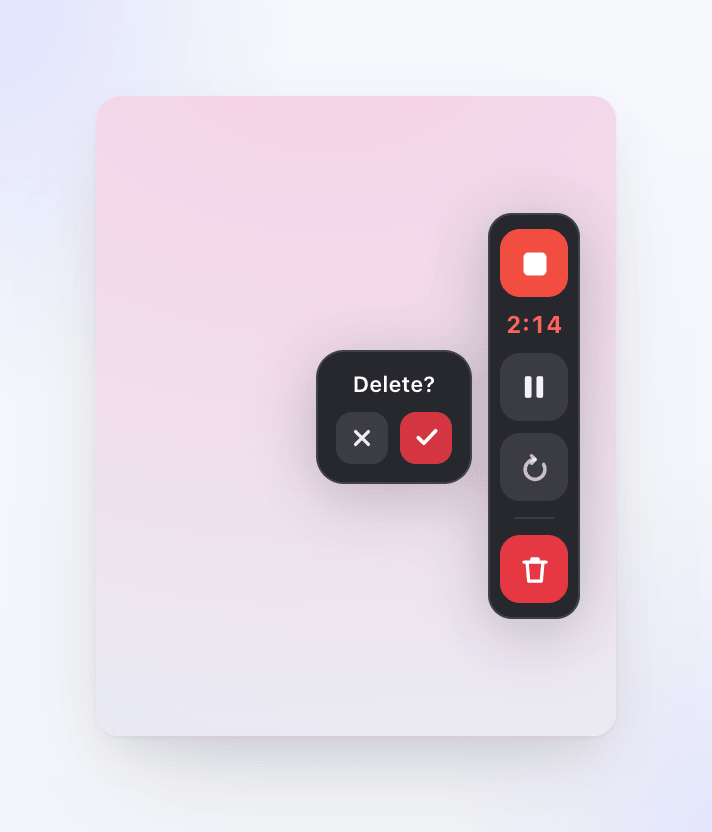
- Barra di controllo: clicca sul cestino, quindi conferma con ✓ accanto a Eliminare registrazione?.
- Tastiera: premi Ctrl Alt Shift X.
- Area di notifica: clicca con il tasto destro sull'icona di Clevera nell'area di notifica → Annulla registrazione.
Termina una registrazione
- Barra di controllo: clicca sul quadrato stop (Completa registrazione).
- Tastiera: premi ⌘ ⌥ ⇧ Invio.
- Barra dei menu: clicca sull'icona di Clevera → Completa registrazione.
@tab Windows
- Barra di controllo: clicca sul quadrato stop (Completa registrazione).
- Tastiera: premi Ctrl Alt Shift Invio.
- Area di notifica: clicca con il tasto destro sull'icona di Clevera → Completa registrazione.
Il menu dell'area di notifica include anche Metti in pausa registrazione e Riprendi registrazione mentre stai registrando.
La finestra di caricamento si apre e il tuo browser apre la registrazione una volta terminata. Vedi Trova la tua registrazione dopo il caricamento.
Nascondi la barra di controllo
Se la barra è d'intralcio, premi ⌘ ⌥ ⇧ C (Ctrl Alt Shift C su Windows) per nasconderla e premila di nuovo per farla riapparire. La registrazione continua mentre la barra è nascosta. La barra non è presente nel video in ogni caso; nasconderla serve solo a liberare la tua visuale.
Interrompi prima dell'inizio della registrazione
Durante il conto alla rovescia, clicca su Annulla per fermarti prima che venga registrato qualcosa, o su Avvia ora per saltare il resto del conto alla rovescia.
Non chiudere durante una registrazione
La chiusura di Clevera non richiede conferma. Se chiudi mentre stai registrando, la ripresa viene eliminata. Se chiudi mentre la ripresa è ancora in fase di caricamento, o mentre la finestra di caricamento mostra un errore, la registrazione non raggiungerà mai Clevera e nulla verrà caricato in seguito. Termina o annulla la registrazione e attendi Caricamento completato prima di chiudere.