

Segui il tuo video mentre viene generato
Dopo aver premuto Genera, una pagina mostra la creazione del tuo video: cinque fasi, brevi note dell'AI, avvisi di attenzione, un'anteprima in tempo reale delle scene dei clip social e avvisi quando ha bisogno di te. Puoi chiudere la scheda in qualsiasi momento.
Quando premi Genera, Clevera apre una pagina che mostra la creazione del tuo video. Richiede alcuni minuti e non devi restare a guardare: chiudi la scheda quando vuoi e il video continuerà a essere elaborato.
Cosa mostra la pagina
In alto trovi il nome del video (l'AI sostituisce il tuo titolo di lavoro con il proprio una volta che ne ha scritto uno) e una riga che indica lo stato dell'elaborazione:
| Riga | Significato |
|---|---|
| "Stiamo creando il tuo video — puoi chiudere questa scheda." | È in esecuzione. |
| "Abbiamo bisogno di una tua rapida risposta." | L'AI ha una domanda per te. Vedi Rispondi alle domande dell'AI durante la generazione. |
| "Il tuo video è pronto." | Fatto. Clicca su Apri il tuo video. |
| "Impossibile completare questo video" | Non riuscito. Vedi Interrompi, riprova o elimina una generazione. |
| "Abbiamo interrotto. Ricomincia quando vuoi." | Hai interrotto l'operazione. |
Per gli articoli, la pagina dice "articolo" invece di "video". Torna alla home in alto ti riporta alla Home senza influire sull'esecuzione.
Le cinque fasi
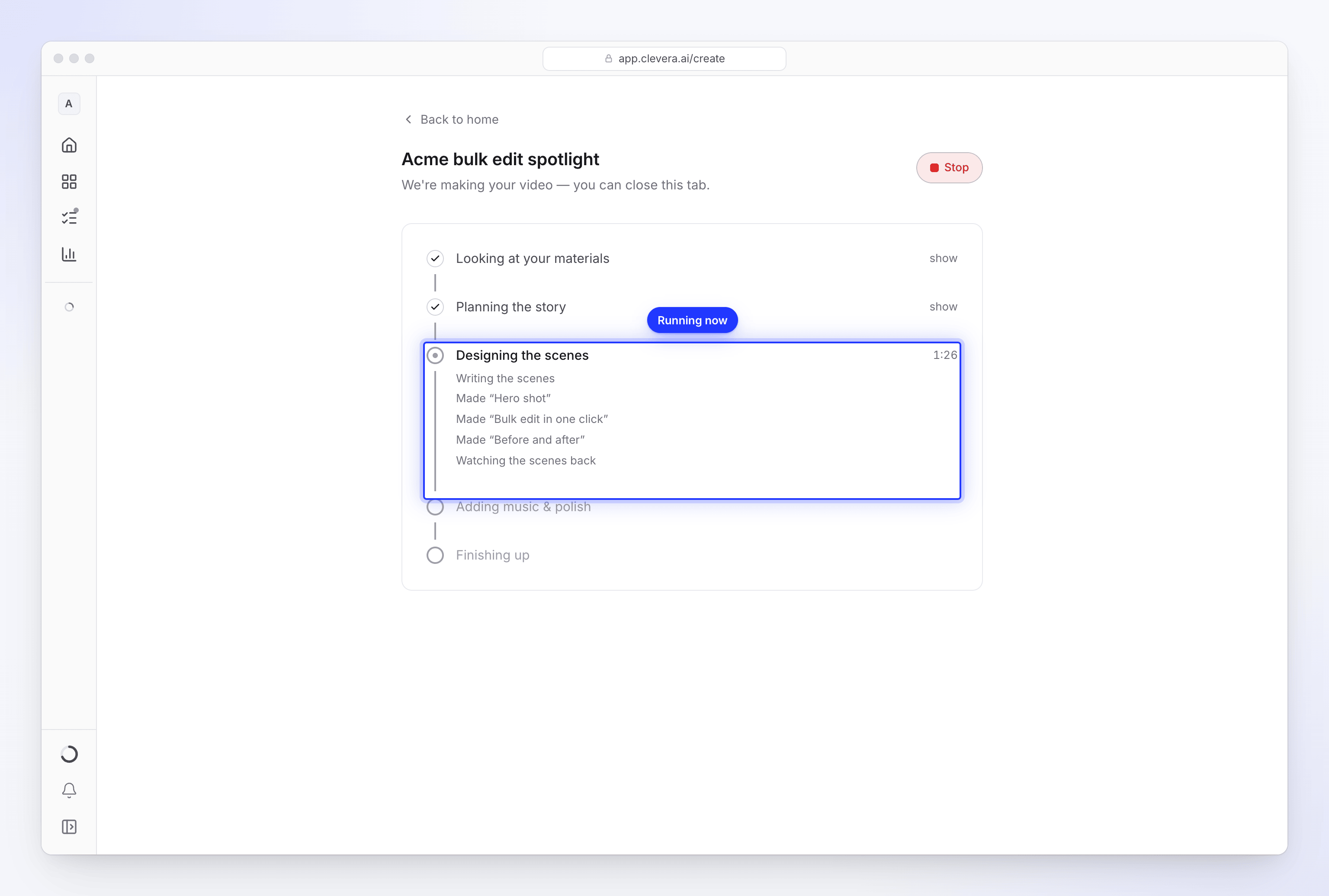
Ogni video attraversa le stesse cinque fasi, in ordine. Gli articoli hanno le proprie cinque.
| Video | Articoli | |
|---|---|---|
| 1 | Analisi dei tuoi materiali | Analisi dei tuoi materiali |
| 2 | Pianificazione della storia | Scrittura dell'articolo |
| 3 | Progettazione delle scene | Impostazione dell'articolo |
| 4 | Aggiunta di musica e rifiniture | Aggiunta degli screenshot |
| 5 | Sto finendo | Sto finendo |
- La fase in esecuzione mostra un timer con il tempo trascorso. Non c'è un conto alla rovescia, perché ogni video richiede una quantità di lavoro diversa.
- Le fasi completate si ripiegano con una spunta. Clicca su mostra per leggere cosa è stato fatto in esse e su nascondi per ripiegarle di nuovo.
- Una fase non necessaria per il tuo video viene barrata.
- Se non succede nulla di nuovo per 90 secondi, la fase in esecuzione aggiunge "Ancora al lavoro — questa parte può richiedere alcuni minuti." È normale per registrazioni lunghe e clip con sforzo Extra.
Note dall'AI
Sotto la fase in esecuzione, l'AI scrive brevi note su ciò che sta facendo, come "Leggendo i tuoi materiali", "Scrivendo la voce fuori campo", "Creato “Hero shot”" o "Rivedendo le scene". Su un video proveniente da una registrazione vedrai righe come "Guardando il tuo video", "Scrivendo la narrazione" e "Registrando la voce fuori campo". Le tue risposte alle domande appaiono in testo più scuro.
Avvisi di attenzione
Alcune note appaiono in un riquadro ambra che inizia con Attenzione. Il video viene comunque completato, ma qualcosa non è andato come previsto e potresti volerlo controllare prima di condividerlo:

| Attenzione | Cosa controllare |
|---|---|
| "…la voce non è uscita affatto, quindi questo è silenzioso." | Cambia la voce nell'editor. |
| "…ho escluso l'avatar da questo." | L'avatar non è stato aggiunto, ad esempio perché lo spazio di lavoro non aveva abbastanza crediti. |
| "…la voce dell'avatar non ha funzionato, quindi questo è narrato da una voce integrata, senza l'avatar." | Controlla la voce fuori campo. |
| "…non c'era molto in quella pagina, quindi il video si basa su ciò che hai scritto." | Controlla i fatti nel video. |
| "…non ho potuto guardare bene la tua registrazione, quindi il video la usa come un'unica ripresa lunga." | Controlla zoom e tagli nell'editor. |
| "…non ho potuto guardare il video che hai allegato, quindi questo è stato realizzato senza vederlo o sentire ciò che viene detto." | Controlla come viene utilizzato il filmato. |
| "…non sono riuscito a trovare musica adatta, quindi questo viene eseguito senza base musicale." | Aggiungi musica nell'editor. |
| "…non sono riuscito a leggere example.com, quindi ho lavorato su ciò che hai scritto." | Controlla i fatti o cerca di nuovo il sito. |
Vedi Il mio video è uscito silenzioso, senza musica o senza l'avatar.
Anteprima in tempo reale (clip social)
Per i clip social, una scheda di anteprima sopra le fasi si riempie man mano che il regista AI termina ogni scena: "Le scene appaiono qui man mano che superano il controllo. Potrebbero ancora cambiare prima che il video sia pronto." Mostra "Scene pronte: 3 di 9" ed è intitolata "Il regista sta rivedendo il montaggio" fino alla fine, quando diventa "Il montaggio finale".
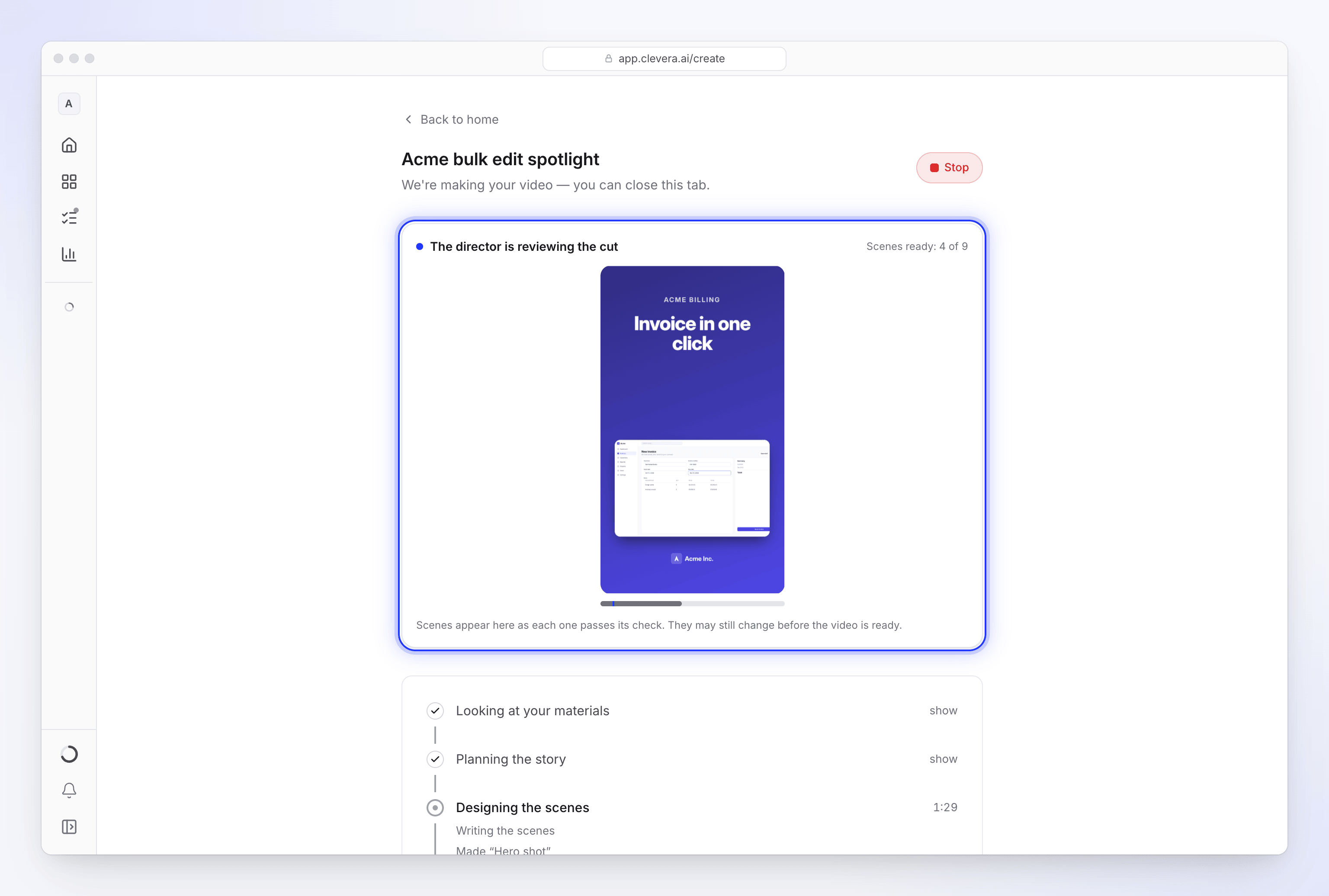
I video da una registrazione e gli articoli non hanno un'anteprima in tempo reale.
Esci e torna più tardi
Non è necessario tenere aperta la pagina. Tutto avviene sul nostro server.
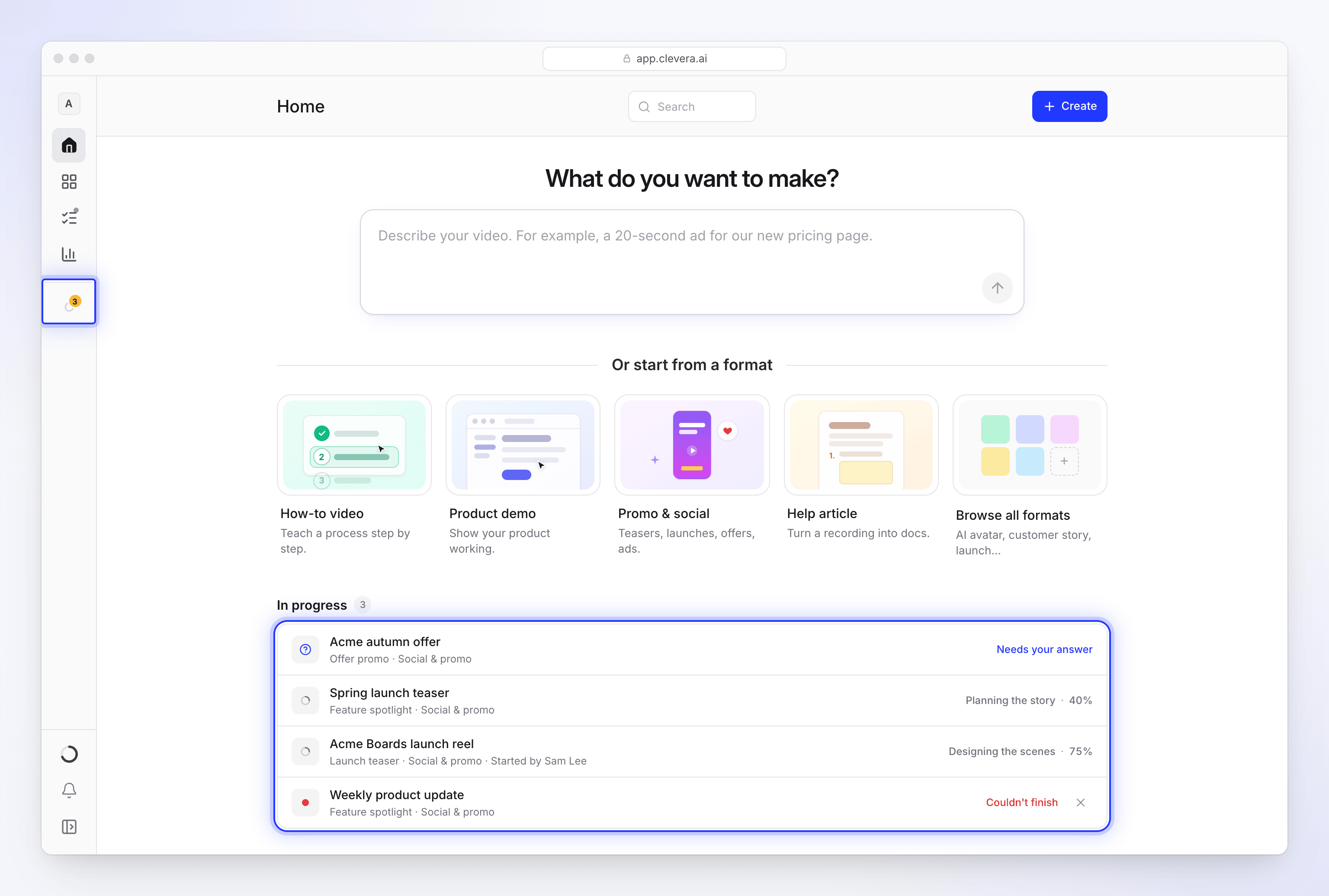
- In corso nella barra laterale elenca i video che stai creando, per nome, quando la barra laterale è espansa. Cliccane uno per riaprire la sua pagina. Nella barra laterale ridotta è una singola icona animata.
- Contenuto → In corso elenca ogni esecuzione che puoi seguire, tua e dei tuoi compagni di squadra, con Di chi sono le esecuzioni (Tutti o Miei), lo stato, qualsiasi domanda in attesa di risposta (Rispondi) e Annulla esecuzione, Riprova, Ignora o Elimina per tutti. Vedi Traccia le esecuzioni in corso.
- In corso nella Home elenca ogni video in esecuzione nel tuo spazio di lavoro con la sua fase e percentuale, ad esempio "Pianificazione della storia · 40%". I video dei compagni di squadra mostrano "Avviato da Alex Rivera".
- Altri stati nell'elenco della Home: In coda, Richiede una tua risposta, Impossibile completare e Pronto. "Nessuna risposta da…" significa che un'esecuzione non si è mossa per 30 minuti.
Come Clevera attira la tua attenzione
Quando si apre una domanda o il video è pronto:
| Segnale | Quando |
|---|---|
| Un breve segnale acustico | Una volta quando si apre una domanda, una volta quando è pronto |
| Un punto sull'icona della scheda | Ambra quando ha bisogno di te, verde quando è pronto |
| Il titolo della scheda cambia | "● Hai bisogno — Clevera" o "✓ Il tuo video è pronto", mentre la scheda è in background |
| Una notifica del browser | Solo se hai già consentito le notifiche per Clevera nel tuo browser |
| Una notifica nella posta in arrivo | Sempre: ":title è pronto", ":title non può essere creato" o ":title richiede una tua risposta" |
| Un'email | Se la notifica di pronto o non riuscito è ancora non letta dopo 10 minuti |
Sui telefoni, lo schermo rimane attivo mentre la pagina è aperta. Non c'è un'impostazione per silenziare il segnale acustico in questa pagina. Puoi scegliere quali notifiche ricevere nelle tue impostazioni di notifica (Video pronto, Video non può essere creato); le Domande per te vengono sempre mostrate, almeno in modo discreto.
Quanto tempo richiede
La maggior parte dei video richiede alcuni minuti. I clip social con sforzo Extra, lunghezze elevate e registrazioni lunghe richiedono più tempo. Un'esecuzione senza alcun progresso per 2 ore viene interrotta e contrassegnata come non riuscita.
Quando è fatto
Clicca su Apri il tuo video (o Apri il tuo articolo) per andare all'editor, o Crea un altro per iniziarne uno nuovo. Se la notifica di pronto elenca cose da controllare, guarda prima quelle.