

Leggi le analisi del tuo spazio di lavoro
Usa la pagina Analisi per vedere cosa ha creato il tuo team, chi ha raggiunto e quanto è costato: le schede Panoramica, Contenuto, Portata, Assistente e crediti, i periodi, Tutti o Miei, Trova (⌘K), i riquadri, le tabelle e l'esportazione CSV.
Analisi mostra cosa crea il tuo team, chi raggiunge e quanto costa, per l'intero spazio di lavoro. Ogni scheda inizia con alcune risposte; clicca su un numero qualsiasi per vedere da dove proviene. Per i visualizzatori di un video, vedi Leggi le analisi video.
Prima di iniziare
- Ogni membro dello spazio di lavoro può aprire Analisi, con qualsiasi piano. Si trova nella barra laterale.
- I membri vedono solo gli elementi che possono aprire. Gli elementi nelle raccolte di cui non fai parte vengono esclusi o raggruppati come "Altre raccolte".
- Alcune schede vengono visualizzate solo quando hanno qualcosa da mostrare: Centro assistenza richiede un sito di documentazione e Autopilot richiede che Autopilot sia attivato per lo spazio di lavoro. Vedi Comprendere Autopilot.
Orientarsi
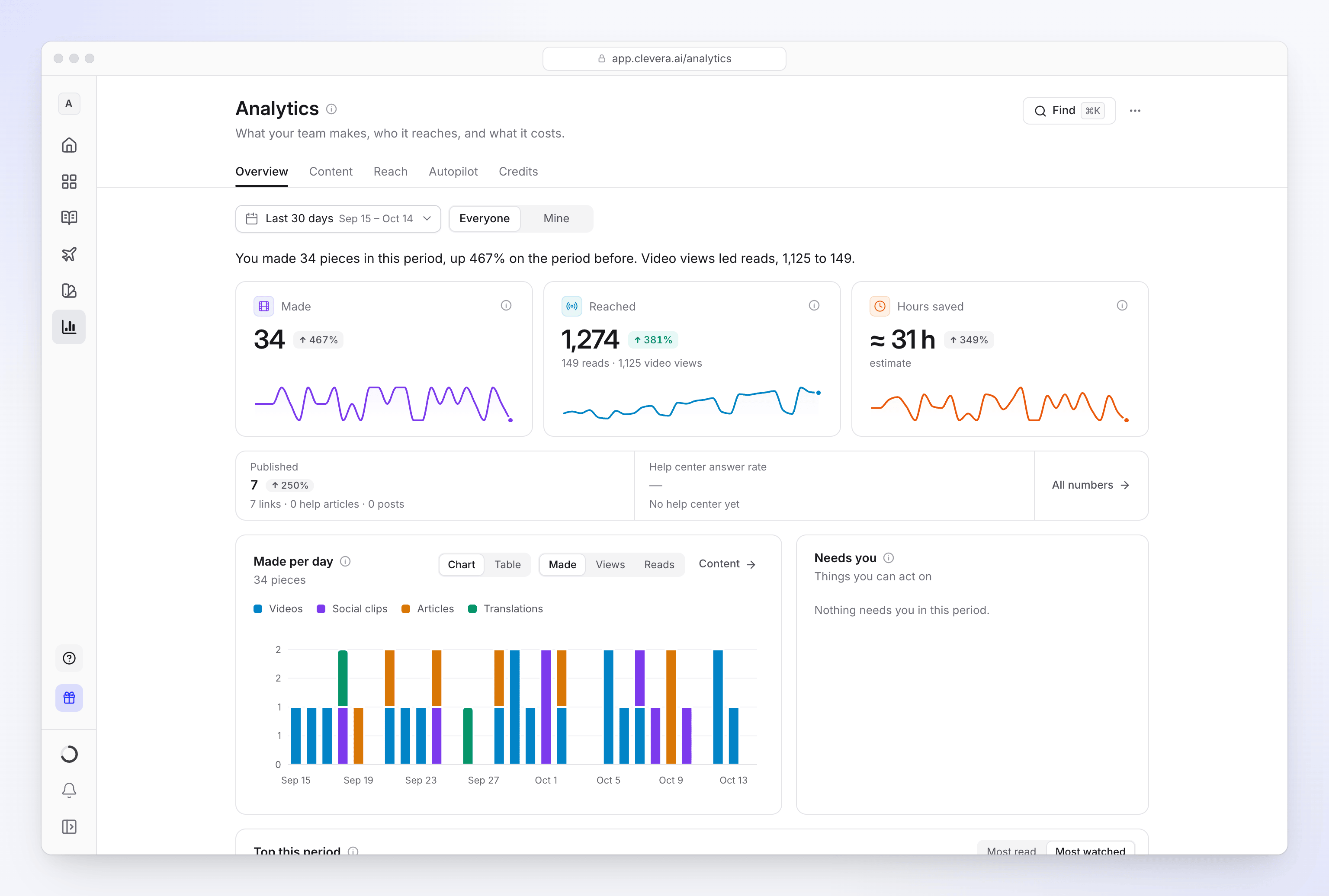
| Parte | Cosa fa |
|---|---|
| Schede | Panoramica, Contenuto, Portata, Assistente e crediti |
| Periodo | oggi, ieri, Ultimi 7 giorni, Ultimi 30 giorni, Ultimi 90 giorni, questo mese, mese scorso, questo ciclo, ultimo ciclo, quest'anno, Ultimi 12 mesi o un intervallo personalizzato. questo ciclo e ultimo ciclo seguono il tuo ciclo di fatturazione e appaiono quando ne hai uno. Le modifiche confrontano con il periodo appena precedente. |
| Tutti / Miei | L'intero spazio di lavoro (ciò che puoi aprire), o solo ciò che hai creato. Su Panoramica, Contenuto, Portata e Assistente. |
| Filtro scheda | Contenuto: un tipo. Portata: un luogo (Condividi pagina, Incorporamenti, Centro assistenza, Piattaforme). Centro assistenza: un sito, quando ne hai più di uno. Assistente: un'attività. |
| Trova (⌘K o Ctrl K) | Cerca ogni numero e report sulla pagina. |
| ⋯ | Esporta CSV della scheda per il periodo e i filtri, e Copia link a questa vista (scheda, periodo e filtri inclusi). |
| Come contiamo (ⓘ accanto al titolo) | Le regole di conteggio in quattro righe, e i giorni del fuso orario che seguono. |
Leggere i numeri
Ogni scheda è costruita a strati, così la pagina rimane breve e nulla è a più di un clic di distanza:
| Strato | Cosa vedi | Cliccaci per |
|---|---|---|
| Grandi riquadri | Fino a tre numeri principali, con la variazione rispetto al periodo precedente e un piccolo trend | Aprire il riquadro del numero |
| Striscia | Numeri più piccoli in una riga, con Tutti i numeri alla fine | Aprire il riquadro del numero |
| Grafici ed elenchi | Le prime 5 righe (le prime 3 nelle schede laterali) | Vedi tutti apre una tabella con ogni riga e colonna, una casella di filtro e Scarica CSV |
| Righe piegate | Report di cui poche persone hanno bisogno, chiusi, con un'anteprima di una riga | Aprire il report sul posto |
Il riquadro di un numero mostra il suo valore, la variazione, il valore del periodo precedente, un grafico nel periodo con un interruttore Tabella e le suddivisioni di ciò da cui è composto, come Per tipo o Per persona. Quando il numero appartiene a un'altra scheda, un pulsante come Apri contenuto ti porta lì.
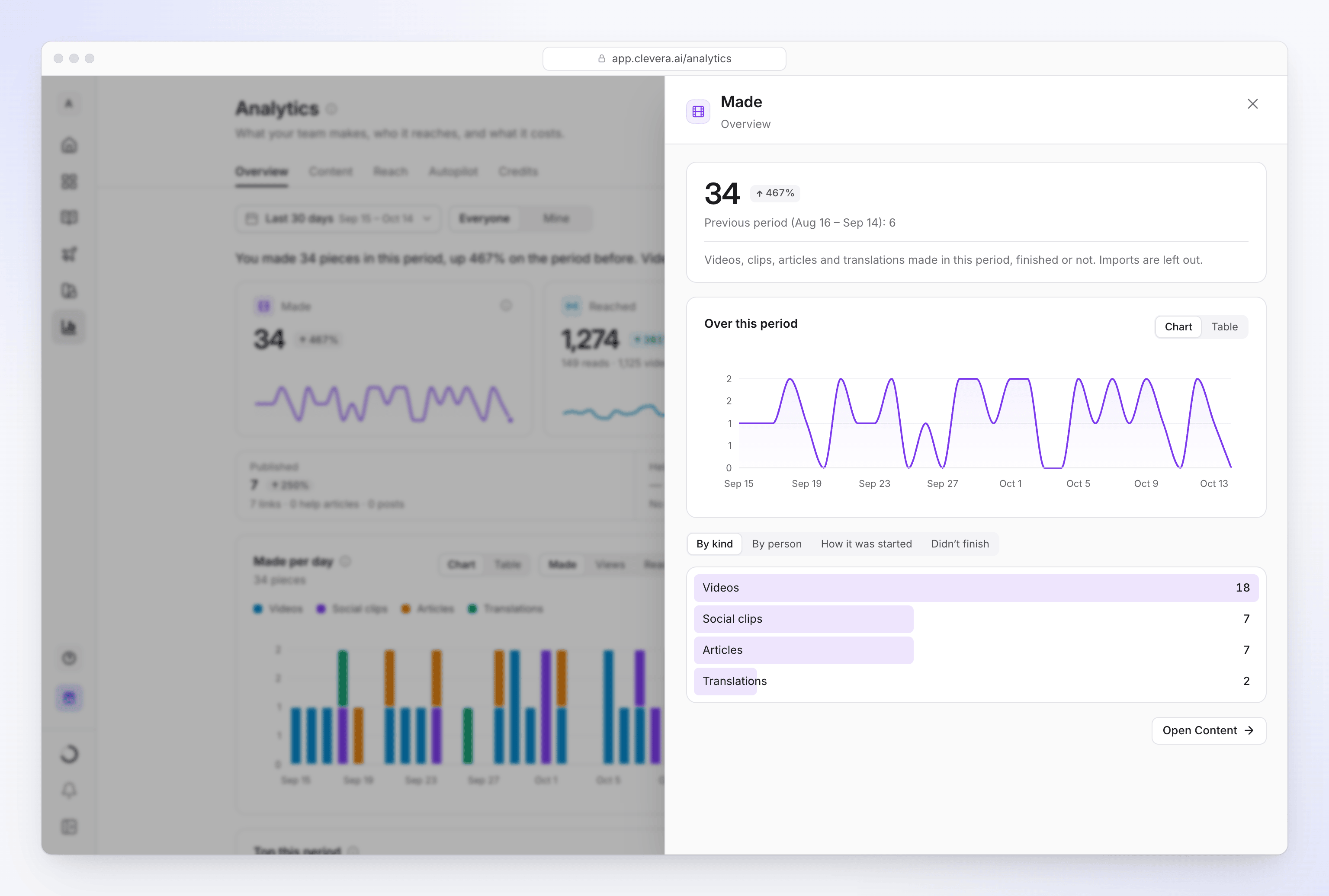
Le righe negli elenchi aprono i propri dettagli: un video o articolo, una persona, una raccolta, una pagina del centro assistenza o un'attività.
Trovare un numero
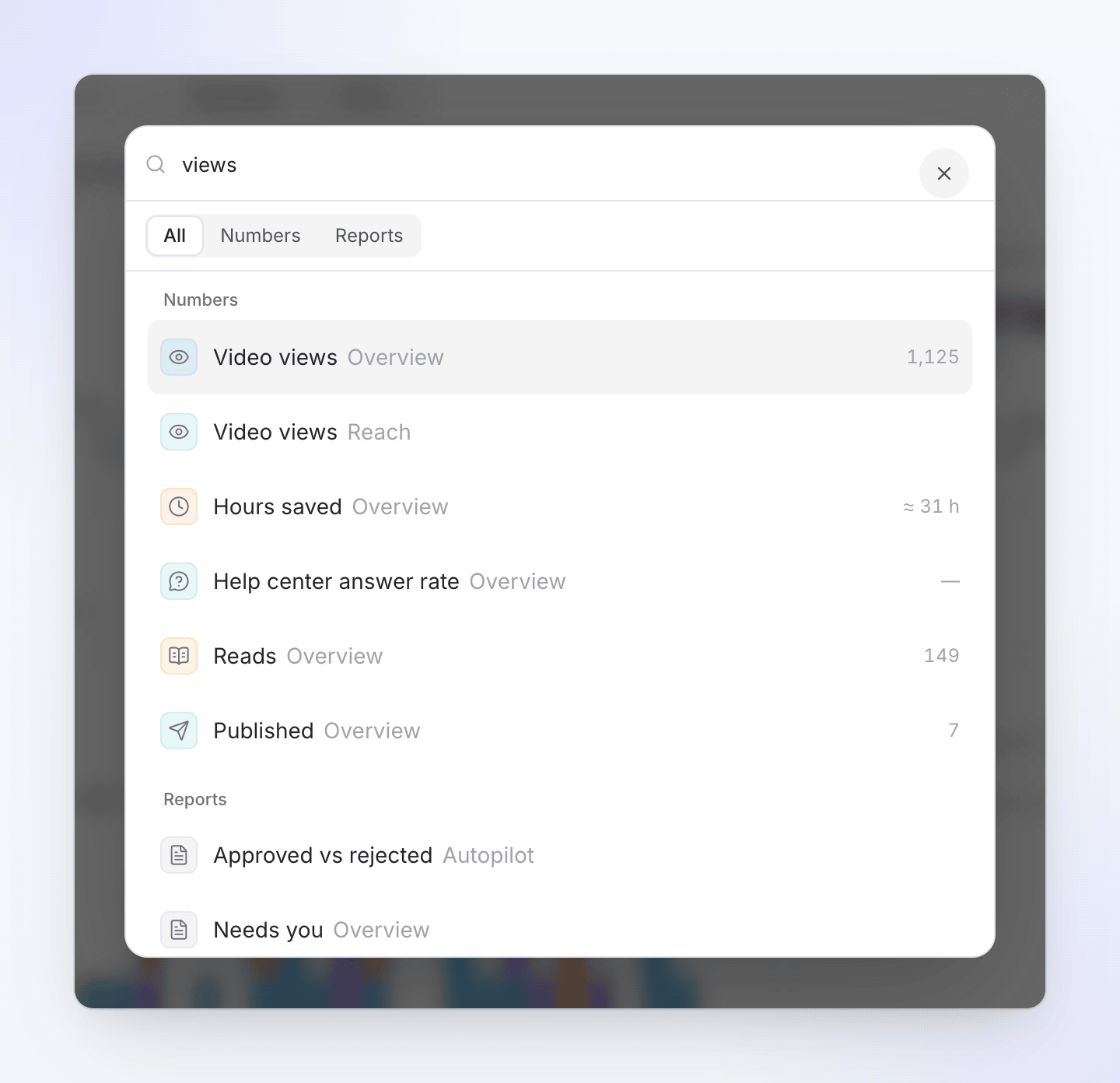
Clicca su Trova (o premi ⌘K / Ctrl K) e digita, ad esempio "visualizzazioni". Scegli un numero per aprire il suo riquadro, o un report per saltarci sopra. Passa da Tutti, Numeri e Report per restringere l'elenco.
Le schede
Panoramica
Una frase in alto riassume il periodo, ad esempio "Hai creato 16 elementi in questo periodo, in aumento del 167% rispetto al periodo precedente."
| Numero | Cosa conta |
|---|---|
| Creati | "Video, clip, articoli e traduzioni creati in questo periodo, completati o meno. Le importazioni sono escluse." |
| Raggiunto | Visualizzazioni video più letture. La riga sotto le divide. |
| Ore risparmiate | Una stima del lavoro manuale che gli elementi completati hanno sostituito (vedi Come viene stimato Ore risparmiate). |
| Pubblicato | "Cose che sono andate online per la prima volta: link di condivisione, pagine del centro assistenza e post su piattaforme." |
| Tasso di risposta del centro assistenza | "Quota di ricerche dei lettori e domande all'assistente che hanno trovato una risposta." Mostra "Nessun centro assistenza ancora" senza un sito di documentazione. |
Sotto di essi: un grafico con Creati, visualizzazioni e Letture; Ti sta cercando, al massimo quattro cose su cui puoi agire (nascondine una con Non ora, Non utile o Già fatto); e Top di questo periodo, con Più letti e Più visti.
Contenuto
Cosa è stato creato e come è andata.
| Numero | Cosa conta |
|---|---|
| Creati | Elementi creati nel periodo, completati o meno, contati una volta ciascuno. Le importazioni sono mostrate ma non contate. |
| Riuscito | Esecuzioni completate, di quelle completate o fallite |
| Pronto in | Il tempo tipico (mediano) dall'inizio a un elemento completato |
| Minuti video | Minuti di video e clip completati |
| Esportazioni | Esportazioni completate, sul tuo dispositivo e sui nostri server |
| Valutato bene | Quota di pollici in su delle valutazioni su elementi creati nel periodo, da 5 valutazioni |
Poi Creati al giorno con Come è stato avviato (Componi, Assistente, Assistente, Importa), Per tipo con una Tabella completa, Per persona o Per attività, e Non completato: esecuzioni fallite per motivo, con il motivo più comune.
Portata
Portata ha un interruttore per Video, articoli e, con un sito di documentazione, Centro assistenza.
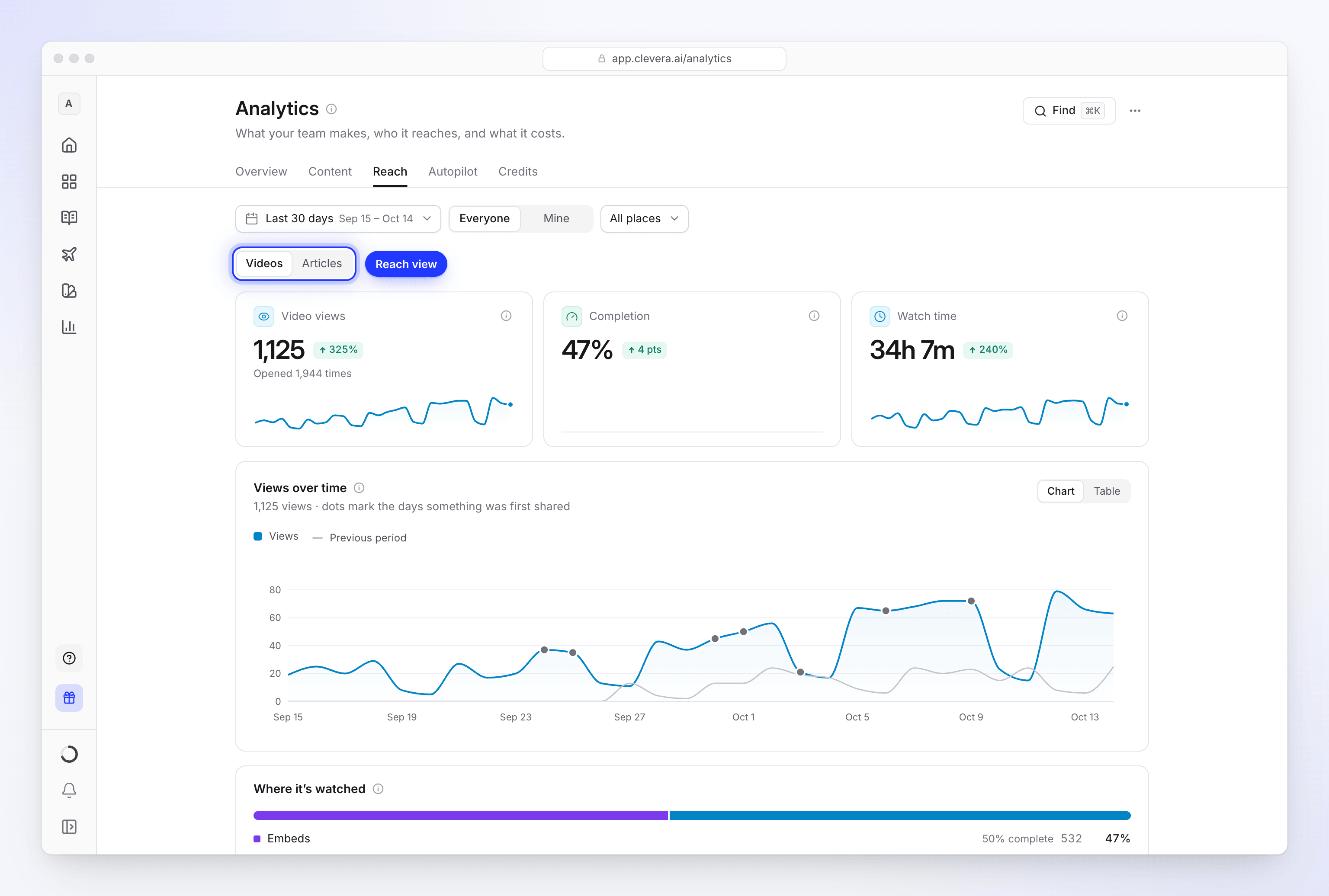
| Vista | Numeri | Sotto di essi |
|---|---|---|
| Video | visualizzazioni video, Completamento (visualizzazioni che hanno guardato fino alla fine), Tempo di visione | visualizzazioni nel tempo (i punti segnano i giorni in cui qualcosa è stato condiviso per la prima volta), Dove viene guardato (condividi pagina, incorporamenti, centro assistenza), Più visti, e il piegato Altro sui visualizzatori (paesi, e visualizzazioni per giorno della settimana e ora da 20 visualizzazioni) e Pubblicato su piattaforme |
| articoli | Letture (visualizzazioni pagina centro assistenza più aperture articoli su pagine di condivisione e incorporamenti), Letto fino alla fine | Letture nel tempo, Più letti |
| Centro assistenza | visualizzazioni pagina, Tasso di risposta, Utile, Ricerche, Messaggi di contatto | Lettori nel tempo, Nessuna risposta trovata (ricerche e domande senza risposta, con un modo per scrivere l'articolo mancante), Pagine top, e il piegato Da dove vengono i lettori e Siti |
Come viene contata una visualizzazione video è spiegato in Leggi le analisi video. Ogni sito di documentazione ha anche i propri approfondimenti; vedi Leggi gli approfondimenti del sito di documentazione.
Assistente
Mostrato quando il tuo spazio di lavoro usa l'Assistente.
| Numero | Cosa conta |
|---|---|
| Attività eseguite | Attività che hanno iniziato l'esecuzione nel periodo |
| Elementi consegnati | Righe del piano completate nel periodo. Quelle annullate in seguito sono escluse. |
| crediti spesi | crediti usati dagli elementi delle tue attività |
| Approvato | Righe e output che hai approvato, su ogni decisione di revisione |
| Ore risparmiate | La stima per ciò che le attività hanno creato |
| Ripetizioni attive | Pianificazioni Ripeti e Mantieni aggiornato in esecuzione ora, qualunque sia il periodo |
Sotto di essi: Consegnati al giorno, Attività (fai clic su una per la relativa ricevuta; vedi Leggere una ricevuta di attività Autopilot), Ripetizioni e monitoraggi, e le sezioni compresse Approvati vs rifiutati e Non completato.
crediti
Quanti crediti sono stati usati e dove sono andati. Le persone che possono gestire la fatturazione vedono i crediti dello spazio di lavoro; tutti gli altri vedono i propri. Mostra i crediti usati e rimasti questo ciclo, da cosa sono stati pagati, la media al giorno, Utilizzo nel tempo, Dove è andato (per elemento, attività, tipo di contenuto, membro o raccolta) e la Cronologia crediti. Clicca su Filtro per restringerlo a una raccolta, attività o membro. Vedi Controlla dove sono andati i tuoi crediti.
Come viene stimato Ore risparmiate
Ore risparmiate è mostrato con ≈ ed etichettato come "stima". Conta solo gli elementi completati, mai le importazioni, ed esclude gli elementi eliminati entro 7 giorni.
| Elemento | Conta come |
|---|---|
| Un video | 30 minuti per minuto di video completato, almeno 30 minuti |
| Una clip social | 45 minuti |
| Un articolo | 60 minuti |
| Un video tradotto | 15 minuti per minuto, almeno 15 minuti |
| Un articolo tradotto | 20 minuti |
| Un post social consegnato da un'attività Assistente | 15 minuti |
Risoluzione dei problemi
| Cosa vedi | Perché |
|---|---|
| Manca una scheda | Il Centro assistenza richiede un sito di documentazione; Autopilot richiede che Autopilot sia attivo per lo spazio di lavoro. |
| Un numero mostra "—" | Non ci sono ancora dati sufficienti da mostrare, ad esempio Valutato positivamente con meno di 5 valutazioni, o un tasso di risposta senza un sito di documentazione. |
| Le tue prove non vengono visualizzate | Le visualizzazioni escludono i bot e il tuo team. Vedi Leggi le analisi video. |
| "Niente in questo periodo." | Scegli un periodo più lungo o passa da Miei a Tutti. |
| "Non siamo riusciti a caricare questo." | Fai clic su Riprova. "Di solito è breve. I tuoi numeri sono al sicuro." |