

Chiedi all'assistente di modificare il tuo video
Fai una domanda all'assistente dell'editor o descrivi una modifica con parole tue. Scopri cosa può e non può cambiare nei video da una registrazione e nei social clip, i piani per le modifiche importanti, come annullare le sue modifiche e come viene addebitato il suo lavoro.
L'assistente è un pannello di chat nell'editor. Fagli una domanda sul tuo video o descrivi una modifica con parole tue, e lui modificherà il video per te. Le piccole modifiche vengono applicate immediatamente e puoi annullare ciascuna di esse; le modifiche importanti mostrano prima un piano con una stima dei crediti.
Ci sono due assistenti, uno per ogni tipo di video. Funzionano allo stesso modo ma possono cambiare cose diverse.
| Video dalla tua registrazione (how-to, demo di prodotto) | Social clip | |
|---|---|---|
| Dove aprirlo | Pulsante Assistente nella barra superiore | Assistente sulla barra delle icone al bordo del video. Si apre per impostazione predefinita quando apri una clip. |
| Cosa cambia | La voce fuori campo e il titolo, il girato, gli zoom, le schede e le scene, le sovrapposizioni, la musica, i sottotitoli, le proporzioni, lo sfondo e la voce | Quasi tutto in una scena: parole sullo schermo, tempistiche, linee di voce fuori campo, suoni, musica, immagini, lo sfondo |
| Segnaposto | "Chiedi o descrivi una modifica…" | "Chiedi una modifica a questo video…" |
I video realizzati con Migliora non hanno un assistente.
Prima di iniziare
- Devi avere i diritti di modifica sul video. Gli spettatori vedono il pulsante disattivato con "Non hai il permesso di modificare".
- Le piccole richieste sono gratuite fino a una soglia giornaliera; superata questa, e per le modifiche importanti, l'assistente utilizza i crediti. Vedi Come vengono addebitate le modifiche dell'assistente.
- Scrivi in qualsiasi lingua. L'assistente risponde nella lingua in cui scrivi. La lingua del tuo video non cambia a meno che tu non richieda una traduzione.
Chiedi una modifica
Apri l'assistente
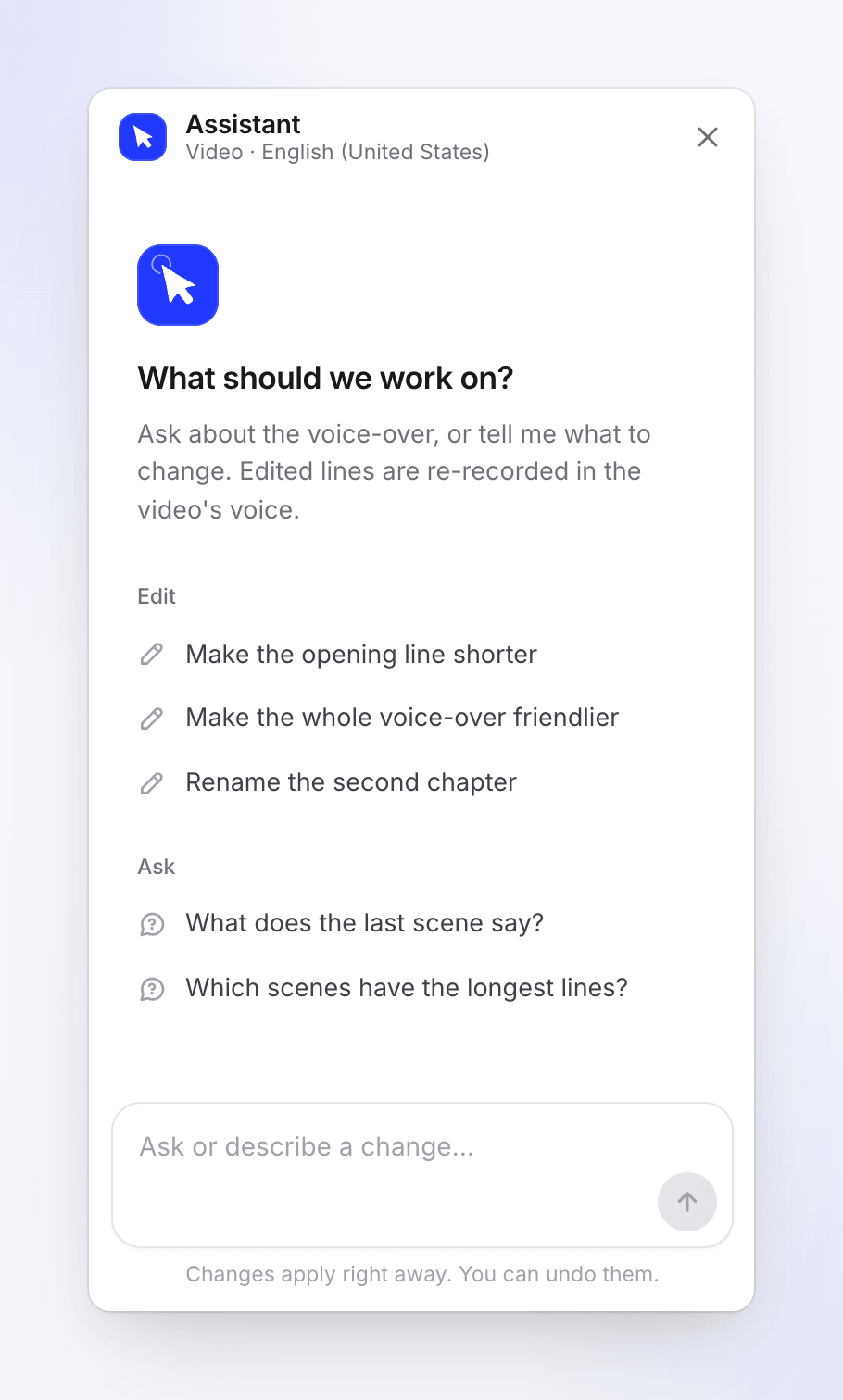
Fai clic su Assistente. Una chat vuota mostra alcuni esempi su cui puoi toccare per inserirli nella casella del messaggio, ad esempio "Rendi più breve la frase di apertura" o "Cambia il titolo nella scena 2".
Indica a cosa ti riferisci (social clip)
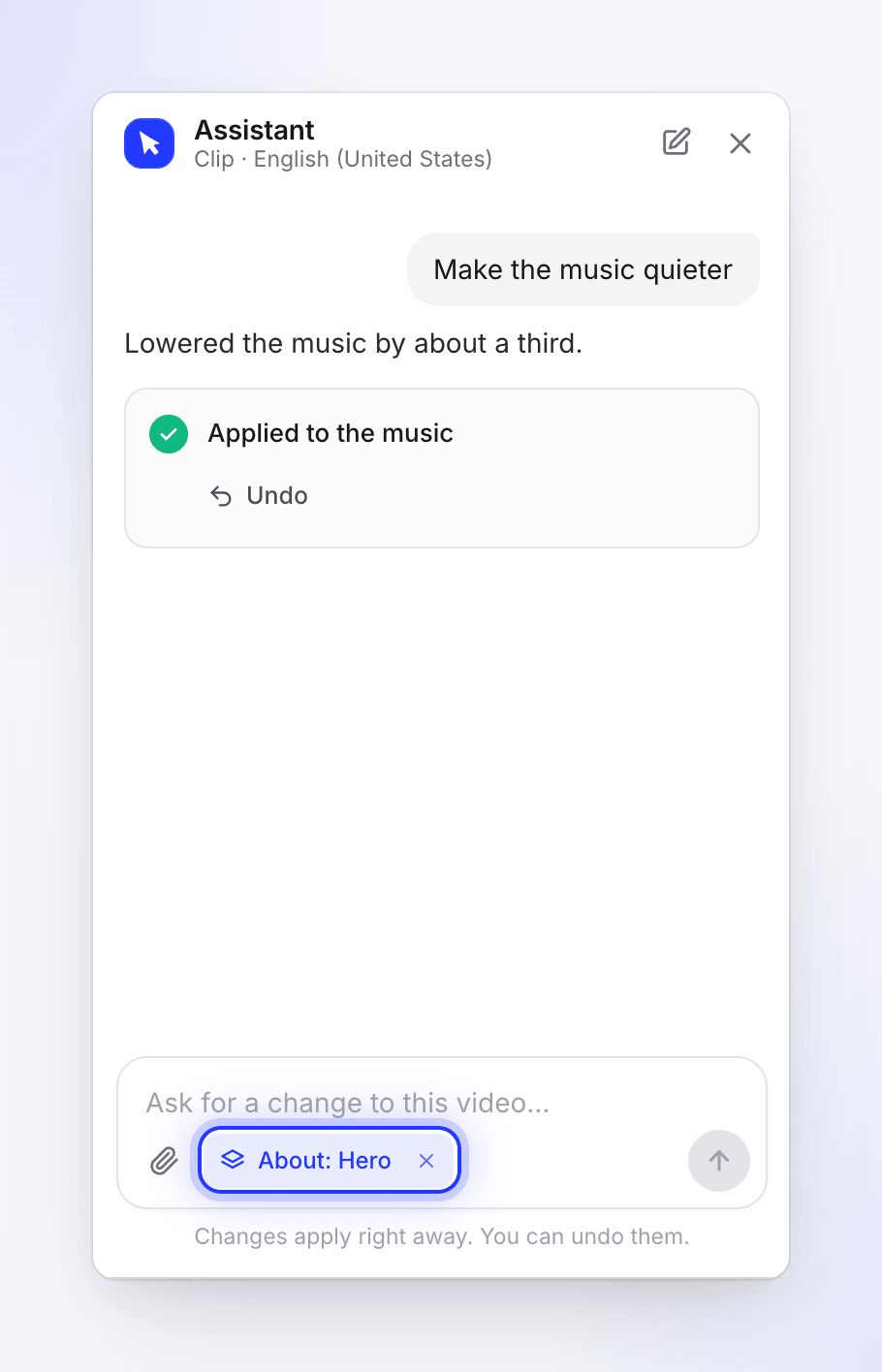
Per chiedere informazioni su una scena o un elemento, selezionalo sulla timeline o sul video e fai clic su Chiedi all'assistente riguardo a questo livello (o Chiedi riguardo all'elemento selezionato). Apparirà sopra la casella del messaggio come Informazioni su: e il suo nome. Fai clic sulla × per rimuoverlo.
Descrivi la modifica
Digita ciò che desideri, fino a 4.000 caratteri, e premi Invia. Sii specifico: "Rendi il titolo nella scena 3 più grande e giallo" funziona meglio di "rendilo più accattivante".
Conferma il piano per una modifica importante
Una modifica importante, come una nuova voce per l'intero video, nuove proporzioni, una modifica a più di 5 elementi o "miglioralo" in tutto il video, inizia con "Questo cambia una gran parte del video, quindi ecco prima il piano:" e una scheda Piano con la stima. Fai clic su Conferma o Annulla, oppure rispondi sì o no nella chat. Vedi Rivedi e conferma un piano dell'assistente.
Guarda mentre lavora
Mentre lavora, il pannello indica cosa sta facendo ("Pensando", "Leggendo il video", "Modificando il video", "Registrando le nuove linee"), e Invia diventa Interrompi. Se richiede tempo, dice "Ci sta mettendo più del solito…" o "Sto ancora lavorando…". Se chiudi il pannello mentre lavora, un messaggio ti avvisa quando la modifica viene applicata, con Annulla.
Controlla il risultato
La modifica viene applicata immediatamente al tuo video e il player salta su di essa. La risposta descrive cosa è cambiato, con una scheda che nomina ciò che è stato modificato (ad esempio "Applicato alla musica"), Annulla e mostra.
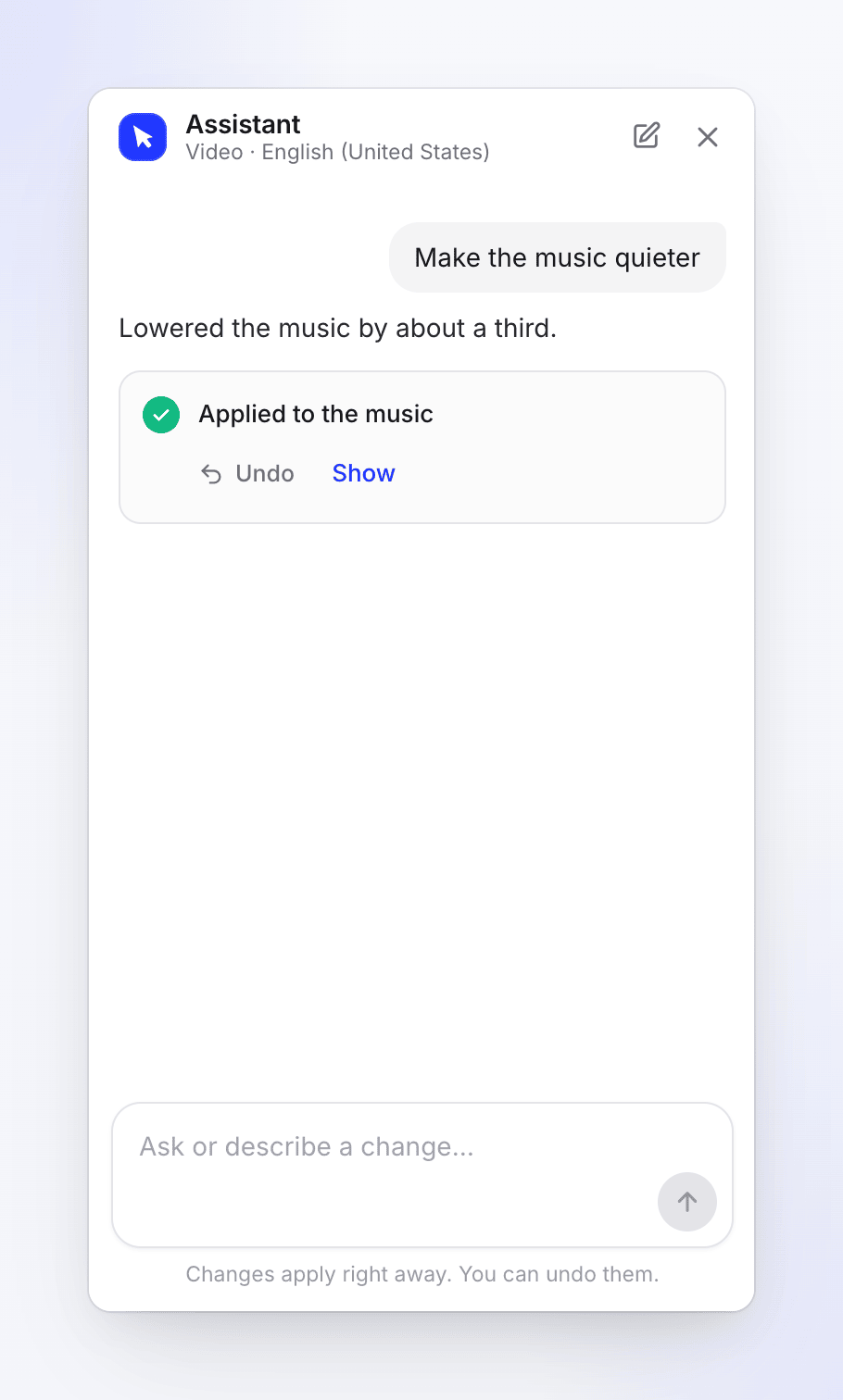
Annulla rimane sulla scheda finché non invii il tuo prossimo messaggio.
Vedi cosa è cambiato
Nei video da una registrazione, fai clic su mostra su una modifica per aprire la scheda del pannello laterale in cui è avvenuta (Script, Zoom, Elementi, Musica, Sottotitoli, Sfondo o Voce).
- Le righe dello Script modificate sono colorate e portano un tag Modifica IA. Passaci sopra con il mouse per vedere "Modificato dall'assistente. mostra cosa diceva prima", e aprilo per leggere la vecchia riga sotto Prima.
- Una striscia intitolata Modifiche dell'assistente le attraversa con Modifica precedente e Prossima modifica.
- Cancella rimuove i segni: "Rimuovi i segni. Le modifiche rimangono."
Cosa può e non può fare l'assistente
Video dalla tua registrazione
| Può | Non può |
|---|---|
| Riscrivere, accorciare o correggere una o più linee di voce fuori campo, o l'intera voce fuori campo in una volta sola (tono, lunghezza, grammatica) | Aggiungere una voce fuori campo a una scena silenziosa |
| Rinominare il video o un capitolo | Cambiare il cursore |
| Cambiare il girato di una scena: tagliarlo, eliminare i tempi morti, cambiarne la velocità | Aggiungere o cambiare effetti sonori |
| Aggiungere, cambiare o rimuovere zoom | Creare un design completamente nuovo per il video |
| Aggiungere, spostare o rimuovere schede (intro, titolo capitolo, logo, passaggi) e scene silenziose | Esportare o condividere (usa Condividi ed Esporta nella barra superiore) |
| Aggiungere o cambiare sovrapposizioni: testo, callout, evidenziazioni, frecce, cerchi | Fatturazione e piani (usa la pagina Fatturazione) |
| Trovare, impostare, abbassare o rimuovere la musica | |
| Attivare o disattivare i sottotitoli, cambiarne l'aspetto o ricrearli | |
| Cambiare le proporzioni e il ritaglio, lo sfondo e la voce | |
| Rispondere a domande sul video ("Quali scene hanno le linee più lunghe?") e su ciò che hai detto durante la registrazione | |
| Tradurre il video o aggiornare le sue traduzioni dopo una modifica |
Ogni riga di voce fuori campo che cambia viene registrata di nuovo con la voce del video, e il girato di quel passaggio viene adattato alla nuova riga. L'assistente guarda i fotogrammi del video per controllare le modifiche visive. Per tutto ciò che non può fare, ti indica quale pannello dell'editor utilizzare al suo posto.
Social clip
| Può | Non può |
|---|---|
| Cambiare le parole sullo schermo, dimensioni, colori e posizioni | Cambiare la forma del video (proporzioni). Dice: "Non posso cambiare la forma del video: viene scelta quando viene creata una clip, quindi crea una nuova clip nella forma che desideri." |
| Rendere una scena più lunga o più corta, più veloce o più lenta (prendendo tempo da una scena vicina) | Cambiare la lunghezza totale della clip |
| Riscrivere linee di voce fuori campo (ri-registrate con la voce della clip) | Fare una nuova registrazione dello schermo |
| Rendere la musica o un suono più forte o più piano, o rimuoverlo | Cambiare ciò che dice un avatar IA una volta che il suo video è stato creato |
| Scambiare la musica con un'altra traccia dalla libreria | Tradurre la clip (usa Traduci nella barra superiore) |
| Aggiungere o scambiare effetti sonori | Scrivere citazioni false, testimonianze, prezzi o garanzie che il tuo video non dichiara già |
| Usare altre immagini dai tuoi materiali, o icone | |
| Cambiare la telecamera su una registrazione dello schermo: più vicino, più ampio, focus sul clic o sul risultato | |
| Cambiare lo sfondo | |
| Riprogettare la clip, scena per scena, dopo che hai confermato un piano |
Una riprogettazione ("rendilo più premium") viene offerta come piano con Impegno 1x, 2x o 3x: "Più impegno progetta ogni scena con più cura, e costa di più." Vedi Rivedi e conferma un piano dell'assistente.
Quando una richiesta è vaga, l'assistente potrebbe chiedere quale modifica desideri e offrire due o tre opzioni. Il tuo prossimo messaggio risponde a questo ("Il tuo prossimo messaggio risponde a questo."). Una scheda intitolata Una domanda sul tuo video può anche apparire con la sua casella La tua risposta.
Annulla una modifica
- La scheda di ogni modifica ha Annulla finché non invii il tuo prossimo messaggio. Dopodiché, usa Annulla nella barra superiore (la chat dice "Questa modifica non può più essere annullata dalla chat"), o ripristina una versione precedente dalla cronologia delle revisioni, dove le modifiche dell'assistente appaiono come "L'assistente ha modificato il video".
- Se hai modificato la stessa cosa a mano dopo la modifica dell'assistente, Annulla chiede prima: "Annulla comunque?" con Annulla comunque e Mantieni.
- Puoi anche digitare "annulla" subito dopo una modifica.
- Un cambio di voce per l'intero video è l'eccezione: richiedi la vecchia voce in una nuova richiesta.
Un badge Completato parzialmente significa che l'assistente ha raggiunto il suo limite per una richiesta prima di finire tutto. Controlla cosa è cambiato e richiedi di nuovo il resto.
Traduci con l'assistente
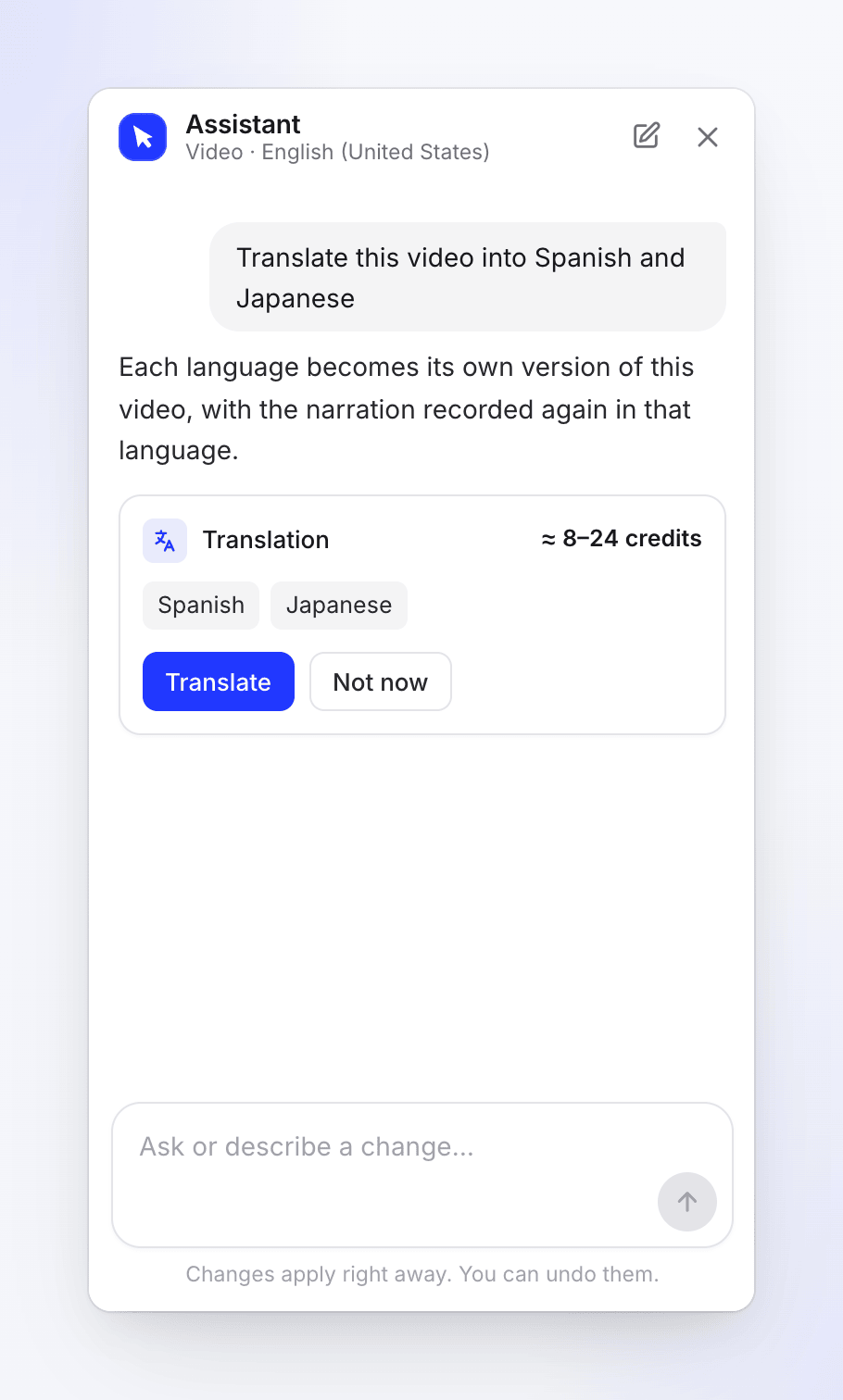
Nei video creati da una registrazione, chiedi "Traduci questo in spagnolo e giapponese" oppure "Aggiorna le traduzioni". L'assistente mostra prima una scheda Traduzione con le lingue (aggiorna indica una lingua che il video ha già) e il costo in crediti. Non viene avviato nulla finché non clicchi su Traduci; Non ora annulla l'operazione. Per le clip social, usa Traduci nella barra superiore.
Avvia una Nuova chat
Clicca su Nuova chat nell'intestazione del pannello. "L'assistente dimenticherà questa conversazione. Le modifiche già apportate rimarranno." La chat viene altrimenti conservata per video e lingua, così la ritroverai al tuo ritorno.
Come vengono addebitate le modifiche dell'assistente
- I piccoli lavori sono gratuiti ogni giorno fino a una soglia per area di lavoro: domande, modifiche semplici, una modifica a una scena e la pianificazione prima di una scheda di piano. Una volta esaurita, le risposte riporteranno la dicitura "Modifiche gratuite dell'assistente esaurite per oggi; le ulteriori modifiche utilizzeranno crediti (~1 ciascuna)." La soglia si azzera a mezzanotte UTC.
- Le grandi modifiche mostrano un piano con una stima ("Circa X–Y crediti" e il tuo saldo prima e dopo) e vengono eseguite solo dopo la tua conferma. Utilizzano sempre crediti e si interrompono per chiedere conferma se superano del 20% il limite massimo.
- Le linee di voce fuori campo che vengono ri-registrate fanno parte di tale costo.
- Una traduzione mostra prima il suo costo in crediti e viene eseguita solo quando clicchi su Traduci.
- Nella pagina Utilizzo, il lavoro dell'assistente viene visualizzato come Modifica assistente IA.
- Annullare una modifica, cancellare un piano e avviare una nuova chat sono operazioni gratuite.
Vedi Revisiona e conferma un piano dell'assistente, Comprendere i crediti e Controlla dove sono finiti i tuoi crediti.
Limiti
| Limite | Cosa vedi |
|---|---|
| Una richiesta alla volta per video | "L'assistente sta ancora lavorando alla tua ultima richiesta." |
| Richieste in esecuzione nell'area di lavoro | "L'assistente sta già lavorando ad altre tue richieste. Invia di nuovo questa una volta terminata una." o "L'assistente della tua area di lavoro sta già lavorando ad altre richieste…" |
| Circa 20 messaggi al minuto | Attendi un momento e invia di nuovo. |
| Crediti esauriti o problema di pagamento | Un messaggio relativo a crediti o pagamento, come "La tua area di lavoro non può utilizzare l'assistente in questo momento." Accetterà nuove richieste una volta che l'area di lavoro avrà crediti o il pagamento sarà risolto. |
| Un piano è aperto da 24 ore | "Questo piano è scaduto. Chiedine uno nuovo." |
| Una richiesta dura troppo a lungo | Viene interrotta dopo il limite di tempo: "La richiesta ha superato il limite di tempo." |
Risoluzione dei problemi
| Messaggio | Cosa fare |
|---|---|
| "Impossibile raggiungere l'assistente" | Controlla la tua connessione e clicca su Riprova. |
| "L'assistente è disattivato" | Non è disponibile per questo video in questo momento. Tutto il resto nell'editor funziona. |
| "Ancora nessuna scena" | L'assistente lavora sulle scene della voce fuori campo. Attendi che il video (o la traduzione) finisca. |
| "Non ha funzionato e nulla nel tuo video è cambiato." o "Non ha funzionato e nulla sul tuo video è cambiato." | Clicca su Riprova o riformula la richiesta. |
| "Interrotto. Nulla sul tuo video è cambiato." | Hai cliccato su Interrompi prima che la modifica venisse applicata. Invia di nuovo la richiesta quando sei pronto. |
| "È cambiato da quando è stato pianificato. Pianificalo di nuovo." | Il video è cambiato dopo che il piano è stato creato. Chiedi di nuovo. |
| "Impossibile caricare l'immagine. Riprova." | Controlla il tipo di file e riprova. |