

Interrompi, riprova o cancella una generazione
Interrompi un video in fase di creazione, riprova con uno non riuscito o cancellalo dalla tua dashboard. Scopri cosa fa ogni pulsante per le clip social, i video da una registrazione e gli articoli, e come funzionano i crediti quando un'esecuzione si interrompe o fallisce.
Mentre un video è in fase di creazione, puoi interromperlo. Se fallisce, spesso puoi riprovare da dove si è fermato o iniziarne uno nuovo. In ogni caso, puoi cancellarlo dalla tua dashboard quando hai finito.
Interrompi un video
Clicca su Interrompi
Nella pagina di generazione, clicca sul pulsante rosso Interrompi in alto a destra. È presente mentre il video è in coda, in esecuzione o in attesa di una tua risposta, per ogni tipo di video e per gli articoli.
Conferma
Il pulsante cambia in Sì, interrompi per 3 secondi. Cliccalo di nuovo per interrompere. Se non lo fai, tornerà su Interrompi e non succederà nulla.
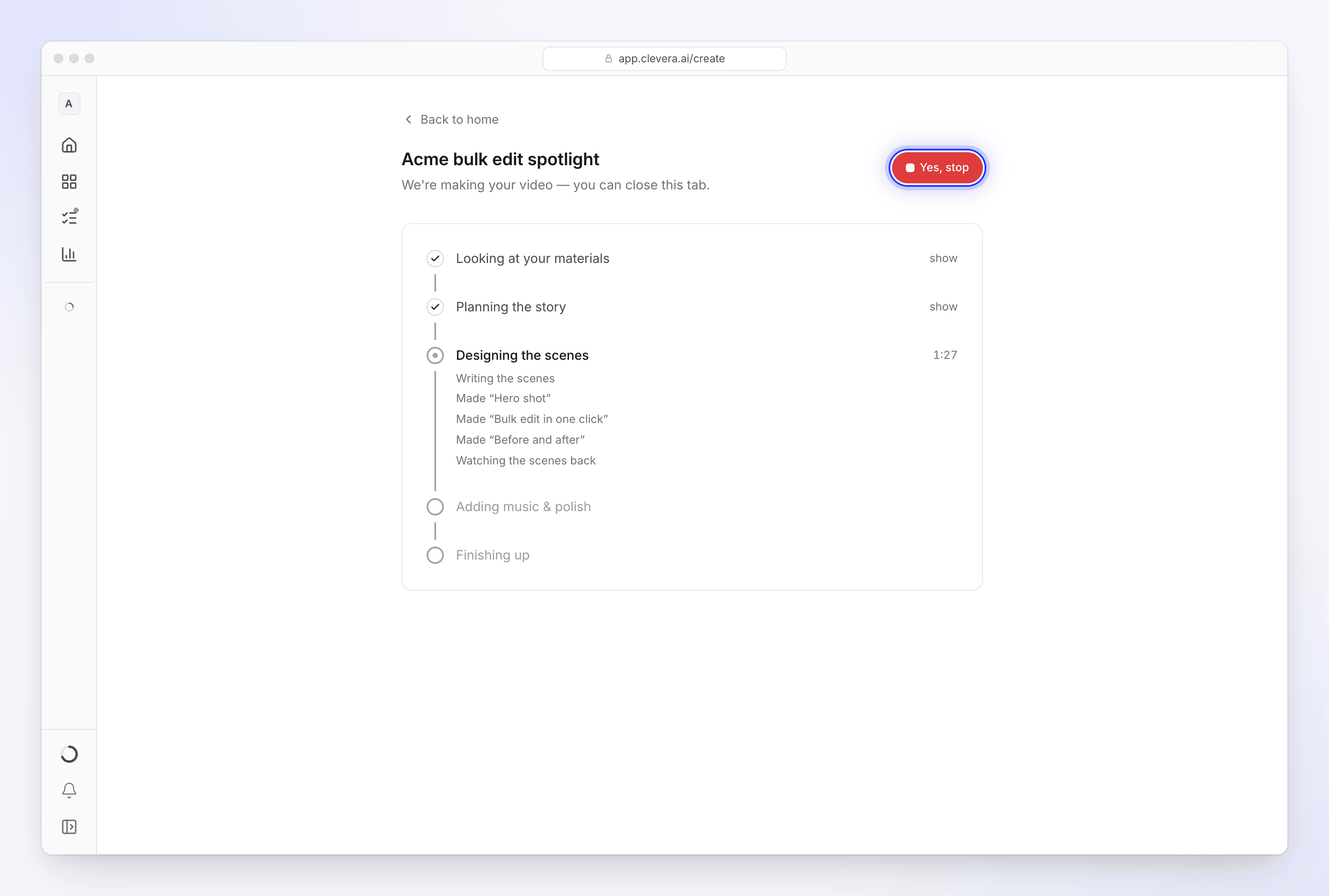
L'interruzione è graduale piuttosto che istantanea: il passaggio su cui l'IA sta lavorando viene completato e nulla di ciò che segue viene avviato. Una domanda aperta viene chiusa. La pagina quindi dice "Abbiamo interrotto prima che venisse creato un video. Ricomincia quando sei pronto." con Crea un altro e Annulla.
- Un'esecuzione interrotta non può essere ripresa. Usa Crea un altro per ricominciare; la tua registrazione e i caricamenti sono ancora nella tua libreria.
- Eliminare un video mentre è in fase di creazione lo interrompe.
- Se l'interruzione fallisce, vedrai "Non siamo riusciti a interromperlo. Riprova ancora."
Quando un video fallisce
La pagina dice "Non siamo riusciti a completare questo" e, sotto, il motivo:
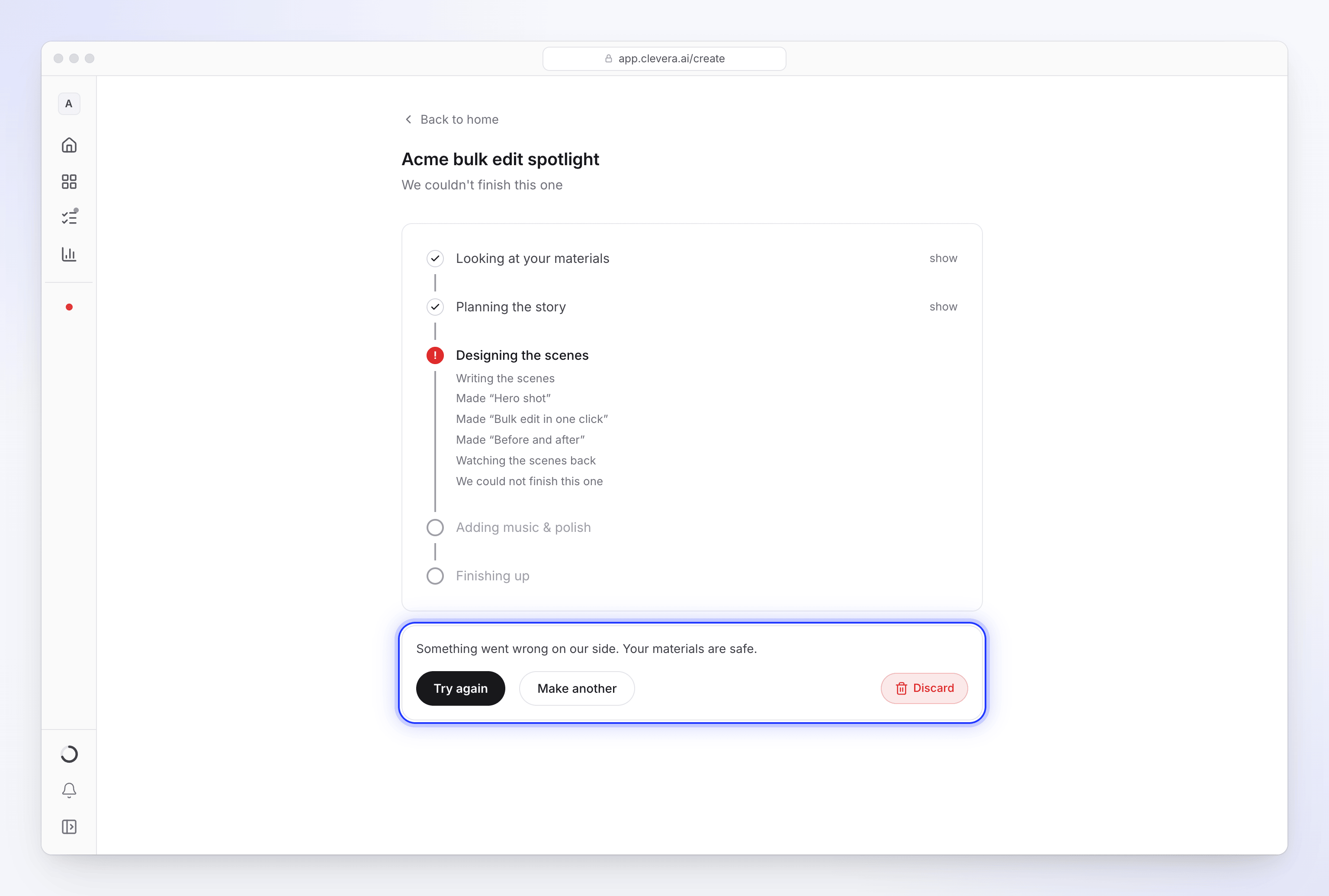
| Messaggio | Cosa significa |
|---|---|
| "Qualcosa è andato storto da parte nostra. I tuoi materiali sono al sicuro." | Un problema da parte nostra. Riprova. |
| "Non siamo riusciti a leggere example.com: … Correggi il link (o rimuovilo) e ricomincia." | Un link non è stato letto durante la creazione del video. Vedi Correggi un sito web che l'IA non è riuscita a leggere. |
| "Una promozione richiede l'offerta stessa e non sono riuscito a trovarne una. Aggiungi l'offerta, il prezzo e la scadenza al brief, quindi riprova." (e lo stesso per eventi e storie dei clienti) | Il fatto su cui si basa il video non era nel tuo brief o nei tuoi materiali. |
| "Ho chiesto dell'offerta ma non ho ricevuto risposta in tempo, quindi mi sono fermato. Ricomincia con l'offerta, il prezzo e la scadenza nel brief." | Nessuno ha risposto alla domanda dell'IA entro 10 minuti. |
Un'esecuzione che non mostra alcun progresso per 2 ore viene contrassegnata come fallita. Ogni messaggio di errore e la relativa soluzione: Il mio video non è stato completato.
Riprova
Riprova appare sotto un'esecuzione fallita quando può essere ripresa. Cosa succede dipende dal tipo:
| Tipo | Cosa fa Riprova |
|---|---|
| Clip social | Riprende l'esecuzione dal passaggio fallito. Il lavoro già svolto, come la lettura dei materiali o la pianificazione, non viene rifatto. |
| Articoli | Avvia una nuova esecuzione con le stesse impostazioni. Se la bozza era già stata scritta, viene riutilizzata. |
| How-to, Demo prodotto e Rifinitura | Questi non possono essere riprovati, quindi non c'è il pulsante Riprova. Usa Crea un altro con la stessa registrazione. |
Riprova non viene offerto quando una clip social è fallita perché mancava un fatto o un link non poteva essere letto: accadrebbe la stessa cosa. Correggi il brief o il link e usa Crea un altro.
Altri messaggi che potresti vedere:
| Messaggio | Significato |
|---|---|
| "Questo è ancora in corso." | È già in esecuzione, forse da un'altra scheda. |
| "Questo è già terminato." | Aggiorna la pagina per aprirlo. |
| "Non c'è nulla da riprovare." | Non c'è un'esecuzione da riprendere. Usa Crea un altro. |
| "Non ha funzionato. Puoi ricominciare da capo." | Usa Crea un altro. |
Riprova esegue gli stessi controlli del piano di Genera, quindi anche un limite del piano Free può mostrare il proprio messaggio qui. Un tentativo di riprova è un nuovo inizio, quindi gli Editor vedono Riprova disabilitato con "Il tuo ruolo può modificare i contenuti esistenti ma non può crearne di nuovi."
In Contenuto → In corso, un'esecuzione fallita di tipo how-to, demo prodotto o rifinitura ha anche Riprova nel suo menu ⋯: avvia una nuova esecuzione con le stesse impostazioni.
Crea un altro
Crea un altro ti riporta alla creazione di un nuovo video. Non modifica né elimina l'esecuzione che stavi guardando.
Cancellalo dalla tua dashboard
Un'esecuzione fallita o interrotta rimane in In corso sulla Home e nella barra laterale finché non la cancelli.
- Clicca su Annulla ("Rimuovi dalla dashboard. Nulla viene eliminato.").
- Conferma con Sì, cancella in Cancellare questo?, oppure clicca su Mantieni.
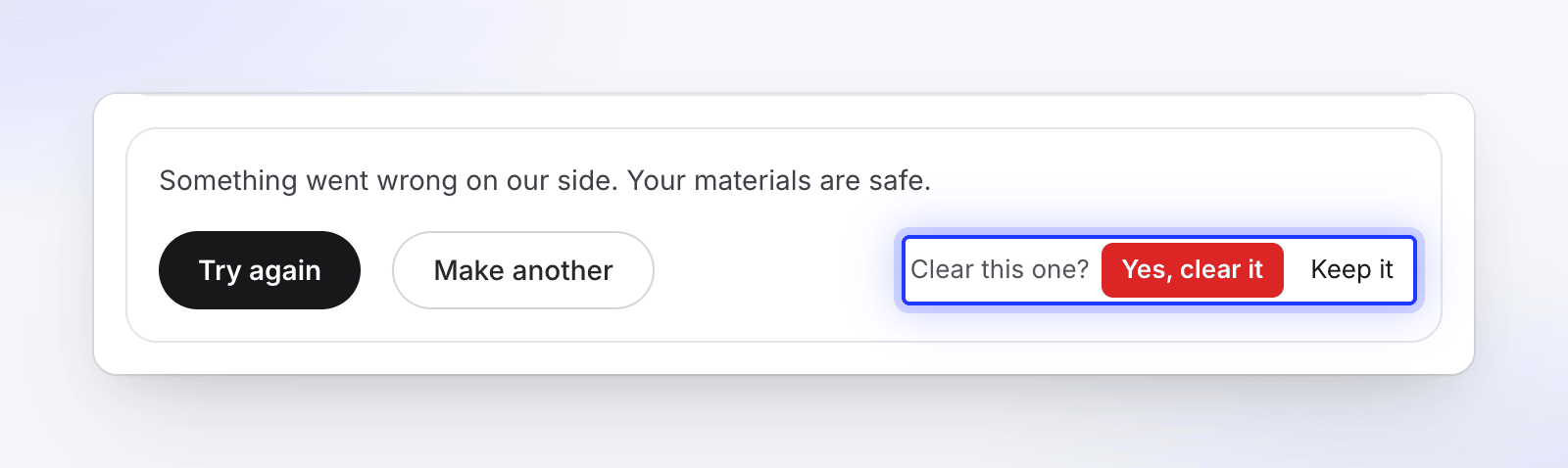
Nell'elenco In corso della Home, un'esecuzione che non è riuscita a terminare ha Cancella e Mantieni sulla sua riga. Cancellare nasconde solo la riga; nulla viene eliminato. Se fallisce: "Non siamo riusciti a cancellarlo. Riprova ancora."
I video terminati lasciano In corso da soli dopo 2 minuti. Sulla Home e nella barra laterale, le tue esecuzioni fallite scompaiono dopo 2 ore, quelle dei compagni di team dopo 48 ore.
In Contenuto → In corso
Contenuto → In corso mantiene le esecuzioni fallite sotto Non completato per 2 giorni ("Mantenuto per 2 giorni"; ogni riga dice Mantenuto fino al una data e un'ora). Il menu ⋯ di ogni riga contiene:
- Annulla esecuzione per un'esecuzione ancora in corso: "Annullare “titolo”?" — "Clevera si ferma ora. I crediti vengono addebitati solo per il lavoro completato." Per un'esecuzione in coda: "Non è ancora iniziata, quindi non viene addebitato nulla."
- Ignora per cancellare un'esecuzione fallita dal tuo elenco.
- Annulla per tutti per rimuovere un'esecuzione fallita dall'elenco per l'intero workspace ("Viene rimosso da questo elenco per tutti nel workspace.").
Vedi Monitora le esecuzioni in corso.
Crediti quando un'esecuzione si interrompe o fallisce
| Cosa è successo | Crediti |
|---|---|
| Il video è fallito da parte nostra o si è interrotto dopo 2 ore senza progressi | Ogni credito utilizzato, incluso quello per un avatar IA già renderizzato, torna al tipo di crediti da cui proveniva. La pagina Utilizzo mostra una riga "Esecuzione fallita rimborsata · …". |
| La tua clip social del piano Free è fallita | La clip ti viene restituita, così puoi rifarla. |
| Hai cliccato Riprova su una clip social fallita | La riprova viene addebitata solo per il nuovo lavoro svolto. Il tentativo fallito era già stato rimborsato e i passaggi riutilizzati rimangono gratuiti. |
| Si è interrotto perché mancava un fatto o un link non poteva essere letto | Ti viene addebitato ciò che è stato utilizzato prima dell'interruzione. |
| Lo hai interrotto tu | Ti viene addebitato ciò che è stato utilizzato fino all'interruzione. Un avatar IA che aveva già iniziato il rendering viene addebitato. |
Vedi Scopri quando vengono addebitati i crediti.