

Imposta una pianificazione di Ripetizione e un budget mensile in Autopilot
Esegui Riempi i vuoti secondo una pianificazione all'interno di un budget mensile: le impostazioni di Ripetizione, il budget suggerito, chi può aumentarlo, cosa succede a ogni esecuzione e al budget, e in che modo le attività attivate differiscono.
Una Ripetizione esegue nuovamente un'attività di Autopilot secondo una pianificazione, all'interno di un budget mensile che hai impostato. Oggi la ricetta che si ripete è Riempi i vuoti nel mio centro assistenza ogni settimana: ogni esecuzione legge di nuovo ciò che manca al tuo centro assistenza e scrive fino a un numero prestabilito di articoli. Le attività che iniziano da un rilascio, una pagina di changelog o un nuovo video non utilizzano una pianificazione; sono trattate alla fine di questo articolo.
Prima di iniziare
- Autopilot è attivo per il tuo spazio di lavoro e il tuo ruolo può avviare attività (proprietario, amministratore o Content Creator). Vedi Ottieni l'accesso ad Autopilot.
- Riempi i vuoti funziona su un centro assistenza, quindi ne hai bisogno di uno. Senza, la scheda di configurazione offre solo Crea il mio centro assistenza.
- Una Ripetizione ha sempre un budget mensile. Impostare un budget superiore a quello suggerito, o aumentarlo in seguito, richiede il proprietario dello spazio di lavoro o un amministratore.
Configura una Ripetizione
Imposti una Ripetizione con l'agente Autopilot, come qualsiasi altra attività. La procedura completa è in Configura un'attività di Autopilot.
Apri la ricetta
Nella home di Autopilot, fai clic sulla ricetta Riempi i vuoti nel mio centro assistenza ogni settimana, oppure digita qualcosa come "ogni lunedì, scrivi ciò che manca al mio centro assistenza" in Cosa dovrebbe fare Autopilot?. Si apre il pannello dell'agente con la scheda di configurazione.
Inserisci i dettagli
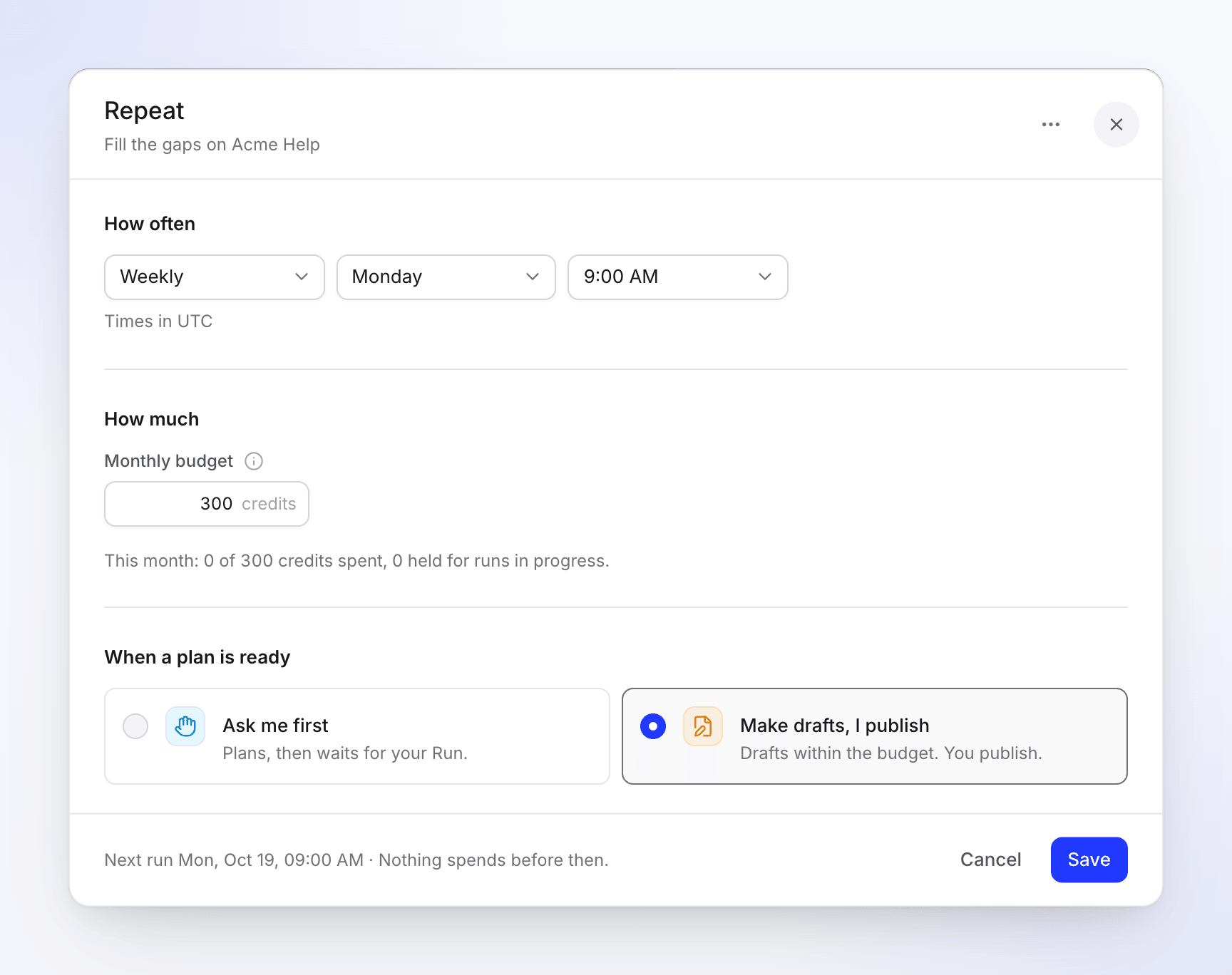
Fai clic su Inserisci i dettagli. Sotto Quando, mantieni Secondo una pianificazione (l'altra scelta è Una volta, ora). Scegli il centro assistenza, quindi imposta la pianificazione, Al massimo ogni volta, Budget mensile e Quando un piano è pronto. Vedi Le impostazioni di Ripetizione.
Continua e crea
Fai clic su Continua. Clevera controlla la configurazione e mostra un riepilogo: Quando ("Ogni lunedì alle 09:00 (Europa/Berlino)"), Budget mensile, Approvazione ("Ogni esecuzione attende la tua revisione", oppure con Crea bozze, pubblico io "Crea bozze; le esecuzioni che scrivono a partire dalle ricerche dei lettori attendono la tua revisione") e il resto. Fai clic su Crea attività. Nulla viene pianificato prima del primo orario programmato.
La Ripetizione appare quindi sotto Ripetizioni nel menu di Autopilot e sotto Sempre attivo nella home di Autopilot con un badge Ripetizioni.
Ripeti un'attività completata
Un'attività di articolo di assistenza completata (ad esempio da Trasforma le domande dei clienti in articoli di assistenza) mostra Ripeti questo in alto. Apre l'agente con la scheda di configurazione Riempi i vuoti già impostata su Secondo una pianificazione. Una Ripetizione rilegge sempre ciò che manca, quindi non ripete il tuo elenco originale di domande. Il pulsante è nascosto quando l'attività ha già una pianificazione, è stata eseguita in passaggi o è un'esecuzione di un'altra Ripetizione.
Le impostazioni di Ripetizione
| Impostazione | Opzioni | Predefinito |
|---|---|---|
| Quanto spesso | Giornaliero, Settimanale, Ogni 2 settimane, mensile | Settimanale, o ciò che hai detto all'agente ("ogni lunedì alle 9") |
| Giorno | Un giorno della settimana per Settimanale e Ogni 2 settimane; Giorno 1 a Giorno 28 per mensile | — |
| Orario | Ogni quarto d'ora, mostrato come "Orari nel" tuo fuso orario | 09:00 |
| Al massimo ogni volta | 1–12 articoli a esecuzione | 5 |
| Budget mensile | 1–100.000 crediti | Il budget suggerito, o quello predefinito del tuo spazio di lavoro |
| Quando un piano è pronto | Chiedimi prima o Crea bozze, pubblico io | Chiedimi prima |
Il fuso orario è il tuo (quello riportato l'ultima volta dal tuo browser), altrimenti quello dello spazio di lavoro. Non c'è una data di fine: una Ripetizione viene eseguita finché non la metti in pausa o la elimini. Le esecuzioni orarie e le esecuzioni in una singola data del calendario non sono disponibili.
Per ciò che cambia Quando un piano è pronto, vedi Scegli quanto può fare Autopilot da solo.
Budget mensile
Il budget è l'importo massimo che una Ripetizione può spendere in un mese solare. Il suo suggerimento dice: "Una Ripetizione non spende mai più di questo in un mese. Al raggiungimento del budget si mette in pausa e te lo comunica."
- Budget suggerito. Clevera compila un mese di esecuzioni alla stima alta di ogni articolo, arrotondata per eccesso alle 10 successive (almeno 10). Conta 30 esecuzioni al mese per Giornaliero, 4 per Settimanale, 2 per Ogni 2 settimane e 1 per mensile, a 15 crediti per articolo. Una Ripetizione settimanale di 5 articoli suggerisce 4 × 5 × 15 = 300 crediti. La riga sotto il campo dice "Copre circa 20 articoli al mese.", o "Suggeriti 300 per circa 20 articoli al mese." con Usa 300 quando hai digitato un altro numero.
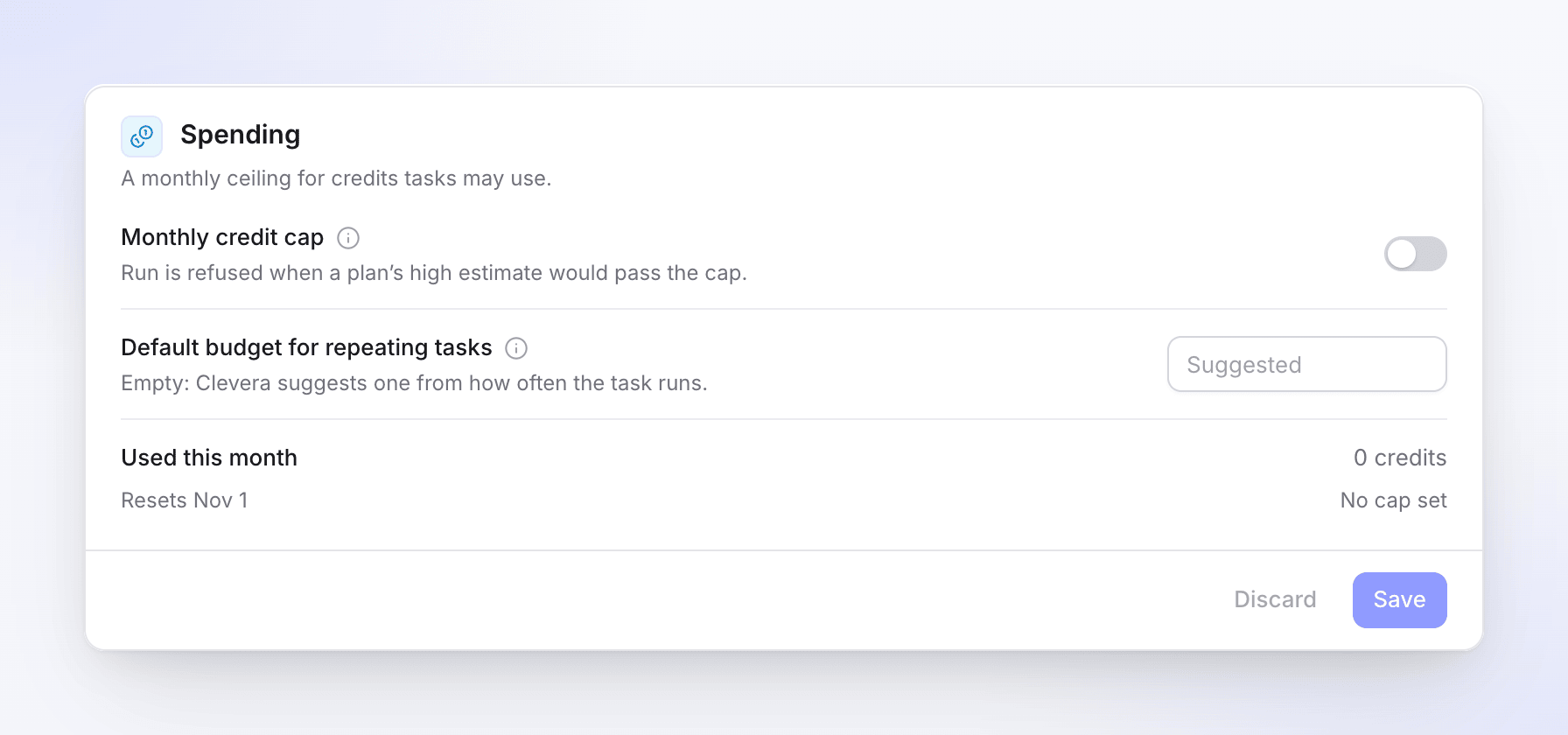
- Predefinito dello spazio di lavoro. Un proprietario o amministratore può impostare Budget predefinito per le attività ricorrenti nelle Impostazioni di Autopilot. Le nuove Ripetizioni configurate da un proprietario o amministratore iniziano con questo. Se lasciato vuoto, Clevera ne suggerisce uno.
- Chi può impostare cosa. Chiunque possa avviare l'attività può impostare un budget fino a quello suggerito. Al di sopra di esso, Continua dice "Solo il proprietario dello spazio di lavoro o un amministratore può impostare un budget superiore a 300 crediti." (con l'importo suggerito). In seguito, solo un proprietario o amministratore può aumentarlo ("Solo il proprietario dello spazio di lavoro o un amministratore può aumentare questo budget."); chiunque possa modificare l'attività può abbassarlo.
- Il mese segue il fuso orario della Ripetizione, quindi il budget ricomincia il 1° a mezzanotte lì.
- Un budget vuoto o fuori intervallo su Continua restituisce "Imposta un budget mensile tra 1 e 100000 crediti."
Cosa succede a ogni orario programmato
- Clevera pianifica la prossima esecuzione. La pianificazione è gratuita e non tocca il budget. Un'esecuzione appare sotto le Esecuzioni della Ripetizione.
- Cosa succede al piano dipende da Quando un piano è pronto:
| Quando un piano è pronto | Cosa succede |
|---|---|
| Chiedimi prima | Il piano attende in Ti sta cercando e ricevi un avviso "piano pronto". Nulla viene speso finché non fai clic su Esegui. |
| Crea bozze, pubblico io | L'esecuzione inizia da sola all'interno del budget e gli articoli arrivano nel tuo centro assistenza come bozze che attendono la tua approvazione. Un'esecuzione il cui piano ha utilizzato le ricerche o le domande dei tuoi lettori attende comunque la tua Esegui: vedi Cosa attende sempre la revisione. |
- Se non c'è nulla da scrivere, l'esecuzione termina Fatto con "Nulla di necessario questa volta." e non ricevi alcun avviso.
- Se la pianificazione fallisce, Clevera riprova un'ora dopo, quindi attende il prossimo orario programmato.
- Mentre un'esecuzione è ancora aperta (pianificazione, in attesa di te o in esecuzione), il prossimo orario programmato non ne avvia un'altra. La prossima esecuzione copre tutto.
Rimanere all'interno del budget
- Riduzione. Se un'esecuzione che inizia da sola non rientra in ciò che resta del mese, Clevera esclude righe dal piano finché non rientra e scrive "Escluso per rimanere entro il budget di questa Ripetizione:" con i loro titoli nell'attività dell'esecuzione.
- Quando esegui un piano tu stesso. Il piano di una Ripetizione mostra Limite: si ferma a … crediti (al massimo ciò che resta del budget) e, quando le righe selezionate potrebbero costare più di quello, "Questa attività ha 40 crediti del suo budget mensile rimanenti. Deseleziona alcune righe o aumenta il budget." Un proprietario o amministratore vede anche Esegui comunque, che lo esegue una volta oltre il budget.
- Il limite dell'esecuzione. Un'esecuzione si ferma prima di un elemento che supererebbe il suo limite e dice, ad esempio, "1 elemento è in attesa: supererebbe il limite. Aumenta il limite per eseguirlo." Fai clic su Aumenta limite, inserisci un Nuovo limite e fai clic su Aumenta e continua.
- Il limite dello spazio di lavoro. Limite crediti mensile nelle Impostazioni di Autopilot si trova sopra ogni budget: "L'esecuzione viene rifiutata quando la stima alta di un piano supererebbe il limite." Conta ogni attività nel mese solare (UTC).
In pausa per budget
Quando nulla rientra, la Ripetizione si mette in pausa e mostra In pausa al budget ("Ha utilizzato il budget di questo mese. Ricomincia il 1°, oppure aumenta il budget."). L'attività della Ripetizione dice "In pausa al suo budget per questo mese. Ricomincia il 1° nov, oppure aumenta il budget per continuare ora." La persona che l'ha configurata, il proprietario e gli amministratori ricevono l'avviso "Ripetizione in pausa al suo budget: …" via email e nella posta in arrivo, con Apri Ripetizione.
Riprende da sola quando inizia il nuovo mese, senza recuperare le esecuzioni perse. Per continuare prima, un proprietario o amministratore aumenta il budget in Modifica; riprende immediatamente se il nuovo budget lascia spazio.
Gestisci una Ripetizione
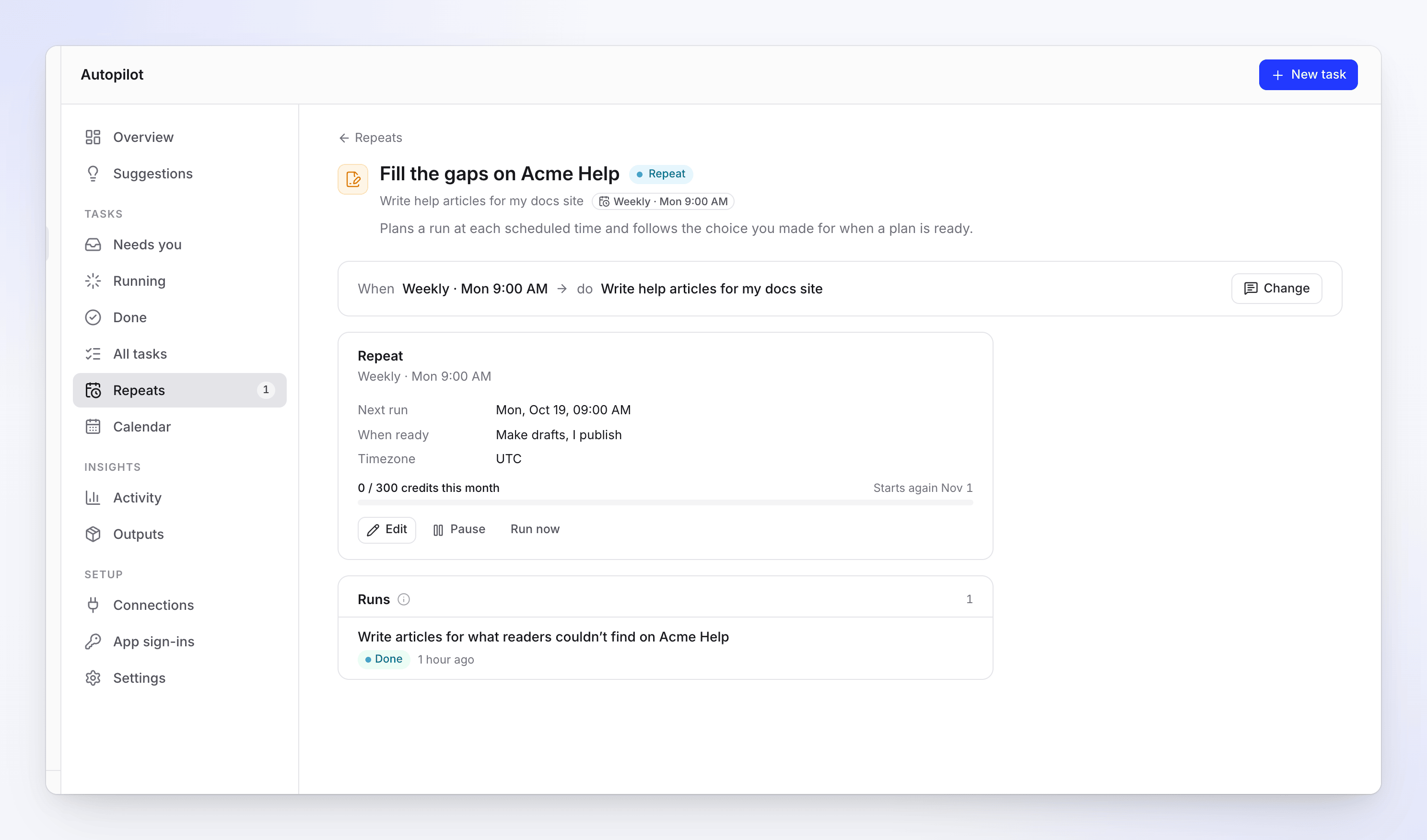
Apri la Ripetizione (da Ripetizioni, Sempre attivo nella home di Autopilot, o dall'elenco delle attività). La sua pagina mostra la scheda Ripetizione e le sue Esecuzioni, dalla più recente.
| Sulla scheda Ripeti | Cosa mostra o fa |
|---|---|
| Prossima esecuzione | Il prossimo orario programmato, o il motivo per cui è in pausa |
| Quando pronto | Chiedimi prima o Crea bozze, io pubblico |
| Fuso orario | Il fuso orario seguito dalla pianificazione e dal mese di budget |
| Misuratore budget | "86 / 300 crediti questo mese", "Ricomincia il 1 nov" e quanto è riservato per le esecuzioni in corso |
| Modifica | Apre la finestra di dialogo Ripeti: Quanto spesso, Budget mensile, Quando un piano è pronto. Anche ⋯ → Elimina Ripeti si trova qui. Clicca su Salva; vedrai "Ripeti salvato". |
| Pausa / Riprendi | Ferma o riavvia la pianificazione. Le esecuzioni già aperte continuano. |
| Esegui ora | Pianifica immediatamente la prossima esecuzione ("Pianificazione della prossima esecuzione in corso. Appare sotto In esecuzione."). Nascosto quando in pausa. Rifiutato con "Questa attività ha già un'esecuzione in corso." quando un'esecuzione è aperta. |
Per modificare il numero di articoli che ogni esecuzione scrive o l'argomento di cui scrive, fai clic su Modifica sull'attività e comunicalo all'agente. Verrà mostrata una scheda Modifica l'attività; fai clic su Applica. Puoi anche chiedergli di mettere in pausa la Ripetizione, eseguirla ora o modificare il suo budget. Nella chat, la pausa avviene immediatamente; la ripresa e l'esecuzione immediata mostrano una scheda su cui devi prima fare clic (Riprendi, Esegui ora). Vedi Modificare un'attività Autopilot.
Elimina Ripeti chiede "Eliminare questo Ripeti?" — "Non sono pianificate altre esecuzioni. Ciò che le sue esecuzioni hanno già creato rimane."
La pagina Ripeti
Ripeti nel menu Autopilot elenca ogni Ripeti e ogni attività attivata, con una riga di conteggio come "2 pianificazioni · 1 attiva · 1 in pausa". Una riga Ripeti mostra Esecuzioni (la pianificazione), Prossimo, Quando pronto, Ultima esecuzione e il suo misuratore di budget. Il suo menu ⋯ contiene Apri, Pausa o Riprendi, Modifica, Esegui ora ed Elimina.
| Stato | Cosa significa |
|---|---|
| Ripeti | Attivo: viene eseguito secondo la sua pianificazione. |
| In pausa | Messo in pausa manualmente. Riprendilo in qualsiasi momento. |
| In pausa per budget | Il budget di questo mese è esaurito. |
| In pausa: connessione | Una connessione che utilizza ha perso l'accesso. Riconnettila in Connessioni. |
| In pausa: accesso perso | La sua persona ha lasciato lo spazio di lavoro o ha perso l'accesso. |
| In pausa: creatore rimosso | La persona che l'ha creato è stata rimossa. |
| In pausa da Clevera | Il supporto Clevera l'ha messo in pausa. Contattaci per riprendere. |
Attività che iniziano su un trigger
Alcune ricette non vengono eseguite secondo una pianificazione ma quando succede qualcosa: Ogni rilascio (un repository), Una pagina changelog (controllata Giornaliero o Settimanale), o Ogni nuovo video. Queste non hanno un campo per il budget mensile né una scelta di approvazione: ogni esecuzione crea un piano e attende la tua revisione prima che venga creato qualsiasi cosa.
| Trigger | Frequenza di controllo di Clevera |
|---|---|
| Release o modifiche unite di un repository | Circa ogni ora |
| Una pagina changelog | Giornaliera o settimanale, come hai scelto. In seguito, Modifica sulla scheda Mantienilo aggiornato dell'attività offre Ogni giorno, Ogni settimana, Ogni 2 settimane o Ogni mese. |
| Un nuovo video | Circa ogni 15 minuti, quindi un'esecuzione viene pianificata entro circa 15-25 minuti |
Un'attività basata su una pagina changelog mostra la sua cadenza sulla pagina dell'attività nello stesso modo, ad esempio Ogni giorno o Ogni settimana.
Una nuova attività attivata mostra Nessuna esecuzione ancora — "Non è successo nulla da quando è stata configurata. La prima esecuzione viene pianificata quando succede." — e un badge In osservazione sulla home di Autopilot. Sulla pagina Ripeti mostra Ultimo controllo, Prossimo controllo e Ultimo follow-up, e Connessione persa quando la sua connessione al repository Ti sta cercando.
Ciò che avvia un'attività basata su trigger non può essere modificato in seguito: per monitorare qualcos'altro, configura una nuova attività. Puoi comunque modificare ciò che fa ogni volta e il suo budget, metterla in pausa o eseguirla ora. Vedi Modificare un'attività Autopilot.
Un'attività completata di alcuni tipi mostra anche una scheda Mantienilo aggiornato ("Pianifica un follow-up quando qualcosa cambia. Approvi comunque ogni piano."). Scegli come seguirlo e clicca su Attiva. Ogni follow-up è un nuovo piano in Ti sta cercando.