

Pubblica video su YouTube
Collega il tuo canale YouTube e invia i video Clevera completati come bozze private, con titolo, descrizione, tag e categoria scritti dall'IA, oltre ai capitoli del tuo video.
Invia un video Clevera completato al tuo canale YouTube come bozza privata, con titolo, descrizione, tag e categoria scritti dall'IA e capitoli tratti dal tuo video. Nulla è pubblico finché non lo pubblichi in YouTube Studio.
Per sapere come funziona la pubblicazione su ogni piattaforma, vedi Pubblica video sulle tue piattaforme.
Cosa finisce dove
| Dove va | Un nuovo caricamento sul canale YouTube che hai connesso. |
| Visibilità | Privato per impostazione predefinita. Puoi scegliere Non in elenco e Pubblico una volta completata la revisione di Google. |
| Iscritti | Non avvisati per impostazione predefinita. |
| Cosa compila Clevera | titolo, Descrizione, Tag, Categoria e Miniatura tramite l'IA; Capitoli dal tuo video. Tu rispondi alle dichiarazioni. |
| Cosa costa | Nessun costo per invio. |
| Dopo l'invio | YouTube elabora il video. Un caricamento privato legge Privato su YouTube con "Solo tu puoi vederlo. Pubblicalo da YouTube Studio quando sei pronto." |
Prima di iniziare
- Piano. La pubblicazione fa parte del piano Pro e superiori.
- Ruolo. Solo i proprietari e gli amministratori del workspace possono connettere o disconnettere un canale. Chiunque possa modificare un video può inviarlo a un canale già connesso.
- Un canale YouTube. L'account Google deve avere un canale. In caso contrario, Clevera mostra Crea un canale, che apre la configurazione del canale di YouTube.
- I video di oltre 15 minuti richiedono un canale verificato. Verificalo su
youtube.com/verify.
Connetti YouTube
Apri Integrazioni
Apri Integrazioni dalla barra laterale. YouTube si trova sotto Video platforms, e la sua riga riporta Accedi con Google.

Accedi con Google
Fai clic su Connetti e scegli l'account Google. Se gestisce un Account del brand, Google chiederà quale canale utilizzare: scegli quello su cui vuoi caricare.
Rivedi le autorizzazioni
Google elenca ciò che Clevera richiede:
- Gestire i tuoi video YouTube, per caricare il video e impostarne la miniatura.
- Visualizzare il tuo account YouTube, per leggere il nome del tuo canale e le categorie dei video, e per seguire il caricamento mentre YouTube lo elabora.
- Vedere l'indirizzo email del tuo Account Google principale, per mostrare quale account Google possiede il canale.
Clevera non chiede di gestire l'intero account YouTube, eliminare video o pubblicare commenti. Google mostra questa schermata ogni volta che effettui la connessione.
Lascia selezionate tutte le autorizzazioni. Se ne deselezioni una, Clevera rifiuta la connessione: "A permission Clevera needs was unticked on the YouTube consent screen. Connect again and leave every permission ticked."
Consenti
Fai clic su Consenti (o Continua). Tornerai su Integrazioni con il canale sulla scheda YouTube, mostrato con il suo
@handle.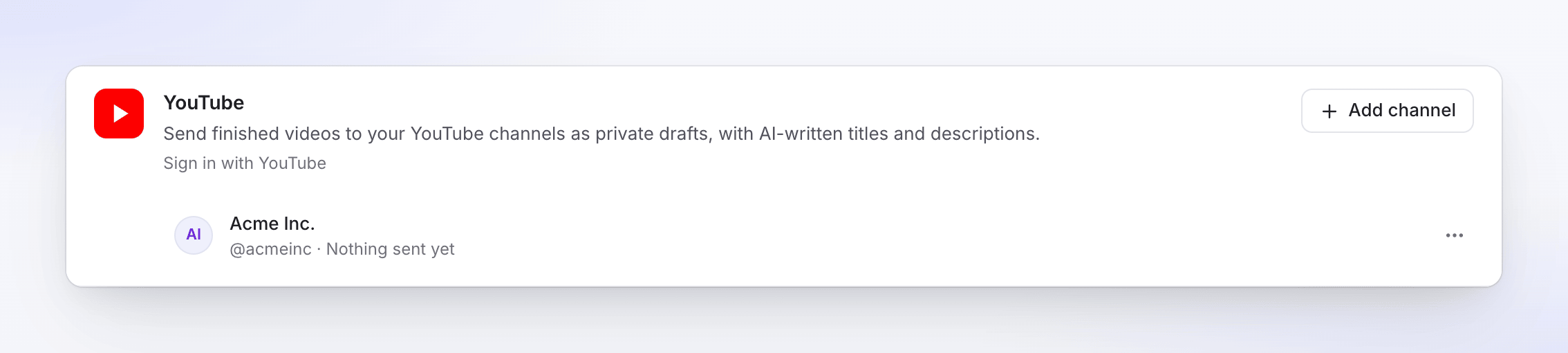
Per aggiungere un altro canale, fai clic su Aggiungi canale e scegli l'altro canale o Account del brand nella schermata di Google. Ogni canale è una riga a sé.
Invia un video a YouTube
Apri la scheda Pubblica
Apri il video, fai clic su Condividi, quindi su Pubblica. Fai clic su Pubblica… (o Pubblica di nuovo).
Seleziona il canale
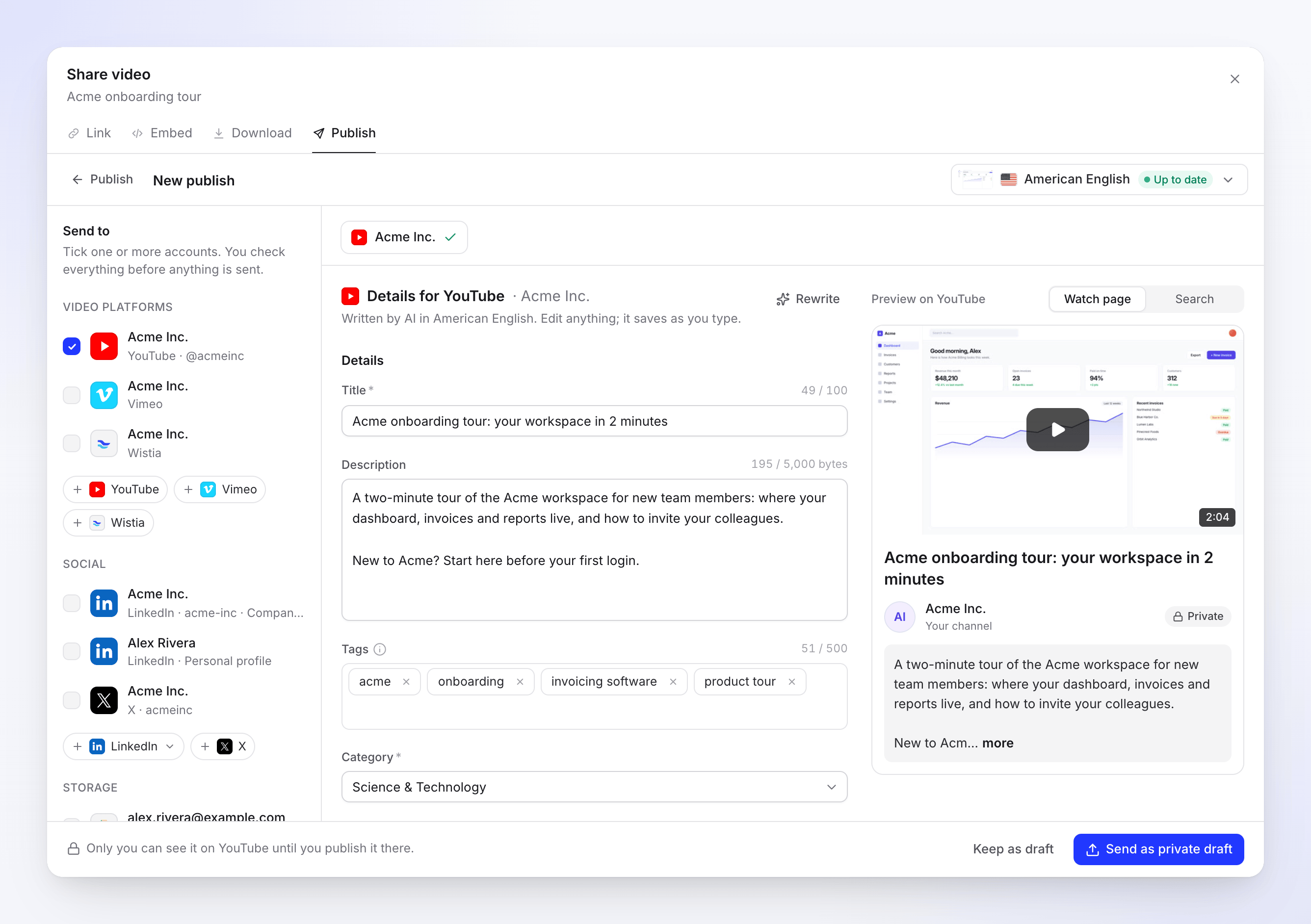
Sotto Invia a → Piattaforme video, seleziona il canale YouTube.
Controlla i dettagli
L'IA scrive titolo, descrizione e tag e sceglie una categoria, nella lingua del rendering selezionato. Modifica qualsiasi cosa; le modifiche vengono salvate mentre scrivi. Passa l'anteprima tra Pagina di visualizzazione e Cerca per vedere come YouTube taglia il titolo e la descrizione.
Imposta la visibilità e rispondi alle dichiarazioni
Scorri verso il basso fino a Visibilità, Avvisa gli iscritti, Capitoli e Miniatura, quindi rispondi a Creato per bambini e Contenuto alterato o sintetico sotto Le tue dichiarazioni.
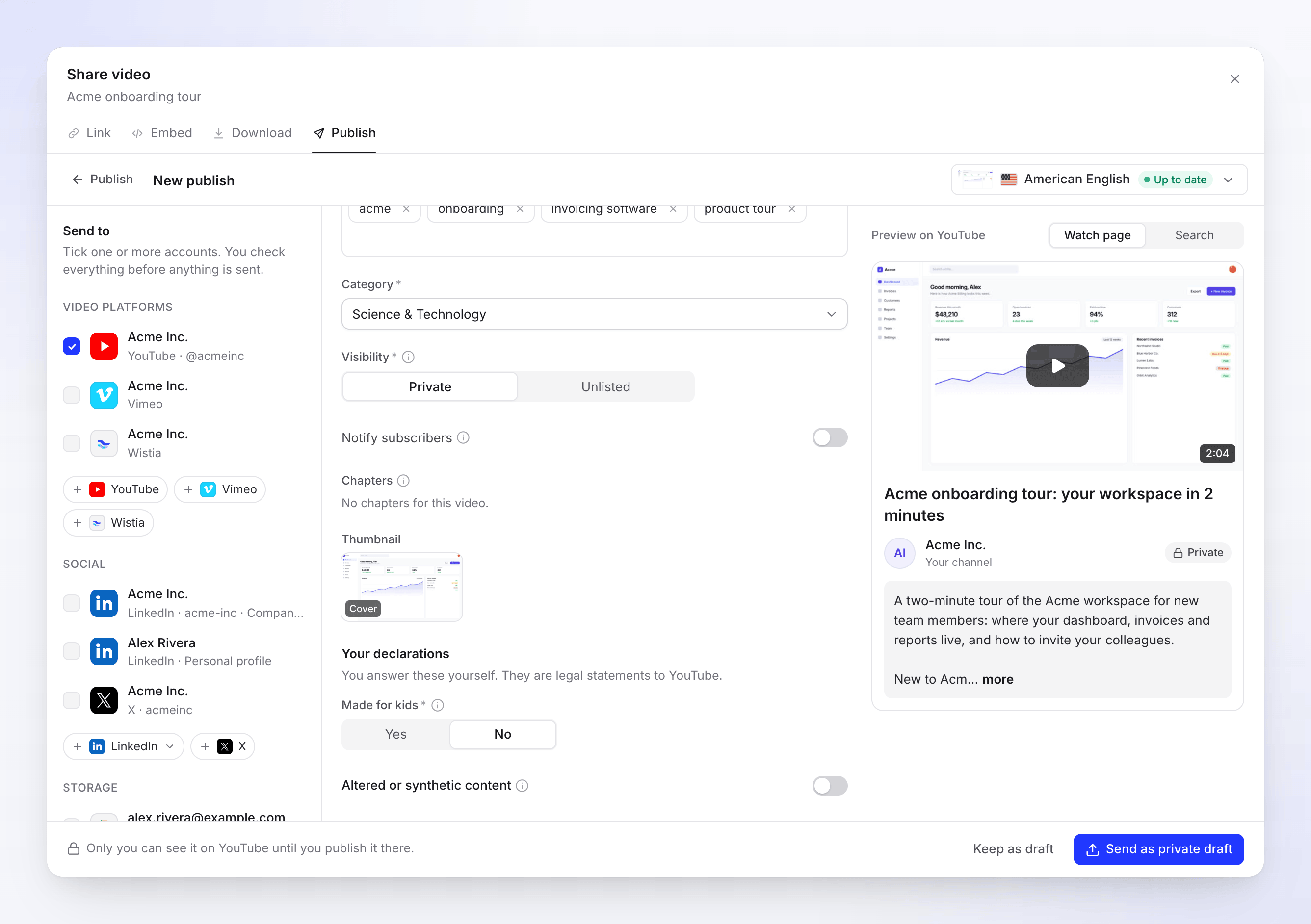
Rispondi tu stesso alle dichiarazioni. L'IA non le imposta mai. Invialo
Fai clic su Invia come bozza privata (o Invia come non in elenco, o Pubblica ora per Pubblico). Per finire più tardi, fai clic su Mantieni come bozza.
Campi e limiti
| Campo | Compilato da | Limite o scelte | Note |
|---|---|---|---|
| titolo | AI | 100 caratteri, obbligatorio | < e > non sono consentiti. |
| Descrizione | AI | 5.000 | Il contatore conta i caratteri, ad esempio "1.203 / 5.000". Lettere accentate, altri alfabeti ed emoji occupano più spazio, quindi ne entrano meno; vicino al limite, appare una nota. I Capitoli contano ai fini del limite. |
| Tag | AI | 500 caratteri in totale | Premi Invio dopo ognuno. Le virgole non sono consentite all'interno di un tag. |
| Categoria | AI | Una delle categorie del tuo canale, obbligatorio | Inizia come Science & Technology. |
| Visibilità | Tu | Privato, Non in elenco; Pubblico dopo la revisione di Google | Predefinito Privato. |
| Notifica agli iscritti | Tu | Attivo o disattivo | Disattivo mantiene il caricamento silenzioso finché è una bozza. |
| Capitoli | Il tuo video | Titoli modificabili, orari fissi | Vedi Capitoli. |
| Miniatura | AI | Copertina, Poster o Frame 1–3 | Inviata come JPEG 1280×720. |
| Creato per bambini | Tu | Sì o No, obbligatorio | Una dichiarazione legale ai sensi del COPPA. |
| Contenuto alterato o sintetico | Tu | Attivo o disattivo | Attiva quando persone, luoghi o eventi realistici sono stati creati o modificati con l'AI. |
Come vengono contati i tag: YouTube aggiunge la lunghezza di ogni tag, più 2 per ogni tag con uno spazio all'interno (YouTube lo racchiude tra virgolette), più 1 per ogni virgola tra i tag. Un # iniziale e i tag duplicati vengono rimossi durante l'invio.
Lingua: la lingua del rendering viene inviata come lingua del video. Non esiste un campo separato.
Shorts: un video verticale di 3 minuti o meno viene visualizzato come Short. Uno quadrato nota "Potrebbe apparire come uno Short."
La tua Visibilità, Avvisa gli iscritti e le dichiarazioni vengono memorizzate per il canale e compilate la volta successiva. Se il video ha un presentatore IA, Contenuto alterato o sintetico inizia attivato. Riscrivi chiede all'IA un nuovo testo, fino a 10 volte al giorno per bozza.
Capitoli
I capitoli provengono dalla struttura del tuo video, mai indovinati dall'IA. Puoi modificare i loro titoli; gli orari corrispondono sempre al video. Quando invii, Clevera li aggiunge alla fine della descrizione come righe tipo 0:00 Introduction.
YouTube mostra solo i capitoli che seguono le sue regole, quindi Clevera li controlla prima:
- almeno 3 capitoli,
- il primo inizia a 0:00,
- ogni capitolo dura almeno 10 secondi.
Se non sono idonei, o il video non ne ha, Capitoli legge "Nessun capitolo per questo video." e non viene aggiunto nulla.
Requisiti video
| Limite | |
|---|---|
| Durata | Da 1 secondo a 12 ore; fino a 15 minuti su un canale non verificato |
| Dimensione file | Fino a 256 GB |
| Formato | MP4 |
Stati che vedrai
| Stato | Cosa significa |
|---|---|
| In attesa di rendering | Invia non appena il rendering termina. |
| In coda / Caricamento N% | Il video è in viaggio verso YouTube. |
| In attesa di YouTube | La capacità di caricamento giornaliera di YouTube è esaurita. Invia automaticamente dopo l'orario mostrato. |
| Elaborazione su YouTube | "YouTube sta elaborando il video. Potrebbero volerci alcuni minuti." |
| Privato su YouTube | "Solo tu puoi vederlo. Pubblicalo da YouTube Studio quando sei pronto." |
| Non in elenco su YouTube | "Non in elenco su YouTube. Solo le persone con il link possono guardarlo." |
| Pubblicato | Pubblico su YouTube: "Live su YouTube." |
| non riuscito | YouTube ha rifiutato il caricamento. Il messaggio spiega perché. |
| Rimosso | Il video è stato eliminato su YouTube. |
Apri in YouTube Studio apre la pagina di modifica del video in YouTube Studio, o la sua pagina di visualizzazione una volta pubblico.
Avvisi su una riga inviata
Quando il video è arrivato ma qualcosa di aggiuntivo no, la riga mostra una nota color ambra sotto il suo stato:
- "YouTube keeps uploads from apps under review private for now. Change the visibility in YouTube Studio." viene fornito con un link Open in YouTube Studio.
- "The video is on YouTube, but its custom thumbnail couldn't be set. Set it on YouTube."
Su YouTube in seguito
Il caricamento è un normale video in YouTube Studio. Cambia la sua visibilità, pianificalo, aggiungi schermate finali o una playlist lì. Per circa una settimana dopo l'invio, Clevera controlla il video ogni poche ore, quindi pubblicarlo in Studio cambia la riga in Pubblicato, ed eliminarlo la cambia in Rimosso.
Risoluzione dei problemi
Riprova appare solo quando riprovare può essere utile.
| Messaggio | Cosa fare |
|---|---|
| "This account has no YouTube channel that can receive videos." | Clicca Create a channel, impostane uno su YouTube, quindi connettiti di nuovo. |
| "Verify your channel to upload videos over 15 minutes." | Clicca Verify channel, completa la verifica di YouTube, riconnetti il canale, quindi Riprova. |
| "YouTube's daily upload capacity is used up. We'll send it automatically after …" | Nulla da fare. Verrà inviato automaticamente a quell'ora. |
| "This channel reached YouTube's upload limit. Try again later." | YouTube limita il numero di video che un canale può caricare in un giorno. Clicca Riprova più tardi. |
| "A permission Clevera needs was unticked on the YouTube consent screen. Connect again and leave every permission ticked." | Connettiti di nuovo e mantieni selezionate tutte le autorizzazioni sulla schermata di Google. |
| "Reconnect your YouTube account to send this." | La connessione è terminata, ad esempio dopo aver rimosso Clevera dal tuo Account Google. Clicca Reconnect YouTube, quindi Riprova. |
| "YouTube didn't accept some of the details. Check them and send again." | YouTube ha rifiutato il titolo, la descrizione, i tag o la categoria. Clicca Edit details, modifica e invia di nuovo. |
| "YouTube rejected the video: it's a duplicate of a video already on the account." | YouTube ha rilevato lo stesso video già presente sul canale. |
| "YouTube rejected the video: it received a copyright claim." | YouTube ha trovato contenuti che ritiene protetti da copyright, spesso la musica. Modificalo e renderizza di nuovo. |
| "YouTube rejected the video: …" (formato, durata o altri controlli) | Il motivo viene letto come una frase, ad esempio "it couldn't be processed." Renderizza di nuovo il video, quindi invia. |
| "The upload was interrupted. Retry to carry on from where it stopped." | Clicca Riprova. |
| "Something went wrong while sending this to YouTube. Please try again. Reference: …" | Clicca Riprova. Se continua a fallire, contatta l'assistenza con il riferimento. |
Se YouTube rifiuta la miniatura personalizzata, ad esempio perché il canale non è verificato, il video viene comunque caricato e YouTube utilizza un suo frame. La riga lo indica in una nota color ambra.
Disconnetti YouTube
- Apri Integrazioni, trova il canale sulla scheda YouTube e clicca su ⋯ → Disconnetti.
- Conferma. Clevera revoca il suo accesso a Google, interrompe gli invii ancora in corso e i video già presenti su YouTube rimangono lì. Se hai connesso diversi canali con un unico accesso, l'autorizzazione rimane attiva finché l'ultimo di essi non viene disconnesso.
Per controllare dal lato Google, apri il tuo account Google, vai su Sicurezza → Le tue connessioni ad app e servizi di terze parti e rimuovi Clevera se è ancora elencato.
FAQ
Perché manca Pubblico? Finché Google non termina la revisione dell'app YouTube di Clevera, i caricamenti possono essere solo Privati o Non in elenco. Invia come privato, quindi pubblica in YouTube Studio.
I miei iscritti riceveranno una notifica? Solo se attivi Notifica agli iscritti.
Posso aggiungere il video a una playlist o programmarlo? Non ancora da Clevera. Fai entrambe le cose in YouTube Studio dopo che il video è arrivato.
Posso scegliere la mia immagine di miniatura? Puoi scegliere tra la copertina, il poster o un fotogramma del video. Per usare un'altra immagine, cambiala in YouTube Studio.
La pubblicazione su YouTube utilizza crediti? Non ci sono costi per singolo invio.