

Comprendere le versioni in lingua di un video
Ogni lingua di un video costituisce una versione a sé stante. Scopri cosa condividono tutte le lingue (registrazione, ritaglio, proporzioni), cosa mantiene ciascuna per sé, perché le modifiche dopo la traduzione rimangono in una sola lingua e come aggiornare le traduzioni.
Un video tradotto non è un singolo video con i sottotitoli: ogni lingua è una versione in lingua a sé stante, con la propria voce fuori campo, passaggi, zoom, elementi, musica e cronologia. Questo articolo spiega cosa condivide ogni versione, cosa mantiene per sé e come modificare diverse lingue senza sorprese.
Prima di iniziare
- Le versioni in lingua esistono per video tutorial, demo di prodotti e clip per i social. I video in polacco non hanno un menu della lingua.
- Per crearne una, vedi Traduci un video finito.
Il modello concettuale
                    Your recording (shared)
                   crop · aspect ratio (shared)
                 ┌────────────┼────────────┐
           English (Original)  German       Japanese
           steps & narration   steps & …    steps & …
           zooms, elements     zooms, …     zooms, …
           music, style        music, …     music, …
           history, chat       history, …   history, …
Quando traduci, Clevera copia la versione della lingua originale in quel momento, inclusi zoom ed elementi, traduce le parole, registra una nuova voce fuori campo e adatta il filmato di ogni passaggio alla nuova narrazione. Da quel momento in poi, le due versioni sono separate. Una modifica viene applicata solo alla lingua che hai aperto.
Cosa è condiviso e cosa no
| Parte | Condiviso da ogni lingua | Separato per lingua |
|---|---|---|
| La registrazione stessa | ● | |
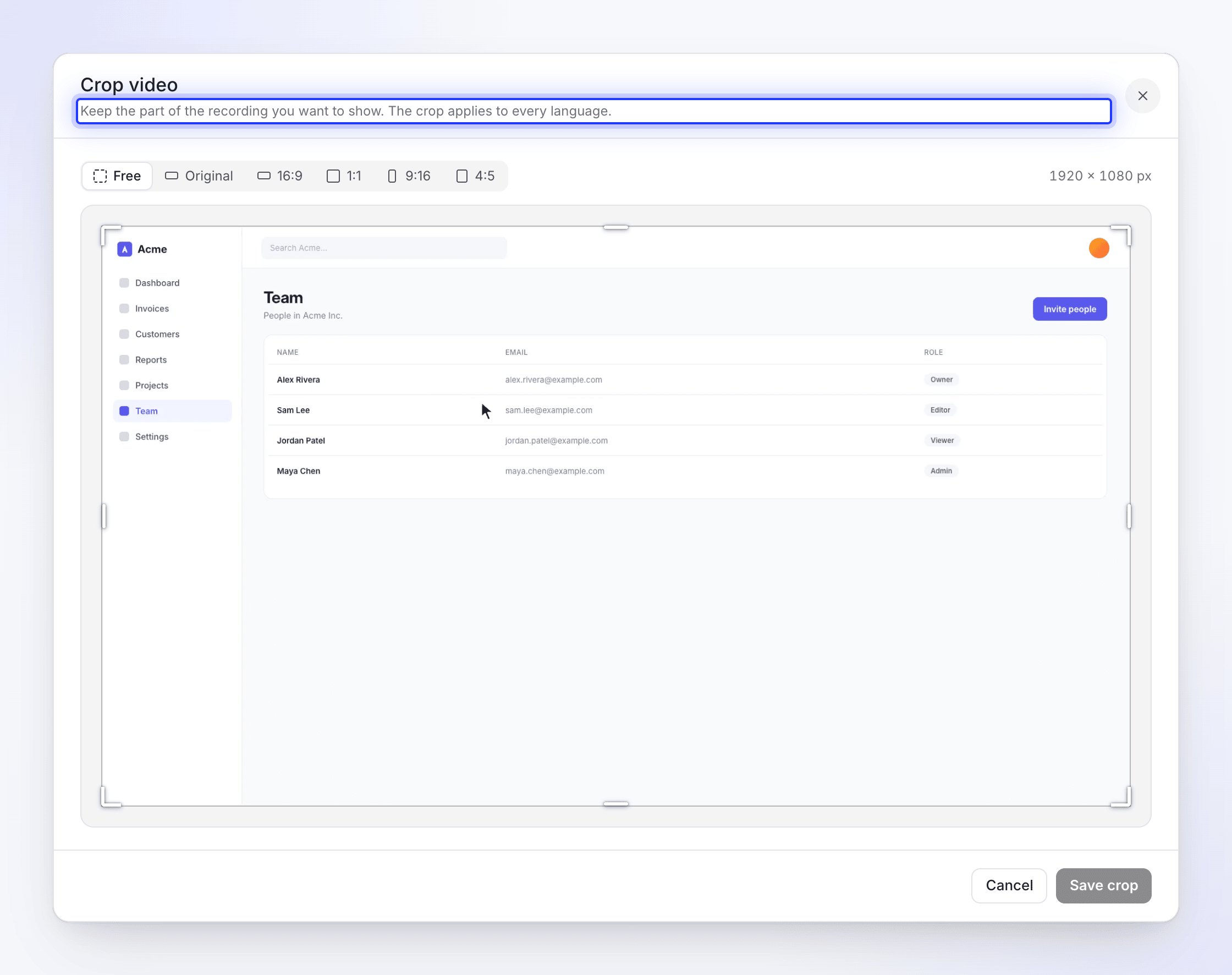
| Ritaglia video ("Il ritaglio si applica a ogni lingua.") | ● | |
| Proporzioni | ● | |
| Eventi nascosti (registrazioni precedenti, Impostazioni evento) | ● | |
| Titolo e nomi dei capitoli | ● | |
| Narrazione, voce fuori campo e voce | ● | |
| Passaggi, sincronizzazione e ritmo (clip, velocità, fermi immagine) | ● | |
| Scene: intro e titoli, rivelazione logo, elenco, battute di testo, video | ● | |
| Zoom e percorsi della fotocamera | ● | |
| Elementi: caselle di testo, immagini, sfocatura, forme, suoni | ● | |
| Musica, tagli, dissolvenze e abbassamenti | ● | |
| Sfondo, impostazioni cursore, audio della registrazione | ● | |
| Sottotitoli e relativo stile | ● | |
| Cronologia delle revisioni | ● | |
| Chat dell'assistente | ● |
Cambiare lingua
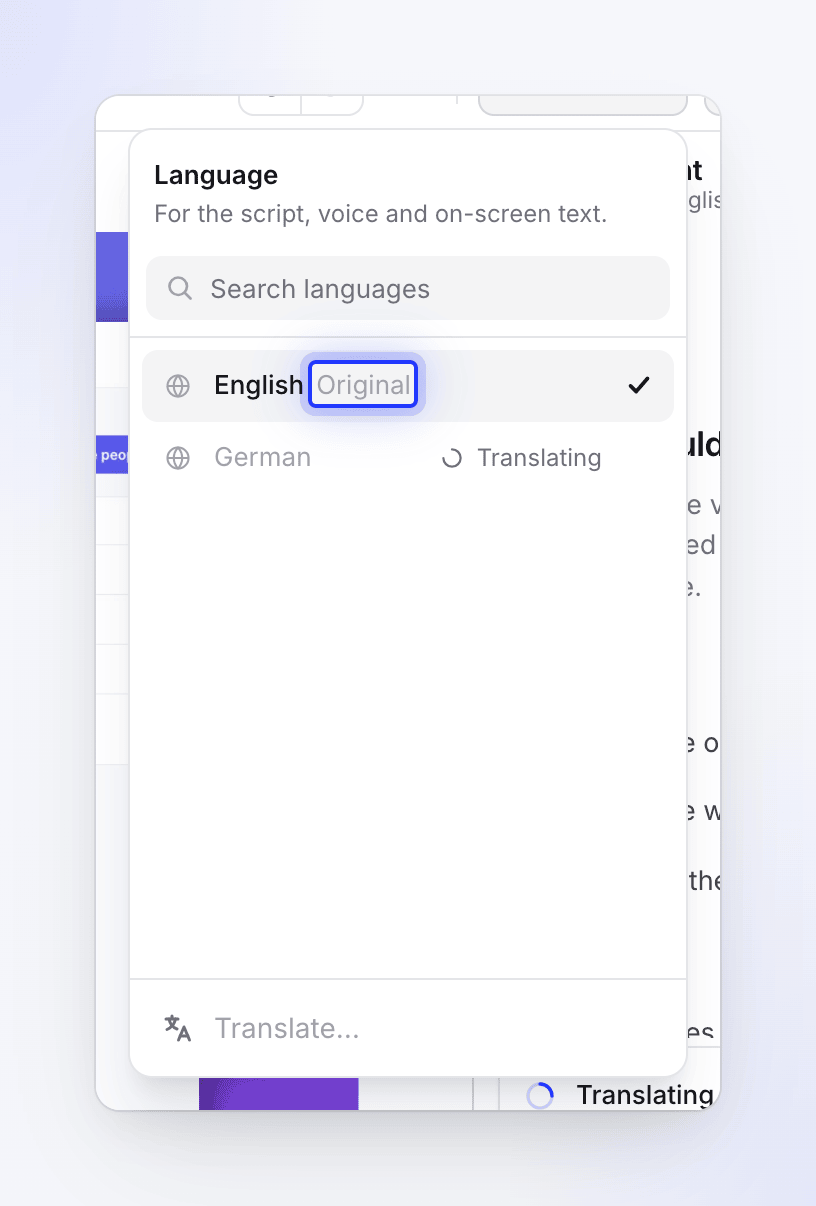
Fai clic sul pulsante della lingua nella barra superiore (un globo e il nome della lingua). Il menu Lingua ("Per lo script, la voce e il testo a schermo.") elenca le lingue presenti nel video, con Cerca lingue in alto e Traduci… in basso. Quella in cui è stato creato è contrassegnata come Originale, mentre quella in fase di traduzione mostra Traduzione in corso. Fai clic su una lingua per aprirla. Tutto nell'editor, dalla scheda Script alla Cronologia delle revisioni, mostrerà ora quella versione.
L'editor salva le tue modifiche prima di cambiare. Mentre salva, il menu attende: "Salvataggio delle modifiche. Potrai cambiare tra un momento."
Modificare prima o dopo la traduzione
L'ordine è importante, perché una traduzione copia l'originale nel momento in cui viene creata.
| Modifichi l'originale… | …prima di tradurre | …dopo aver tradotto |
|---|---|---|
| Correggi una riga della narrazione | La traduzione viene creata dalla riga corretta | Cambia solo l'originale. Aggiorna le traduzioni (sotto). |
| Zoom, percorso fotocamera, sincronizzazione e ritmo | Copiati nella traduzione e adattati alla narrazione | Cambia solo l'originale. Ripeti la modifica in ogni lingua. |
| Aggiungi casella di testo, immagine o sfocatura | Copiati così come sono: il testo digitato non viene tradotto | Cambia solo l'originale. Aggiungila in ogni lingua. |
| Musica, sfondo, cursore, stile sottotitoli | Copiati | Cambia solo l'originale. Ripetilo in ogni lingua. |
| Ritaglio o proporzioni | Condiviso | Condiviso: cambia ogni lingua contemporaneamente |
Aggiornare una traduzione dopo aver modificato l'originale
Le traduzioni non seguono l'originale automaticamente. In un video tutorial o una demo di prodotto, chiedi all'assistente nella lingua originale, ad esempio "Aggiorna la traduzione in tedesco". Verrà mostrata una scheda Traduzione con il costo, che verrà eseguita solo quando farai clic su Traduci.
Un aggiornamento traduce nuovamente la lingua dall'originale. Le modifiche apportate solo in quella lingua potrebbero essere sostituite dalla versione dell'originale, quindi controlla la lingua successivamente.
Per rifare una lingua da zero, non esiste un pulsante di ri-traduzione: elimina quella traduzione (sotto) e traduci di nuovo nella stessa lingua con Traduci…. Zoom ed elementi verranno copiati nuovamente dall'originale.
Per le clip social, usa Traduci… nel menu della lingua; l'assistente non traduce le clip.
Tempistica in altre lingue
La stessa frase richiede tempi diversi per essere pronunciata in ogni lingua. Il tedesco è spesso più lungo dell'inglese; il giapponese può essere più breve. Ogni lingua adatta il proprio filmato alla propria narrazione, con le stesse regole che l'IA utilizza quando crea il video:
- Un passaggio può essere più lungo in tedesco e i passaggi successivi inizieranno più tardi.
- Circa 0,8 s di filmato vengono riprodotti prima di ogni clic; i clic e i movimenti che seguono una riga potrebbero essere riprodotti più velocemente e l'immagine non rimane mai ferma per più di un secondo circa sotto la voce.
- Zoom ed elementi si muovono con i loro passaggi, quindi rimangono sullo stesso momento della registrazione.
Vedi Usa sincronizzazione e ritmo per regolare un passaggio manualmente.
Nelle clip social, le scene non si muovono mai: ogni riga tradotta viene inserita al suo posto esistente. Quando il testo non si adatta più come prima, la notifica che la traduzione è pronta indica quante scene controllare, ad esempio "Una scena da controllare prima di condividerla."
Sottotitoli, voce e cronologia per lingua
- Sottotitoli: ogni lingua ha i propri sottotitoli e il proprio stile. Una nuova traduzione potrebbe non averne ancora, o avere sottotitoli che necessitano di essere rigenerati: apri la lingua e fai clic su Genera sottotitoli nella scheda Stile.
- Voce: ogni lingua mantiene la propria voce. Cambiare la voce in una lingua registra nuovamente solo quella lingua. Vedi Cambia voce, musica e suono.
- Cronologia: ogni lingua ha la propria Cronologia delle revisioni, che parte da una copia della cronologia dell'originale al momento della traduzione. Ripristinare una versione in tedesco non influisce sull'inglese. Vedi Ripristina una versione precedente di un video.
Visualizzatori ed esportazioni
La pagina di condivisione consente agli spettatori di scegliere una lingua quando il video ne ha diverse. Ogni esportazione MP4 viene effettuata in una lingua, quella che hai aperto, e mostra tale lingua nell'elenco di esportazione. Vedi Condividi un video con un link e Esporta un video come MP4.
Eliminare una lingua
Apri la lingua, quindi ⋯ → Elimina lingua traduzione. Questa operazione rimuove le scene e i livelli di quella lingua e non può essere annullata. La lingua originale non può essere eliminata in questo modo.