

Revisione e modifica di un brand
La pagina di un brand mostra tutto ciò che Clevera ha trovato: loghi, colori, font, voce, azienda e concorrenti, ognuno con la sua sorgente. Correggi qualsiasi valore, bloccalo in modo che le esplorazioni successive lo mantengano, aggiungi file e imposta il brand predefinito.
Ogni brand ha la sua pagina con tutto ciò che Clevera ha trovato a riguardo, suddiviso in schede. Controllala una volta dopo la prima esplorazione: tutto ciò che correggi o blocchi rimane quando il brand viene esplorato di nuovo, e ogni modello, clip e attività creati per il brand lo utilizzeranno.
Prima di iniziare
I proprietari, gli amministratori e i Content Creator possono modificare i brand. Gli editor vedono la stessa pagina con Modifica, Esplora di nuovo e il menu ⋯ disattivati: "Il tuo ruolo può visualizzare i brand ma non può aggiungerli o modificarli."
Apri un brand
Fai clic su Brand nella barra laterale, quindi sulla scheda di un brand. L'intestazione mostra il logo, il nome, lo slogan, il sito web (o Dai tuoi file) e quando è stato esplorato l'ultima volta. Una stella e Predefinito contrassegnano il brand predefinito dell'area di lavoro.
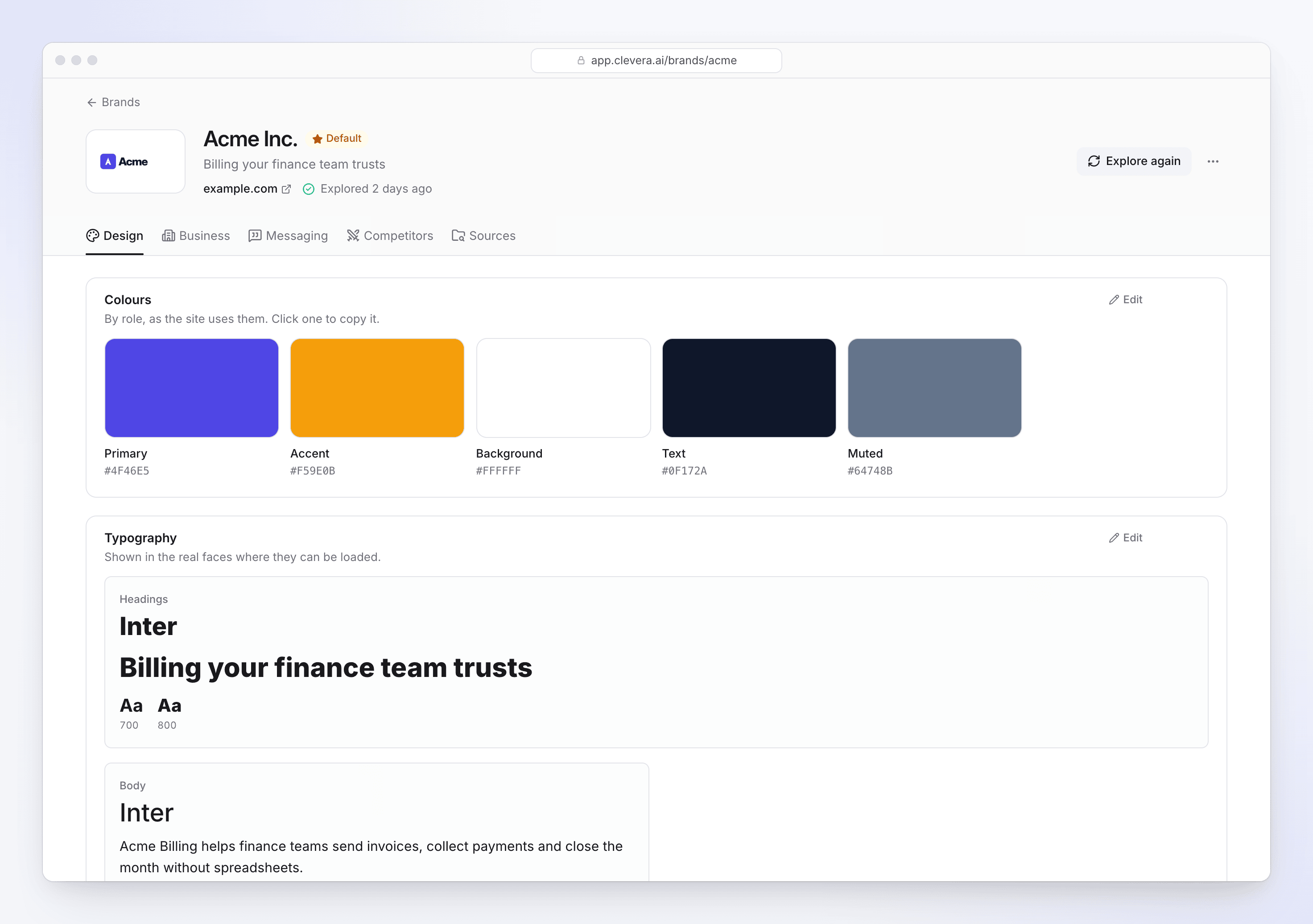
Cosa contiene ogni scheda
| Scheda | Cosa contiene |
|---|---|
| Design | Loghi ("Inserisci ogni logo con lo sfondo per cui è stato creato."), Colori per ruolo (fai clic su uno per copiarlo), Tipografia, Pulsanti e angoli, Immagini chiave, Immagini e il gusto estetico del sito: Stile e Per i video, con cosa mantenere (Da fare) e cosa evitare (Evita). |
| Azienda (o Organizzazione) | Cosa fanno con le loro parole, brevi pitch (Pitch di 10 secondi, Pitch di 30 secondi), prodotti e funzionalità, a chi vendono e i problemi che risolvono. |
| Messaggistica | Posizionamento, prove (clienti, numeri, testimonianze) e Voce: come suonano, Diciamo / Evitiamo, formalità e come richiedono il clic. |
| Concorrenti (o Organizzazioni comparabili) | Con chi competono, come differiscono e come vincere contro ognuno, con la ricerca alla base (Mostra ricerca). |
| Sorgenti | Le pagine lette, I tuoi file, le ricerche web utilizzate e le Esplorazioni passate, ognuna con ciò che ha aggiunto, modificato o mantenuto. |
Un campo vuoto indica "Non trovato sul sito.", "Non trovato nei tuoi file." o "Non trovato sul sito o nei tuoi file."
Correggi un valore
Attiva la modifica
Fai clic su Modifica in alto a destra di una sezione. Mentre il brand è ancora in fase di esplorazione, le sezioni non possono essere modificate.
Modificalo
Digita il nuovo valore, scegli un altro font ("Scegli un font Google per ogni ruolo."), fai clic su un campione di colore per cambiarlo, oppure aggiungi e rimuovi elementi dell'elenco (Aggiungi un elemento, quindi premi Invio). Fai clic su Salva su un campo, quindi su Fatto sulla sezione. Un campo modificato è contrassegnato come Modificato.
Blocca ciò che non deve cambiare
Blocca un campo ("Blocca: esplorando di nuovo lo mantiene") per mantenerlo esattamente com'è la prossima volta che il brand viene esplorato. Anche i campi modificati vengono mantenuti. Fai clic su Sblocca per consentire all'esplorazione di aggiornarlo di nuovo.
Per vedere da dove proviene un valore, apri Da dove proviene sul campo: "Misurato dal CSS del sito", "Letto dalla pagina", "Letto dall'IA dalle pagine", "Da una ricerca web", "Visto nelle immagini del sito" e così via, con i link alle sorgenti. Un valore con "Bassa confidenza" merita un controllo.
Aggiungi file o esplora di nuovo
- Aggiungi file nella scheda Sorgenti, in I tuoi file ("Loghi, immagini, un PDF o un video. Esplora di nuovo per leggere i nuovi file."). Rimuovi anche un file da lì.
- Esplora di nuovo nell'intestazione legge di nuovo il sito web e i tuoi file: "I valori che hai modificato o bloccato rimangono come sono." Puoi aggiungere prima link e una nota. Conta verso le 20 esplorazioni che un'area di lavoro può eseguire al giorno e non utilizza crediti.
Rinomina, imposta come predefinito o elimina
Apri il menu ⋯ nell'intestazione:
| Elemento | Cosa fa |
|---|---|
| Rinomina | Cambia il nome del brand ovunque venga offerto. |
| Imposta come predefinito | Lo rende il brand predefinito dell'area di lavoro: modelli, clip social e attività Autopilot iniziano con esso. |
| Elimina brand | "Il brand e le sue esplorazioni lasciano questa area di lavoro. Nulla di ciò che è stato già creato cambia." Non conta più verso il limite del tuo piano. |