

Aggiungi e modifica elementi
Inserisci testo, immagini, sovrapposizioni video, sfocature, evidenziazioni, forme, emoji, audio ed effetti sonori sopra il tuo video dalla scheda Elementi. Posizionali, imposta la durata, animali e aggiungi scene a schermo intero e transizioni.
Gli Elementi sono oggetti che posizioni sopra il tuo video: testo, immagini, sovrapposizioni video, sfocature su dettagli privati, evidenziazioni, forme, emoji animate, audio ed effetti sonori. Aggiungili dalla scheda Elementi nell'editor video, quindi imposta dove si trovano, come si animano e quando vengono riprodotti.
Prima di iniziare
- La scheda Elementi si trova nell'editor video per video tutorial, demo di prodotto e video Polish. Per le clip social, aggiungi elementi dal pulsante + sulla timeline; vedi Modifica una clip social.
- Devi disporre dei diritti di modifica sul video.
- Aggiungere e modificare elementi è gratuito. Non utilizza crediti.
- Nei video tutorial e nelle demo di prodotto, puoi anche chiedere all'assistente di aggiungere testo, didascalie, evidenziazioni, frecce o cerchi per te.
Aggiungi un elemento
Sposta la testina di riproduzione
Posiziona la testina di riproduzione nel punto in cui l'elemento deve iniziare. I nuovi elementi iniziano da lì.
Clicca su Aggiungi elemento
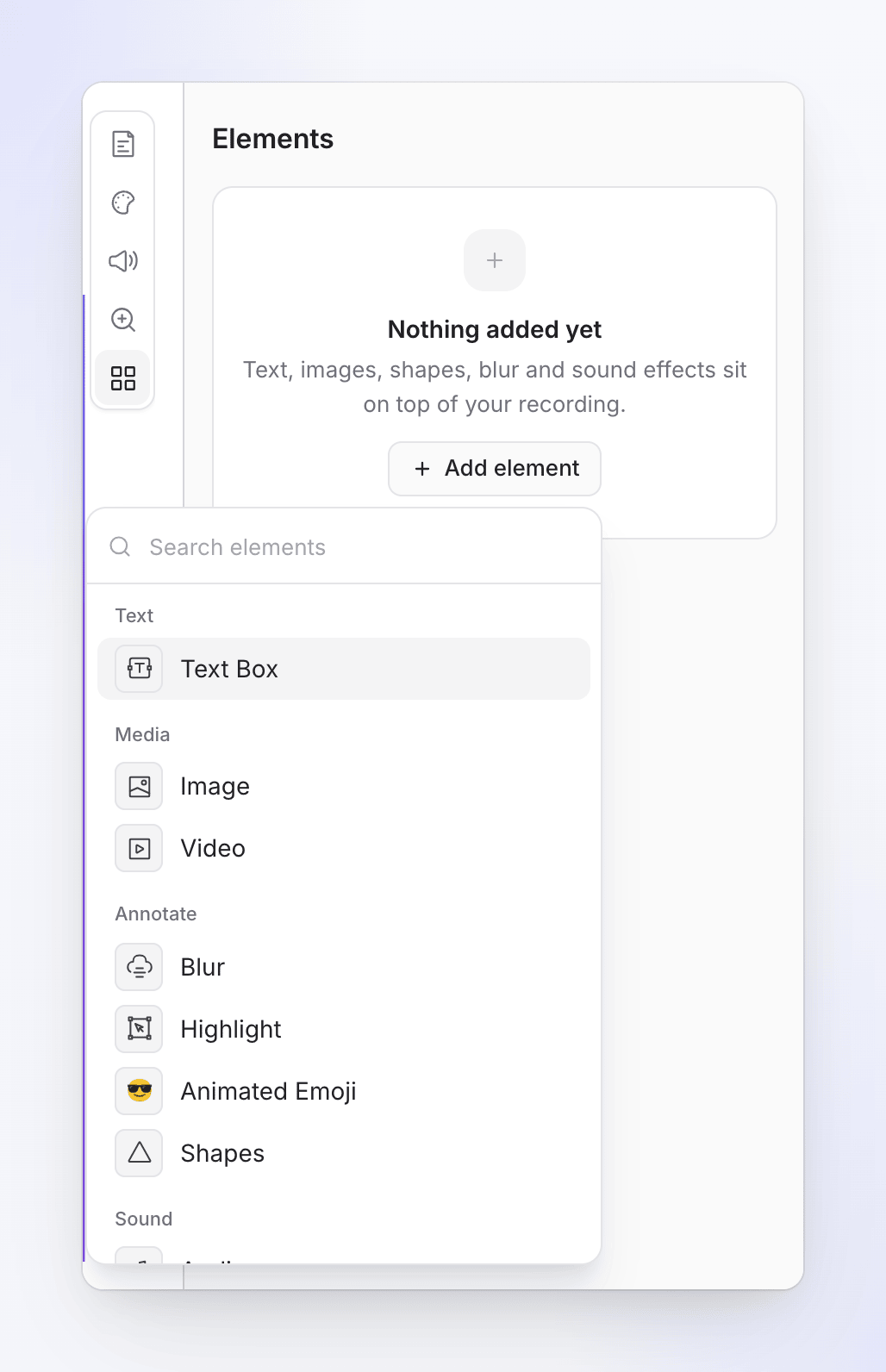
Nella scheda Elementi, clicca su Aggiungi elemento. Si apre l'elenco Aggiungi un elemento, raggruppato per Testo, Contenuti multimediali, Annota e Audio. Digita in Cerca elementi per filtrarlo.
Scegli un elemento
Cliccane uno. Viene aggiunto alla testina di riproduzione, selezionato e le sue opzioni si aprono. La maggior parte degli elementi dura 5 secondi; un effetto sonoro dura 2 secondi.
Configuralo
Scegli il contenuto (testo, immagine, file o audio), quindi il posizionamento e l'animazione.
| Elemento | A cosa serve |
|---|---|
| Casella di testo | "Testo con stili di sfondo e didascalia" |
| immagine | "Aggiungi immagini al tuo video": un logo, uno screenshot, un badge |
| Video | "Aggiungi sovrapposizioni video" |
| Sfocatura | "Sfoca informazioni sensibili", come email o nomi di clienti |
| Evidenzia | "Attira l'attenzione su aree specifiche" |
| Emoji animata | "Aggiungi sovrapposizioni di emoji animate" |
| Forme | "Aggiungi sovrapposizioni di forme animate": frecce, cerchi, didascalie |
| Audio | "Aggiungi tracce audio", come la tua musica o una riga registrata |
| Effetto sonoro | "Aggiungi un effetto sonoro dal catalogo" |
Cambia quando viene riprodotto un elemento
Ogni elemento ha il proprio blocco sulla timeline.
| Per | Fai questo |
|---|---|
| Spostarlo nel tempo | Trascina il blocco |
| Renderlo più lungo o più corto | Trascina uno dei bordi |
| Spostarlo leggermente | ← / → sposta l'elemento selezionato di un fotogramma; con Shift, di un secondo |
| Eliminarlo | Selezionalo e premi Elimina o Backspace. Non c'è conferma; Annulla lo ripristina. |
| Nasconderlo senza eliminarlo | Nascondi nel video (icona dell'occhio nell'elenco, o ⋯ nelle sue opzioni) |
L'elenco In questo video nella scheda Elementi mostra ogni elemento con il suo intervallo di tempo, ad esempio "0:03 – 0:07". Cliccane uno per selezionarlo e saltare al punto corrispondente. Gli elementi nascosti sono in grigio.
Gli elementi sono legati a un momento della registrazione: quando un passaggio prima di un elemento diventa più lungo o più corto, l'elemento si sposta con esso. Vedi Comprendere la timeline.
Posiziona un elemento
Trascina un elemento sul video per spostarlo, o trascina le sue maniglie per ridimensionarlo. La scheda Posizionamento offre un controllo preciso:
| Impostazione | Cosa fa |
|---|---|
| Posizione | Aggancia l'elemento a un'area del fotogramma, o a un Riquadro personalizzato |
| Dimensioni | "Quanto spazio occupa il design nella cella." |
| Allinea | Dove si trova all'interno della sua area: da In alto a sinistra a In basso a destra |
| Fissato durante lo zoom | "Resta in posizione invece di ingrandirsi con la registrazione." Mostrato quando il video ha degli zoom. Vedi sotto. |
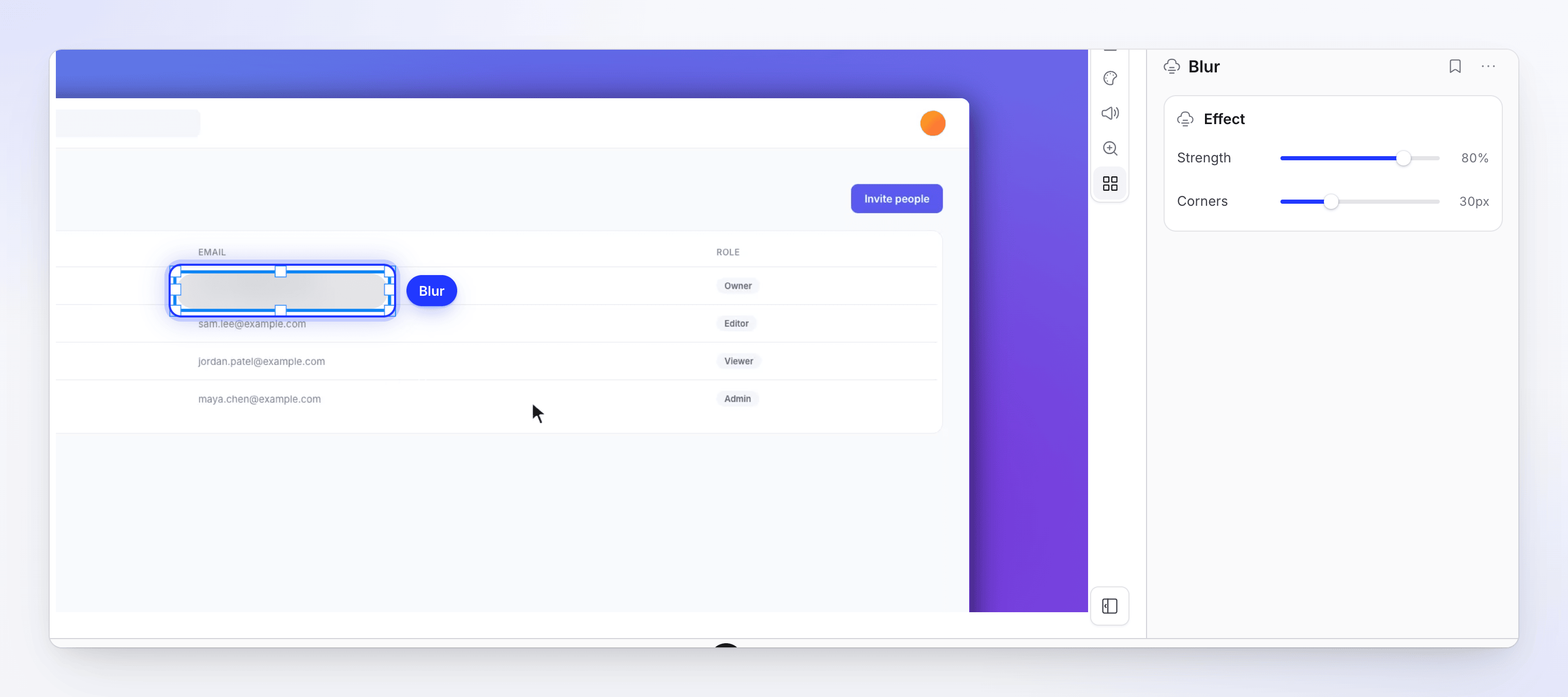
Una Sfocatura non ha la scheda Posizionamento: trascinala sopra ciò che vuoi nascondere e ridimensionala con le sue maniglie.
Usa la griglia di posizionamento
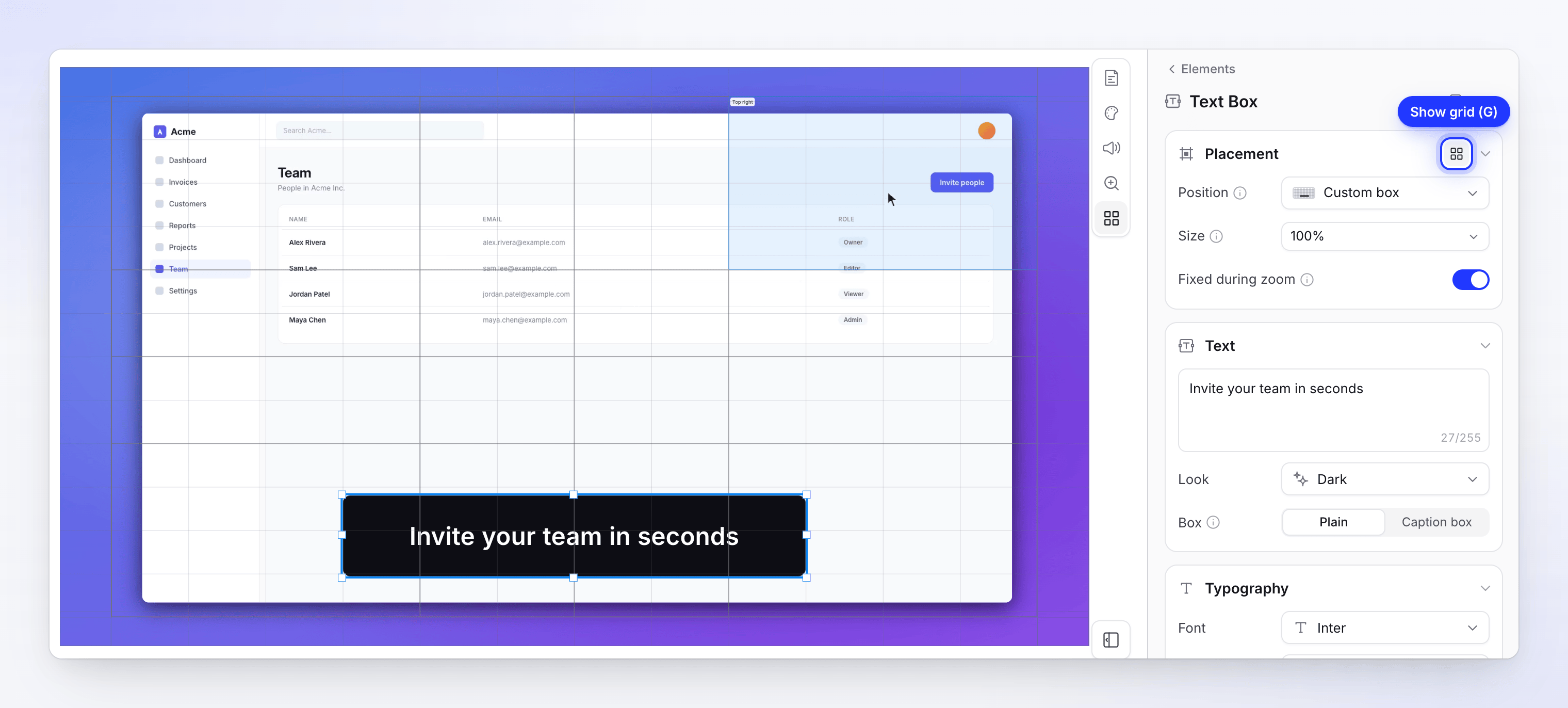
La griglia di posizionamento ti aiuta ad allineare gli elementi tra loro e a mantenerli a una distanza di sicurezza dai bordi. È solo un ausilio per la modifica: non appare mai nel video esportato.
- Mostrala o nascondila: premi G, o clicca sul pulsante della griglia nella scheda Posizionamento (Mostra griglia (G) / Nascondi griglia (G)). G non funziona mentre stai scrivendo in un campo. La griglia rimane attiva finché non la disattivi e l'editor ricorda la tua scelta in questo browser.
- Cosa vedi: una griglia 12 × 12 di linee all'interno di un'area sicura tratteggiata che si trova al 5% di distanza da ogni bordo del video.
- Clicca su un'area: con un elemento selezionato, passa il mouse sulla griglia per vedere l'area sotto il puntatore, come In alto a destra o Terzo inferiore, e clicca per spostare l'elemento lì. È lo stesso che scegliere quell'area in Posizione.
- Aggancia mentre trascini: tieni premuto Alt (Option su Mac) mentre trascini. Un elemento spostato mantiene le sue dimensioni e il bordo più vicino si aggancia a una linea della griglia o al bordo del video. Quando ridimensioni, ogni bordo che trascini si aggancia autonomamente. Rilascia Alt per trascinare di nuovo liberamente, anche a metà trascinamento. L'aggancio funziona indipendentemente dal fatto che la griglia sia mostrata o meno. Le maniglie che mantengono le proporzioni di un elemento non si agganciano.
La griglia ha 33 aree denominate, lo stesso elenco offerto da Posizione:
| Gruppo | Aree |
|---|---|
| Area di lavoro | Area di lavoro completa, Bordo superiore, Bordo inferiore, Bordo sinistro, Bordo destro |
| Intero | Area sicura |
| Metà | Metà superiore, Metà inferiore, Metà sinistra, Metà destra |
| Quadranti | Quadrante in alto a sinistra, Quadrante in alto a destra, Quadrante in basso a sinistra, Quadrante in basso a destra |
| Bande di terzi | Terzo superiore, Terzo centrale, Terzo inferiore |
| Colonne di terzi | Terzo sinistro, Terzo centrale, Terzo destro |
| Due terzi | Due terzi superiori, Due terzi inferiori, Due terzi sinistri, Due terzi destri |
| Noni | In alto a sinistra, In alto al centro, In alto a destra, Centrale sinistra, Centro, Centrale destra, In basso a sinistra, In basso al centro, In basso a destra |
Dopo aver trascinato un elemento manualmente, Posizione legge Riquadro personalizzato: "Trascinato fuori dalla griglia. Scegli un'area, o disegna una cella, per riagganciare il fotogramma."
Fissato durante lo zoom
Quando la fotocamera esegue uno zoom in avanti, la registrazione diventa più grande e si sposta. Un elemento può seguire il movimento o rimanere dov'è sul fotogramma:
| Fissato durante lo zoom attivo | Fissato durante lo zoom disattivo | |
|---|---|---|
| Durante uno zoom | Mantiene le stesse dimensioni, nella stessa posizione sul fotogramma | Cresce e si sposta con la registrazione, rimanendo sopra lo stesso punto di essa |
| Usalo per | Loghi, filigrane, titoli, terzi inferiori, testo tipo didascalia | Frecce e forme che indicano un pulsante, un'immagine sovrapposta a parte dello schermo |
| Predefinito | Caselle di testo ed emoji animate | Immagini, video e forme |
Sfocatura ed Evidenzia si ingrandiscono sempre con la registrazione, indipendentemente dall'impostazione, perché contrassegnano un punto su di essa: una sfocatura che rimanesse ferma scivolerebbe via dall'email che nasconde.
Anima un elemento
La scheda Animazione ha tre schede: Ingresso, Inattivo ed Esci. La sua intestazione riassume ciò che è impostato, ad esempio "Dissolvenza in entrata · Fluttuante · Dissolvenza in uscita".
| Scheda | Movimenti | Impostazioni extra |
|---|---|---|
| Ingresso | Nessuno, Dissolvenza, Scorrimento, Scala, Sfocatura, Pulizia, Iride, Capovolgi, Oscillazione, Loom | Direzione, Velocità (Veloce, Normale, Lento) e, sotto Altre opzioni, Attenuazione (Fluida, Delicata, Rapida, Elastica, Magnetica), Viaggio (solo Scorrimento) e Sfalsamento |
| Inattivo (mentre è sullo schermo) | Nessuno, Deriva, Scala, Inclinazione, Fluttuante, Pulsazione, Oscillazione | Direzione o Velocità. Vedi sotto. |
| Esci | Nessuno, Dissolvenza, Scorrimento, Scala, Sfocatura, Pulizia, Iride, Capovolgi, Oscillazione | Come Ingresso |
Predefiniti: Velocità Normale, Attenuazione Fluida.
Mantieni un elemento in movimento (Inattivo)
Un'animazione inattiva mantiene un elemento delicatamente vivo tra l'ingresso e l'uscita, in modo che un logo o una didascalia non rimangano congelati mentre il video è in riproduzione. Apri la scheda Inattivo e scegli un Movimento; ogni riquadro ne mostra un'anteprima.
| Movimento | Cosa fa | Impostazione |
|---|---|---|
| Deriva | Viaggia lentamente in una direzione per tutto il tempo in cui l'elemento è sullo schermo | Direzione: Su, Giù, Sinistra, Destra o Auto (predefinito), che prosegue nella direzione dell'ingresso |
| Scala | Cresce o si restringe lentamente per tutto il tempo | Direzione: cresci (predefinito) o restringi |
| Inclinazione | Ruota lentamente verso un lato | Direzione: Sinistra, Destra (predefinito), Su o Giù |
| Fluttuante | Oscilla delicatamente su e giù | Velocità |
| Pulsazione | Si ingrandisce e si rimpicciolisce leggermente | Velocità |
| Oscillazione | Un piccolo tremolio irrequieto | Velocità |
La Velocità è Lento, Normale (predefinito) o Veloce. Fluttuante, Pulsazione e Oscillazione si attenuano dopo che l'ingresso si è stabilizzato e si attenuano prima che inizi l'uscita, in modo che l'elemento non faccia mai scatti.
Non tutti gli elementi hanno una scheda Inattivo. Le Forme hanno invece la loro animazione Ripeti (vedi Forme), e gli elementi il cui contenuto si muove già da solo non ne offrono una.
Opzioni per ogni elemento
Riquadro di testo
| Impostazione | Dettagli |
|---|---|
| Testo | Fino a 255 caratteri |
| Aspetto | Stili testo: Scuro, Chiaro, Contorno grassetto, Neon, Editoriale, Terza parte inferiore, Evidenzia, Oceano, Blush, Terminale. Mostra "Personalizzato · modificato" una volta modificati i dettagli. |
| Riquadro | Semplice o Riquadro didascalia. Un riquadro didascalia si espande con il testo: "L'altezza si regola automaticamente; ridimensiona la larghezza sulla tela." Imposta Righe max (1–6). |
| Tipografia | Carattere (caratteri di sistema e Google fonts), Peso, Dimensioni (8–500), Grassetto, Corsivo, Sottolineato, Colore, spaziatura lettere e altezza riga |
| Altro stile | Contorno testo, Ombra testo, Sfondo, Ombra riquadro, Bordo |
| Rivelazione testo | Come le parole appaiono e scompaiono: Entrata (Scorrimento, Zoom avanti, Dissolvenza, Composizione centrale, Macchina da scrivere, Cancellazione, Rilascio, Ruota) e Uscita, rivelate per Linea, Parola (predefinito) o Lettera. Macchina da scrivere aggiunge Suoni chiave. |
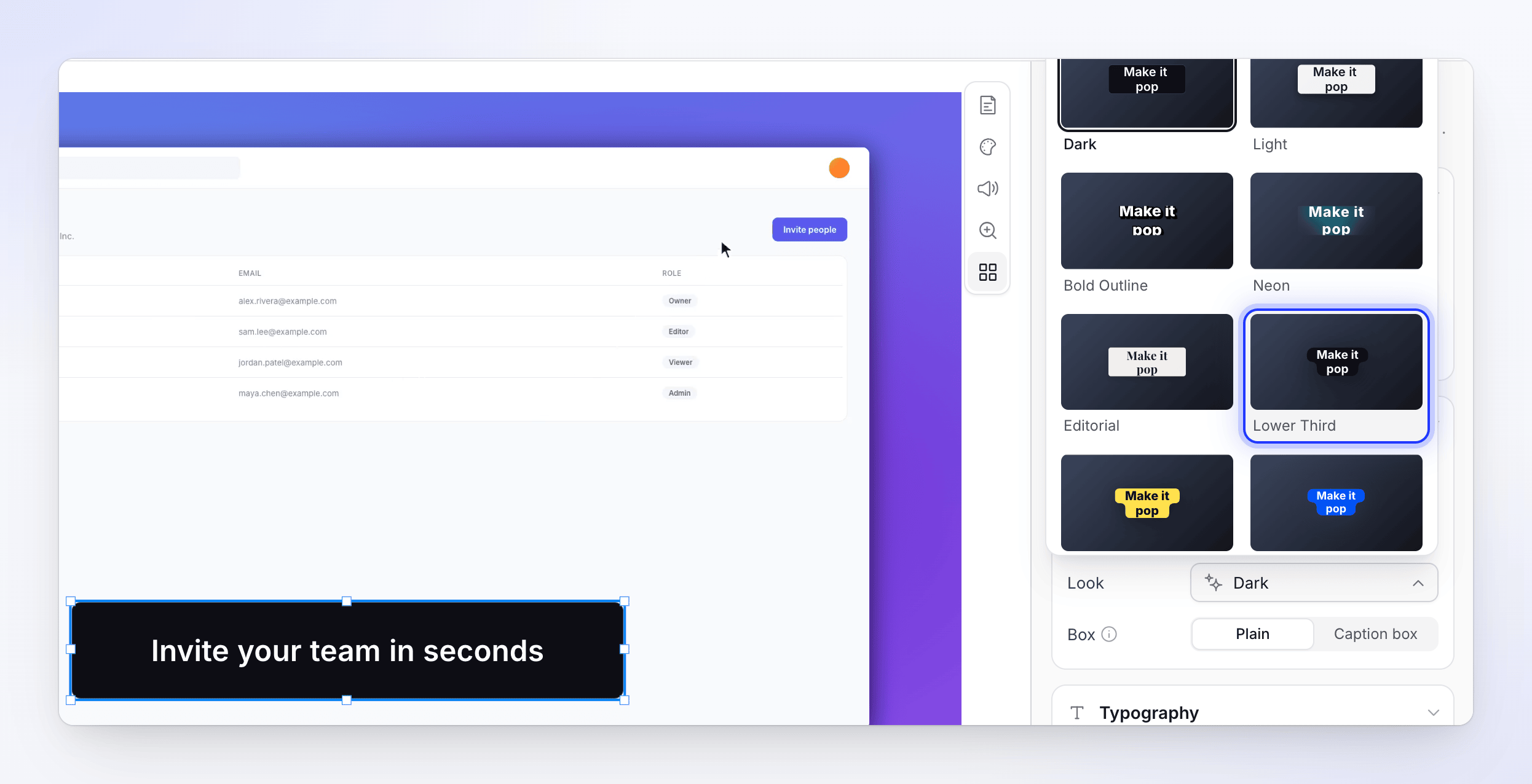
Immagine e video
Fai clic su Scegli un'immagine (o Scegli un video) per aprire la tua libreria multimediale, o su Sostituisci per cambiarla. Imposta Angoli, Ombra e Bordo. Un video ha anche Volume (predefinito 100%) e Ripeti.
Sfocatura ed evidenziazione
- Sfocatura: Forza (0–100%) e Angoli. Dimensiona il riquadro di sfocatura sopra ciò che vuoi nascondere.
- Evidenzia: Colore e Angoli.
Forme
Scegli una Forma (Freccia, Rettangolo, Cerchio, Ellisse, Triangolo, Stella, Poligono, Cuore, Callout, Scintilla) e un'animazione Ripeti (Lampeggio, Pulsazione, Bagliore forma, Formiche tratteggiate o Spinta freccia per le frecce). Imposta Riempimento, Tratto, Spessore tratto e Angoli. Le frecce e i callout hanno una Direzione (Puntatore per i callout).
Emoji animata
Scegli un'emoji da Scegli un'emoji (cerca o naviga per categoria) e se deve essere Riproduci su Ripeti (predefinito) o Una volta.
Audio ed effetti sonori
- Audio: fai clic su Scegli audio per selezionare o caricare un file. Imposta Volume (predefinito 100%) e Ripeti.
- Effetto sonoro: scegline uno da Scegli un effetto sonoro (cerca, filtra per categoria e visualizza l'anteprima di ciascuno con il suo pulsante di riproduzione), o Carica audio. Imposta Volume, Ripeti e, sotto Altre opzioni, Dissolvenza in entrata, Dissolvenza in uscita e Inizia da ("Salta l'inizio del file.").
Salva un elemento come predefinito
Usa il pulsante segnalibro (Predefiniti) nella parte superiore delle opzioni di un elemento: Salva corrente come predefinito, inserisci un nome e fai clic su Salva. I predefiniti salvati sono condivisi con il tuo team; applicane uno dallo stesso menu. L'eliminazione di uno richiede la conferma "Eliminare questo predefinito?": verrà rimosso per tutti i membri del team.
La tua libreria multimediale
Immagini, video e audio provengono dalla libreria multimediale del tuo team. Fai clic su Carica o trascina i file ovunque nella finestra per aggiungerli. Filtra con Tutto (tutto ciò che il tuo team ha caricato), Questo video o I miei caricamenti.
| File | Formati | Dimensione max |
|---|---|---|
| Immagini | JPG, PNG, WebP o SVG | 8 MB |
| Video | MP4 | 100 MB |
| Audio | MP3, WAV, OGG o M4A | 20 MB |
L'eliminazione di un file dalla libreria non danneggia i video che lo utilizzano: "Tutto ciò che lo sta già utilizzando continua a funzionare."
Elementi in altre lingue
Ogni lingua di un video ha i propri elementi. Gli elementi che aggiungi prima della traduzione vengono copiati nella traduzione così come sono; il testo che hai digitato in un riquadro di testo non viene tradotto. Gli elementi che aggiungi dopo la traduzione appaiono solo nella lingua che hai aperto. Vedi Comprendere le versioni linguistiche di un video.
Scene, schede e transizioni
Le scene a schermo intero non sono elementi. Aggiungile con il pulsante + nella barra degli strumenti della timeline (Aggiungi alla timeline alla testina di riproduzione):
| Elemento | Cosa aggiunge |
|---|---|
| Scheda titolo | "Scena a schermo intero con testo a video." |
| Video | "Inserisci una clip video caricata." |
| Rivelazione logo | "Scena di rivelazione logo animata." |
| Elenco | "Elenco animato delle caratteristiche del prodotto." |
| Battiti testo | "Tipografia cinetica con battiti animati." |
| Clip | "Clip silenziosa dalla tua registrazione schermo." (Clip vocale nei video in polacco, con la tua voce originale) |
| Immagine | "Mostra una delle tue immagini come scena a sé stante." |
| Capitolo | "Intestazione di sezione per organizzare il tuo video." |
| Voce fuori campo | "Aggiungi una narrazione sincronizzata al tuo video." |
Ogni scena apre il proprio editor; ogni campo è spiegato in Modifica scene e schede. Negli editor delle schede titolo e delle schede introduttive, Carica modello scheda titolo parte da uno stile Integrato o uno che Il tuo team ha salvato: "Gli stili integrati mantengono il tuo testo; i modelli del team ripristinano l'intero design salvato."
Le transizioni si trovano tra le scene nelle registrazioni effettuate con l'app desktop e nei video caricati: fai clic sulla pillola Aggiungi transizione sulla giuntura tra due scene nella timeline. Scegli un Tipo (Dissolvenza, Scorrimento, Cancellazione, Cancellazione orologio, Iride, Zoom, Zoom sognante, Film burn, Sfocatura lineare, Sovrapposizione scorrimento, Zoom incrociato o Zoom scambio), la sua Durata e Attenuazione, e un Suono opzionale.
Risoluzione dei problemi
| Messaggio | Cosa fare |
|---|---|
| "… non è un'immagine supportata. Usa JPG, PNG, WebP o SVG." | Converti il file. Lo stesso messaggio indica i formati per l'audio. |
| "Sono supportati solo video .mp4 — questo file è .mov. Convertilo in .mp4 e caricalo di nuovo." | I video devono essere MP4. Converti il file e caricalo di nuovo. Un .mp4 salvato da un registratore schermo Mac viene accettato così com'è. |
| "… è 12.4 MB. Il limite è 8 MB." | Comprimi il file e caricalo di nuovo. |
| "Impossibile caricare …" | Controlla la tua connessione e riprova. |
| "Impossibile caricare la tua libreria" | Fai clic su Riprova. |