

Aggiorna i tuoi video quando il tuo prodotto cambia
Due ricette di Autopilot mantengono i tuoi video aggiornati senza bisogno di un help center: Aggiorna i miei video quando il prodotto cambia corregge le parole e registra nuovamente le schermate modificate, mentre Registra un video per ogni nuova funzionalità propone un video per ciò che ogni rilascio aggiunge. Approvi ogni piano.
Due ricette di Autopilot mantengono i tuoi video al passo con il tuo prodotto, senza bisogno di un help center:
- Aggiorna i miei video quando il prodotto cambia controlla i tuoi video rispetto a una modifica e pianifica le correzioni: nuove parole per la narrazione e i titoli, e schermate modificate registrate nuovamente.
- Registra un video per ogni nuova funzionalità osserva i tuoi rilasci e propone un nuovo video tutorial per ogni funzionalità aggiunta da un rilascio, oltre a correggere i video che modifica.
Entrambe utilizzano lo stesso modulo di configurazione. Nulla viene modificato o registrato finché non approvi il piano.
Per mantenere aggiornati insieme i video e gli articoli di un help center, usa Mantieni aggiornato il tuo help center invece.
Prima di iniziare
- Il tuo ruolo deve essere in grado di creare contenuti e modificare video.
- Qualcosa che indichi a Clevera cosa è cambiato: un repository, una pagina di changelog o le tue parole. Registra un video per ogni nuova funzionalità richiede un repository. Per seguire i Rilasci, un proprietario o un amministratore deve connettere GitHub e autorizzare il repository in Autopilot → Connessioni per prima cosa. Vedi Connetti un repository.
- L'indirizzo della tua app e un accesso, per registrare. Sia registrare di nuovo le schermate modificate che registrare video di nuove funzionalità richiedono Usa la mia app. Vedi Salva un accesso all'app.
Quale ricetta scegliere
| Aggiorna i miei video quando il prodotto cambia | Registra un video per ogni nuova funzionalità | |
|---|---|---|
| Riga della scheda | "Corregge le parole e registra di nuovo le schermate modificate, non serve il centro assistenza." | "Ogni rilascio, registra le funzionalità che aggiunge." |
| Quando | Una volta, ora (predefinito), Ogni rilascio o Una pagina di changelog | Ogni rilascio soltanto |
| Guarda | Un repository, Una pagina di changelog o Solo questa modifica | Un repository soltanto |
| Corregge i video esistenti | Sì | Sì |
| Propone video di nuove funzionalità | Sì, con Usa la mia app, non selezionato nel piano | Sì, con Usa la mia app, selezionato nel piano |
Le due ricette impostano lo stesso tipo di attività. La differenza è cosa la avvia e se i video delle nuove funzionalità sono selezionati per te.
Configuralo
Apri la ricetta
In Autopilot, clicca sulla scheda della ricetta sotto O inizia da una ricetta, oppure descrivila in Cosa dovrebbe fare Autopilot?, ad esempio "Ogni volta che rilasciamo, aggiorna i video che mostrano cosa è cambiato". Si apre il pannello dell'agente con la scheda di configurazione.
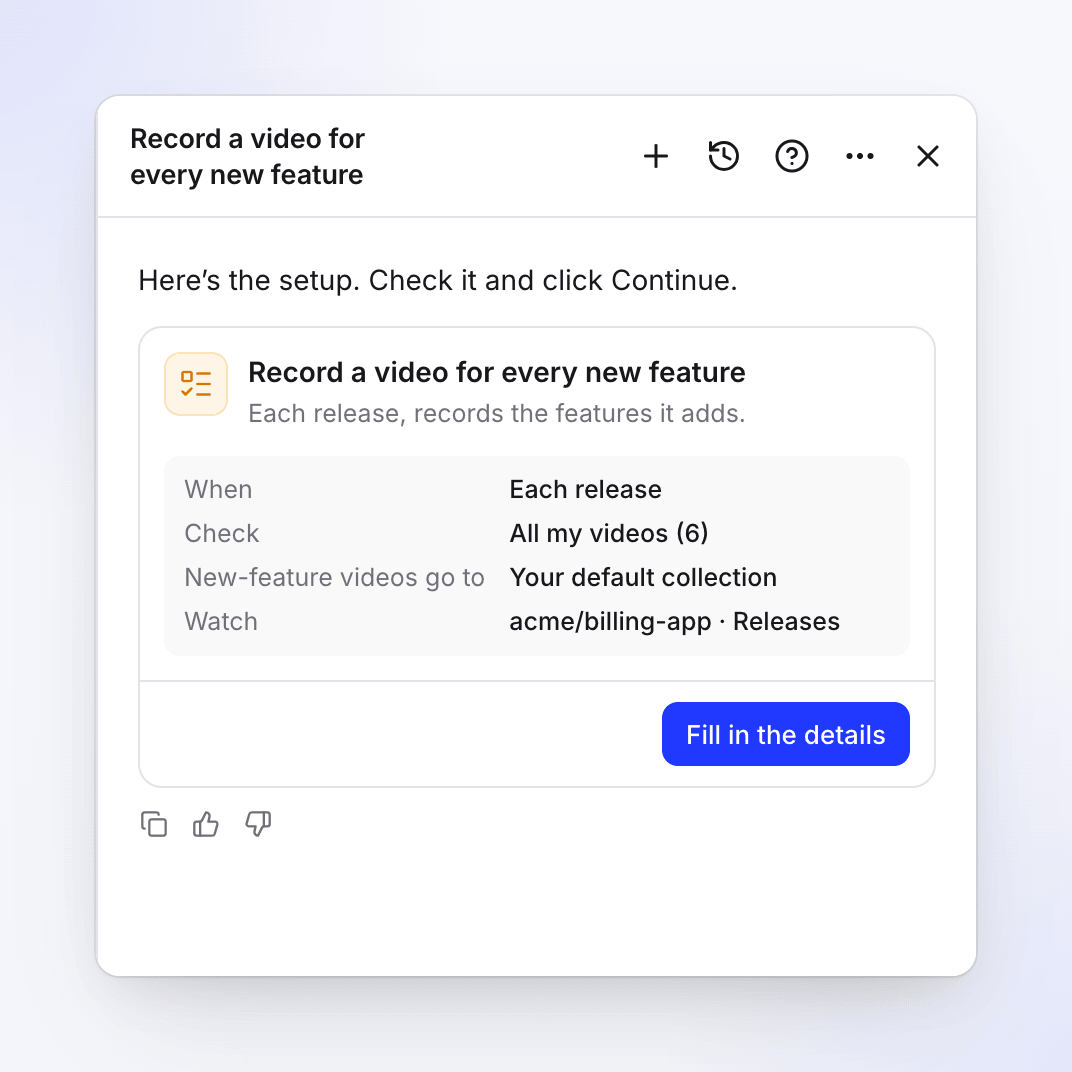
Il riepilogo della scheda: quando viene eseguita, quali video, dove vanno i nuovi video e cosa osserva. Inserisci i dettagli
Clicca su Inserisci i dettagli (o Modifica dettagli), compila il modulo e clicca su Continua. Vedi Il modulo di configurazione.
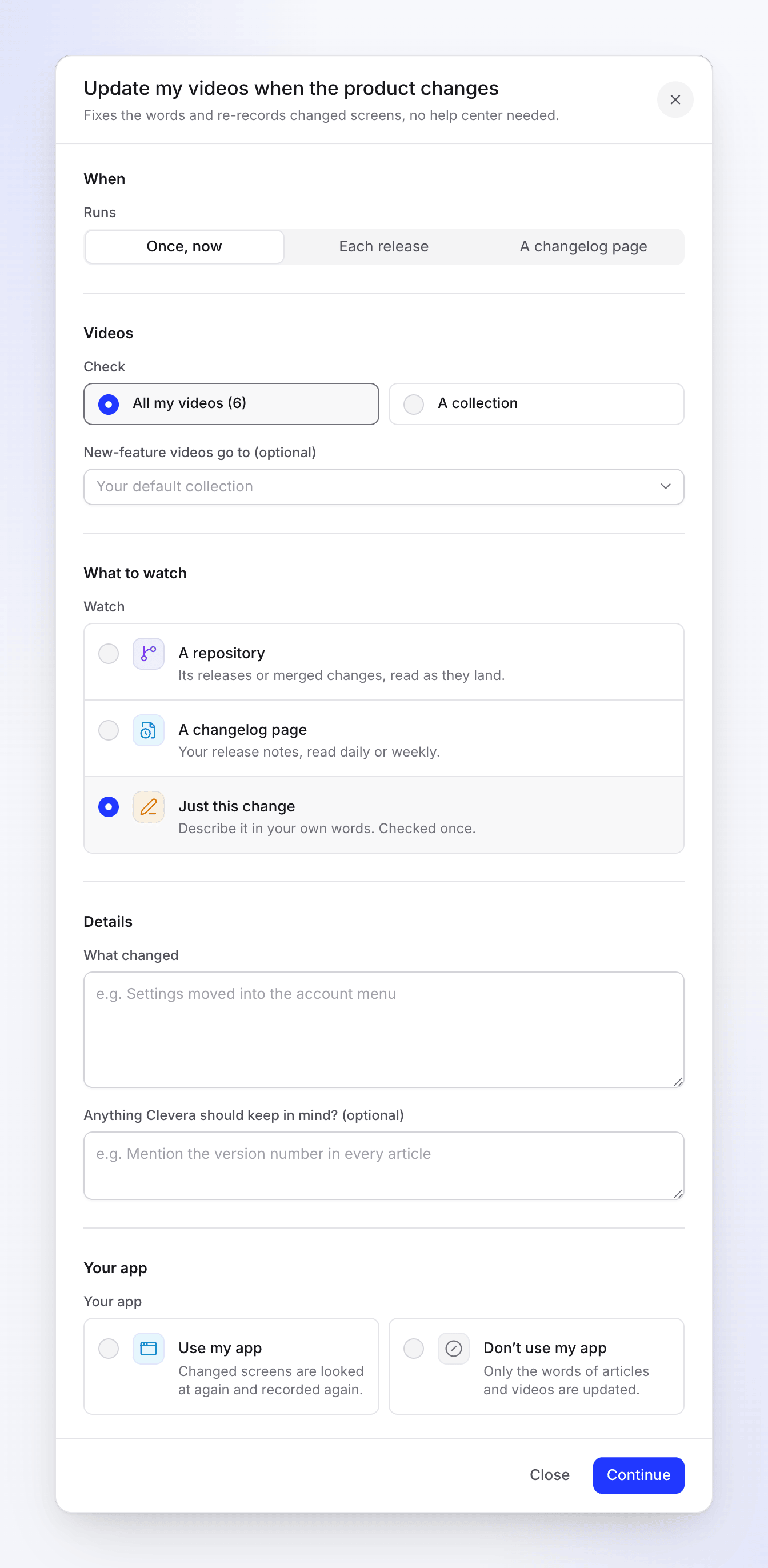
Aggiorna i miei video si apre su Una volta, ora con Solo questa modifica. Controlla la revisione e crea l'attività
La revisione mostra Quando, Approvazione ("Ogni esecuzione attende la tua revisione", per un'attività di osservazione), Esecuzione tipica ("10–150 crediti") e Lingua. Clicca su Crea attività.
Rivedi ogni piano
Con Una volta, ora, Clevera pianifica le correzioni immediatamente (gratuito, pochi minuti) e pubblica nella chat quando il piano è pronto. Un'attività di osservazione mostra Nessuna esecuzione ancora fino alla prima modifica; ogni modifica diventa quindi un piano sotto Ti sta cercando.
Il modulo di configurazione
| Sezione | Campo | Opzioni e predefiniti |
|---|---|---|
| Quando | Esegue | Aggiorna i miei video: Una volta, ora (predefinito), Ogni rilascio, Una pagina di changelog. Registra un video per ogni nuova funzionalità: Ogni rilascio soltanto. |
| Video | Controlla | Tutti i miei video (6) (il conteggio dei video che puoi modificare) o Una raccolta |
| Raccolta (Una raccolta) | La raccolta da controllare | |
| I video delle nuove funzionalità vanno in (opzionale) | Una raccolta. Predefinito: La tua raccolta predefinita, quella impostata in Autopilot → Impostazioni. | |
| Cosa guardare | Guarda | Aggiorna i miei video: Un repository ("I suoi rilasci o modifiche unite, letti man mano che arrivano."), Una pagina di changelog ("Le tue note di rilascio, lette giornalmente o settimanalmente.") o Solo questa modifica ("Descrivila con parole tue. Controllata una volta."). Si sposta con Esegue. Registra un video per ogni nuova funzionalità: Un repository soltanto. |
| Connessione, Repository, Letto (Un repository) | Letto: Rilasci (predefinito, "Ogni rilascio che pubblichi.") o Modifiche unite ("Ogni pull request unita.") | |
| Pagina di changelog, Controlla (Una pagina di changelog) | L'indirizzo della pagina; Giornaliero o Settimanale (predefinito) | |
| Dettagli | Cosa è cambiato (Solo questa modifica) | Obbligatorio, fino a 5.000 caratteri, ad esempio "Impostazioni spostate nel menu account" |
| Qualcosa che Clevera dovrebbe tenere a mente? (opzionale) | Fino a 2.000 caratteri. Ogni esecuzione lo legge. | |
| La tua app | La tua app | Usa la mia app ("Le schermate modificate vengono esaminate di nuovo e registrate di nuovo.") o Non usare la mia app ("Vengono aggiornate solo le parole degli articoli e dei video."). Devi sceglierne una. |
| Indirizzo app, Accedi (Usa la mia app) | L'indirizzo inizia come il sito web del tuo brand. Usa un accesso o Il mio prodotto non necessita di un accesso. |
Per Registra un video per ogni nuova funzionalità, scegli anche Usa la mia app, altrimenti non è possibile registrare alcun video di nuove funzionalità.
Non c'è budget e nessuna scelta di approvazione. Ogni esecuzione attende la tua revisione.
Cosa fa ogni esecuzione
- Legge la modifica: il rilascio, le modifiche unite, la pagina di changelog o le tue parole.
- Controlla i tuoi video nell'ambito (tutti, o la raccolta), fino a 40 per esecuzione, e legge ogni video interessato per intero. Ognuno ottiene uno dei tre risultati: ancora corretto (non elencato), nuove parole (narrazione e titoli, mostrati prima → dopo) o registra di nuovo con i suoi nuovi passaggi.
- Individua nuove funzionalità. Con Usa la mia app, ogni funzionalità che nulla copre ancora diventa una riga che registra un nuovo video tutorial nella raccolta che hai scelto.
- Registra un video per ogni nuova funzionalità: queste righe arrivano selezionate, perché registrarle è lo scopo dell'attività. Il piano dice, ad esempio, "2 nuove funzionalità ottengono i propri video." Deseleziona quelle che non vuoi.
- Aggiorna i miei video quando il prodotto cambia: queste righe arrivano non selezionate. Seleziona quelle che vuoi prima di eseguire il piano. Il piano dice, ad esempio, "2 nuove funzionalità potrebbero usare i propri video (non selezionato)."
Un video registrato di nuovo sostituisce quello vecchio al suo link pubblico. Le righe che necessitano di registrazione mostrano "Per registrarlo di nuovo, avvia questa attività di nuovo con l'indirizzo e l'accesso della tua app." quando l'attività non può usare la tua app.
Un'esecuzione che non trova nulla da modificare termina come Fatto con "Nulla di necessario questa volta." e non ti notifica.
Rivedi ed esegui il piano
Deseleziona ciò che non vuoi, controlla quali video di nuove funzionalità sono selezionati e fai clic su Esegui. Richiedi modifiche crea un nuovo piano dalla tua nota. Un piano scade dopo 7 giorni, con un promemoria dopo 5. Una correzione può essere annullata con Annulla sulla sua riga completata.
Costo
Guardare, controllare e pianificare è gratuito. Ogni riga mostra i suoi crediti prima che tu la esegua. Un'esecuzione tipica costa 10–150 crediti: le correzioni di parole costano pochi crediti; registrare di nuovo una schermata o un nuovo video costa di più, in base al numero di passaggi che registra. I video di nuove funzionalità selezionati contano nel totale dell'esecuzione, quindi controllalo prima di fare clic su Esegui. Ti viene addebitato ciò che ogni riga utilizza realmente.
Risoluzione dei problemi
| Cosa vedi | Cosa fare |
|---|---|
| "Scegli una raccolta." | Con Una raccolta, scegline una. |
| "Nessun repository è ancora autorizzato. Connetti un account e scegli i repository che Autopilot può leggere." / "Connetti prima un repository." | Fai clic su Connessioni aperte, connetti e autorizza il repository. |
| "Scegli un repository." | Scegli il repository da guardare. |
| "Aggiungi l'indirizzo della pagina di changelog." | Compila Pagina di changelog. |
| "Descrivi cosa è cambiato." | Solo questa modifica necessita di Cosa è cambiato. |
| "Scegli se Clevera può usare la tua app." | Scegli Usa la mia app o Non usare la mia app. |
| "Questa attività non può essere avviata in quel modo. Scegli una delle opzioni sotto Quando." | La scelta Quando non si adatta a questa ricetta. Scegli una delle opzioni che offre. |
| "Il tuo ruolo non può modificare video in questo spazio di lavoro, quindi questa attività non può aggiornarli." | Chiedi al proprietario dello spazio di lavoro o a un amministratore un ruolo che possa modificare i video. |
| "Nessuna di queste modifiche aggiunge una funzionalità che necessita di un proprio video." | Nulla di nuovo da registrare questa volta. |
| Il piano non ha righe per nuove funzionalità | L'attività non usa la tua app. Imposta di nuovo l'attività con Usa la mia app. |