

Salva video su Google Drive
Connetti Google Drive e salva un video Clevera completato come MP4 in una cartella Clevera in Il mio Drive, denominata come il video, con una sottocartella per la sua raccolta. Clevera vede solo i file che crea.
Salva un video Clevera completato nel tuo Google Drive come file MP4. Clevera assegna al file il nome del video e lo inserisce in una sottocartella denominata come la raccolta del video. Clevera vede sempre e solo i file e le cartelle che crea: il resto del tuo Drive rimane fuori portata.
Per sapere come funziona la pubblicazione su ogni piattaforma, vedi Pubblica video sulle tue piattaforme.
Cosa finisce dove
| Dove va | My Drive / Clevera / <collection name> / <video title>.mp4 per impostazione predefinita. |
| Condivisione | Nessuna. Il file segue la condivisione della cartella in cui si trova, che è privata per impostazione predefinita. |
| Cosa compila Clevera | Nome file (il titolo del video) e Sottocartella (la raccolta). Nessuna scrittura tramite AI. |
| Costi | Nessun costo per invio. |
| Dopo l'invio | Lo stato passa direttamente a Salvato su Google Drive. Apri in Google Drive apre il file. |
Prima di iniziare
- Piano. La pubblicazione fa parte del piano Pro e superiori.
- Ruolo. Solo i proprietari e gli amministratori dell'area di lavoro possono connettere o disconnettere un account. Chiunque possa modificare un video può salvare su un account già connesso.
- Account. Un account Google personale o un account Google Workspace. Su Workspace, il tuo amministratore potrebbe dover consentire le app di terze parti.
Connetti Google Drive
Apri Integrazioni
Apri Integrazioni dalla barra laterale. Google Drive si trova sotto archiviazione e la sua riga indica Accedi con Google.

Accedi con Google
Fai clic su Connetti e scegli il tuo account Google. Google mostra un'autorizzazione: Vedere, modificare, creare ed eliminare solo i file specifici di Google Drive che utilizzi con questa app. Ciò significa i file e le cartelle che Clevera crea, e nient'altro nel tuo Drive.
Se Google mostra l'autorizzazione con una casella di controllo, lasciala selezionata. Se la deselezioni, Clevera rifiuta la connessione: "Un'autorizzazione necessaria a Clevera è stata deselezionata nella schermata di consenso di Google Drive. Connetti di nuovo e lascia selezionate tutte le autorizzazioni."
Continua
Fai clic su Continua. Tornerai su Integrazioni con l'account sulla scheda Google Drive.
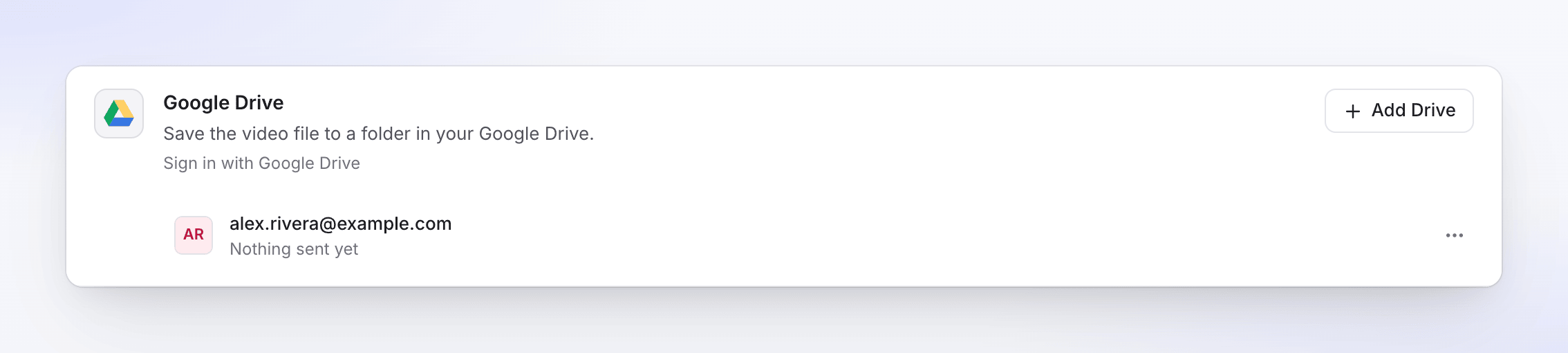
Per aggiungere un altro account Google, fai clic su Aggiungi Drive.
Salva un video su Google Drive
Apri la scheda Pubblica
Apri il video, fai clic su Condividi, quindi su Pubblica. Fai clic su Pubblica... (o Pubblica di nuovo).
Seleziona l'account Google Drive
Sotto Invia a → Archiviazione, seleziona l'account Google Drive.
Controlla il nome file e la cartella
I dettagli sono già compilati. Modificali se vuoi e aggiungi una Descrizione file se ne desideri una; le modifiche vengono salvate mentre scrivi. L'anteprima mostra il percorso completo.
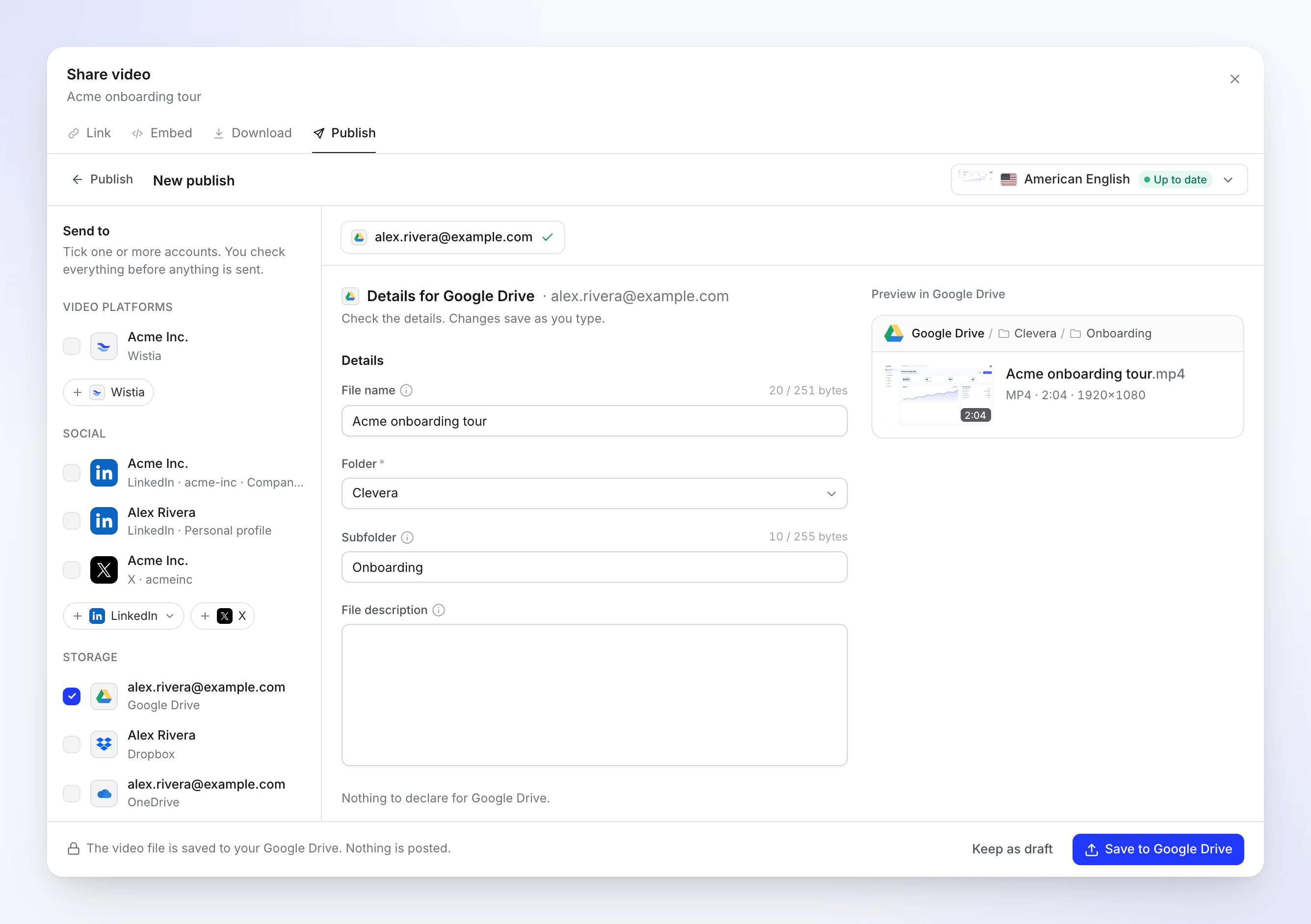
L'anteprima mostra il percorso: Google Drive / Clevera / Onboarding / Acme onboarding tour.mp4. Salvalo
Fai clic su Salva su Google Drive. La nota dice "Il file video è salvato sul tuo Google Drive. Non viene pubblicato nulla." Per finire più tardi, fai clic su Mantieni come bozza.
Nome file e cartelle
Nome file inizia come il titolo del video, nella lingua del rendering selezionato. Lascialo vuoto per usare il titolo. Clevera aggiunge sempre .mp4.
Cartella decide dove va il file:
| Scelta | Dove va il file |
|---|---|
| Clevera (predefinito) | Una cartella denominata Clevera all'inizio di Il mio Drive, creata al primo salvataggio. |
| Il mio Drive | All'inizio di Il mio Drive. |
| Una cartella creata da Clevera | Sottocartelle create in precedenza da Clevera, come Clevera / Onboarding. |
Poiché Clevera può vedere solo ciò che ha creato, l'elenco non mostra mai le cartelle create da te. Per lo stesso motivo, una cartella Clevera creata manualmente è invisibile a Clevera, che ne crea una propria accanto. Per mantenere le cose in ordine, lascia che Clevera crei la cartella, quindi spostala o condividila come preferisci.
Sottocartella inizia come il nome della raccolta del video e viene creata all'interno della cartella scelta se non esiste. Cancellala per salvare direttamente nella cartella. Un video che non è in una raccolta non ha sottocartella.
Campi e limiti
| Campo | Limite | Note |
|---|---|---|
| Nome file | 251 caratteri (255 con .mp4) |
Facoltativo. Il contatore conta i caratteri, ad esempio "20 / 251". Le lettere accentate, altri script ed emoji occupano più spazio, quindi ne entrano di meno; vicino al limite, viene visualizzata una nota. |
| Cartella | Una delle cartelle elencate, obbligatorio | Memorizzato per account per la volta successiva. |
| Sottocartella | 255 caratteri | Facoltativo. Creata se mancante. Contata allo stesso modo del nome file. |
| Descrizione file | Nessun limite | Facoltativo. Mostrata nei dettagli del file in Drive. |
Google Drive rifiuta solo / e \ nei nomi; Clevera li sostituisce con -. Se un campo contiene un carattere che non può essere utilizzato, viene visualizzato "Rimuovi …: la piattaforma non li consente." e vengono indicati i caratteri.
Stesso nome due volte? Google Drive consente diversi file con lo stesso nome, quindi un secondo salvataggio aggiunge un secondo file con lo stesso nome accanto al primo.
Requisiti video
| Limite | |
|---|---|
| Dimensione file | Fino a 5 TB |
| Formato | MP4 |
Stati che vedrai
| Stato | Cosa significa |
|---|---|
| In attesa di rendering | Salva non appena il rendering termina. |
| In coda / Caricamento N% | Il file è in fase di invio a Google Drive. |
| In attesa di Google Drive | La capacità di caricamento giornaliera di Google per Clevera è esaurita. Salva automaticamente dopo l'orario indicato (mezzanotte, ora del Pacifico). |
| Salvataggio su Google Drive | Il file è appena arrivato e viene archiviato. Potrebbe apparire per un momento; non c'è un passaggio di elaborazione separato. |
| Salvato su Google Drive | "Salvato sul tuo Google Drive." Apri in Google Drive apre il file. |
| non riuscito | Nulla è stato salvato o il salvataggio non è terminato. Il messaggio indica il motivo. |
| Rimosso | Il file è stato eliminato o spostato nel cestino in Google Drive. |
Un salvataggio in attesa di rendering si trova sotto Invii dopo il rendering nella scheda Pubblica, sopra Inviato.
In Google Drive successivamente
Il file è un normale MP4 nel tuo Drive. Condividilo, spostalo o rinominalo lì. Clevera non crea un link di condivisione e non modifica il file dopo averlo salvato. I file che sposti rimangono raggiungibili per Clevera perché li ha creati.
Risoluzione dei problemi
| Messaggio | Cosa fare |
|---|---|
| "Un'autorizzazione necessaria a Clevera è stata deselezionata nella schermata di consenso di Google Drive. Connetti di nuovo e lascia selezionate tutte le autorizzazioni." | Fai clic di nuovo su Connetti e mantieni selezionata l'autorizzazione Drive nella schermata di Google. |
| "Non c'è abbastanza spazio libero nel tuo Google Drive. Libera un po' di spazio, quindi riprova." | Libera spazio o aggiungi archiviazione, quindi fai clic su Riprova. Appare anche quando una cartella contiene troppi file. |
| "La capacità di caricamento giornaliera di Google Drive è esaurita. Lo invieremo automaticamente dopo …" | Nulla da fare. Salva da solo a quell'ora. |
| "Google Drive non ha accettato alcuni dettagli. Controllali e invia di nuovo." | La cartella è stata eliminata, spostata in un'unità condivisa non raggiungibile o il nome del file è troppo lungo. Scegli un'altra cartella o accorcia il nome, quindi salva di nuovo. |
| "Riconnetti il tuo account Google Drive per inviare questo." | La connessione è terminata, ad esempio dopo aver rimosso Clevera dal tuo account Google. Fai clic su Riconnetti, quindi su Riprova. |
| "Il caricamento è stato interrotto. Riprova per continuare da dove si è fermato." | Fai clic su Riprova. |
| "Qualcosa è andato storto durante l'invio a Google Drive. Riprova. Riferimento: …" | Fai clic su Riprova. Se continua a non riuscire, contatta l'assistenza con il riferimento. |
Disconnetti Google Drive
- Apri Integrazioni, trova l'account sulla scheda Google Drive e fai clic su ⋯ → Disconnetti.
- Conferma. Clevera revoca il suo accesso a Google, i salvataggi ancora in corso si interrompono e i file già salvati rimangono nel tuo Drive.
Per controllare dal lato di Google, apri il tuo Account Google, vai su Sicurezza → Le tue connessioni ad app e servizi di terze parti e rimuovi Clevera se è ancora elencata.
FAQ
Clevera può leggere i miei altri file Drive? No. Google consente a Clevera di vedere solo i file e le cartelle che Clevera ha creato.
Perché la mia cartella non appare nell'elenco? Per lo stesso motivo: Clevera non può vedere le cartelle che non ha creato. Salva nella cartella Clevera, quindi sposta il file in Drive.
Posso salvare su un'unità condivisa? Non selezionandola in Clevera, poiché l'elenco mostra solo le cartelle create da Clevera.
Il salvataggio utilizza crediti? No. Non c'è alcun costo per invio per l'archiviazione.
Perché il mio file è in una sottocartella? La sottocartella è la raccolta del video. Cancella Sottocartella prima di salvare per inserirlo direttamente nella cartella.