

Modifica la velocità e la visibilità degli eventi nelle registrazioni meno recenti
Nei video creati da registrazioni acquisite con una versione precedente dell'app desktop, usa le Impostazioni evento per velocizzare, rallentare o nascondere ogni clic, scorrimento o pausa registrati all'interno di un passaggio.
I video creati da registrazioni acquisite con una versione precedente dell'app desktop Clevera suddividono ogni passaggio in eventi: i clic, la digitazione, gli scorrimenti e le pause che hai effettuato durante la registrazione. Le Impostazioni evento ti consentono di velocizzare, rallentare o nascondere ogni evento all'interno di un passaggio.
Prima di iniziare
- Le Impostazioni evento appaiono solo sui passaggi di video tutorial e demo di prodotto realizzati con quelle registrazioni meno recenti. Le registrazioni effettuate con l'attuale app desktop e i video caricati dispongono invece di Modifica sincronizzazione e ritmo. Vedi Usa sincronizzazione e ritmo.
- Devi disporre dei diritti di modifica. La modifica delle impostazioni evento è gratuita.
Modifica la velocità di un evento o nascondilo
Apri gli eventi del passaggio
Nella scheda Script, passa il mouse sopra il passaggio e fai clic su Impostazioni evento (l'icona a forma di ingranaggio). Sotto il passaggio si aprirà un elenco degli eventi, come Clic, Input di testo, Scorrimento o Pausa.
Modifica la velocità
Fai clic sulla velocità accanto a un evento (Velocità di riproduzione, ad esempio 1x) e seleziona 0.5x, 1x, 1.5x, 2x, 3x, 5x o 8x.
Nascondi un evento
Fai clic sul pulsante a forma di occhio (Nascondi evento dal video). Fai clic di nuovo (Mostra evento nel video) per ripristinarlo.
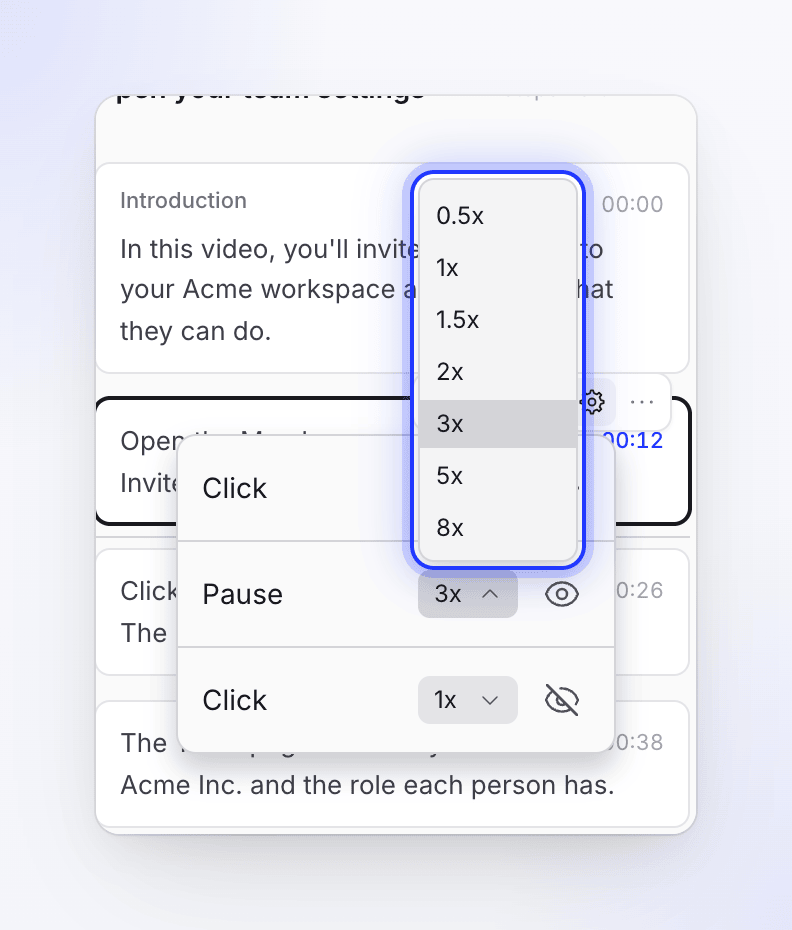
Ogni modifica viene salvata automaticamente. La narrazione rimane invariata. Nascondere un evento lo nasconde in ogni lingua del video, poiché tutte le lingue condividono la stessa registrazione.
Per ottenere i controlli più recenti e precisi, registra nuovamente il video con l'attuale app desktop. Vedi Aggiorna l'app desktop.