

Ottieni l'accesso ad Autopilot
Autopilot è incluso nei piani Pro, Business e Custom ed è disponibile su invito. Richiedi l'accesso dalla pagina di Autopilot; il team di Clevera esaminerà la richiesta e riceverai un'email e una notifica nella tua casella di posta quando verrà approvata o rifiutata.
Autopilot è incluso nei piani Pro, Business e Custom ed è accessibile su invito. Uno spazio di lavoro con uno di questi piani può richiedere l'accesso dalla pagina di Autopilot e il team di Clevera lo attiverà. Questo articolo spiega cosa vedi prima dell'attivazione, come fare richiesta e cosa succede dopo.
Chi può ottenere Autopilot
| Il tuo spazio di lavoro | Cosa mostra la pagina di Autopilot |
|---|---|
| Piano Free, Starter o di prova | Un badge Pro plan e "Autopilot è incluso nel piano Pro e superiori, su invito." Chi può modificare il piano vede anche Passa a Pro; tutti gli altri leggono "Chiedi al proprietario dello spazio di lavoro di eseguire l'upgrade." La barra laterale mostra un badge Pro accanto ad Autopilot. |
| Piano Pro, Business o Custom, non ancora attivato | Un badge By invitation e Get an invitation |
| Una richiesta è in attesa | We have your request e "Sent on" la data, "We will email you when we have looked at it." |
| Attivato | Home di Autopilot: What should Autopilot do?, le ricette e il menu di Autopilot |
Sotto, la pagina spiega come funziona un'attività ed elenca ciò che potrai delegare.
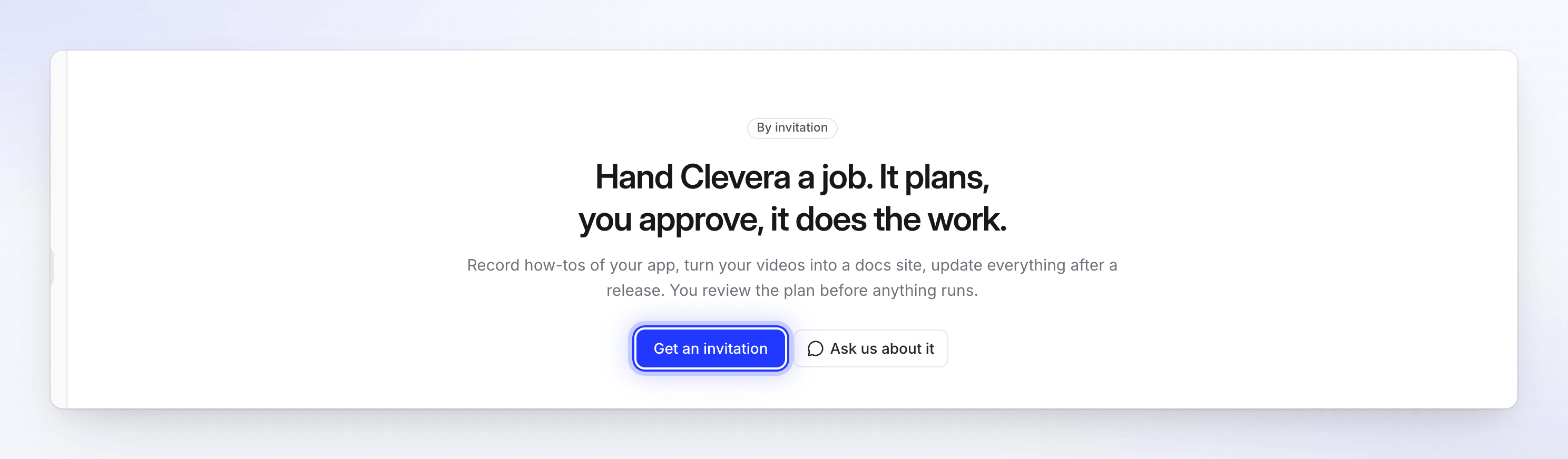
Richiedi un invito
Chiunque si trovi in uno spazio di lavoro Pro, Business o Custom può fare richiesta. È possibile avere una sola richiesta in attesa per volta per ogni spazio di lavoro.
Apri Autopilot
Fai clic su Autopilot nella barra laterale, quindi su Get an invitation.
Spiegaci cosa vorresti delegare
Compila i tre campi.
Campo Cosa scrivere Your use case Chi sei e il lavoro che vorresti affidare a Clevera, ad esempio "We ship every two weeks and our help videos fall behind." What you want to make Video tutorial, un centro assistenza, aggiornamenti dopo un rilascio: qualsiasi cosa tu voglia realizzare Your app’s address L'app web in cui Autopilot dovrebbe operare, ad esempio https://app.example.com. Una pagina di accesso va bene.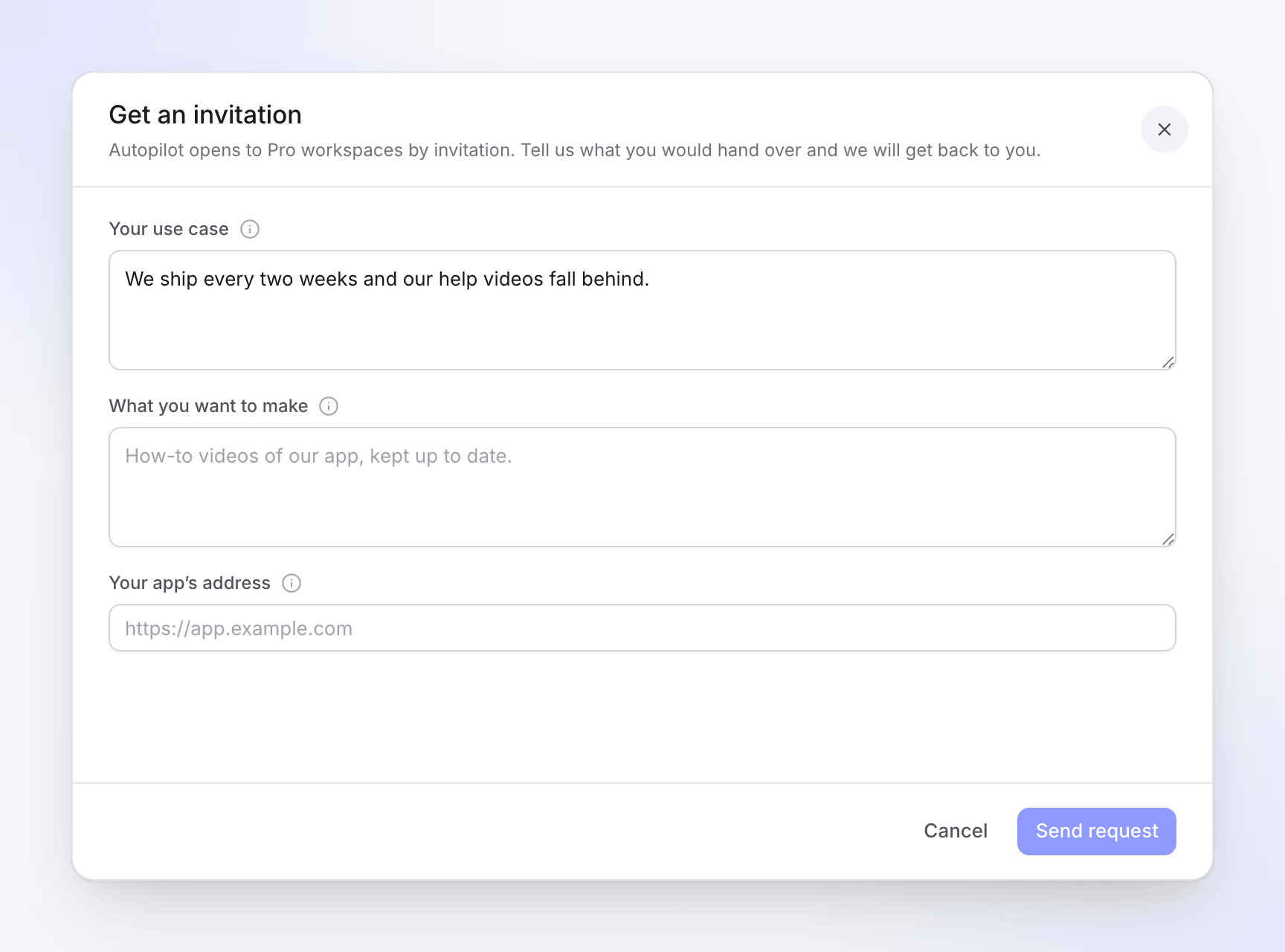
Invia la richiesta
Fai clic su Send request. La pagina mostrerà quindi We have your request con la data di invio.
Se qualcuno nel tuo spazio di lavoro ha già inviato una richiesta, vedrai "Your workspace already has a request waiting. We’ll let you know." Per fare prima una domanda, fai clic su Chiedici informazioni: si aprirà la chat di supporto.
Cosa succede dopo
Il team di Clevera esamina ogni richiesta. Riceverai una risposta via email e nella tua casella di posta Clevera. Sia la persona che ha inviato la richiesta che il proprietario dello spazio di lavoro verranno informati.
| Risposta | Cosa ricevi | Cosa fare |
|---|---|---|
| Approvata | "Autopilot is ready for" il tuo spazio di lavoro, "Your invitation request was accepted. Hand Clevera your first job.", con Open Autopilot | Apri Autopilot, digita un lavoro in What should Autopilot do? o clicca su una ricetta. Vedi Set up an Autopilot task. |
| Respinta | "Your Autopilot request for" il tuo spazio di lavoro "wasn’t accepted this time", a volte con una nota da parte nostra | Invia una nuova richiesta dalla pagina di Autopilot. Apparirà la scritta "Your last request wasn’t accepted. You can send a new one." |
Questi avvisi sono elencati come Autopilot access approved e Autopilot request declined nelle tue impostazioni di notifica.
Una volta dentro: chi può fare cosa
Tutti nello spazio di lavoro possono aprire Autopilot. Proprietari, Amministratori e Content Creator possono configurare le attività; gli Editor possono vedere ogni attività e ciò che ha prodotto, ma non possono avviarne o modificarne una. Solo i proprietari e gli amministratori possono modificare le impostazioni, le connessioni e gli accessi alle app di Autopilot. Vedi who can do what.