

Recuperare una registrazione che non ha terminato il caricamento
Clevera conserva una copia di ogni registrazione sul tuo computer finché non viene caricata. Scopri cosa significa ogni scheda di caricamento, come caricare, mostrare o eliminare una registrazione in attesa, dove si trova la copia e per quanto tempo viene conservata su Mac e su Windows.
La tua registrazione è al sicuro. Clevera salva innanzitutto ogni registrazione sul tuo Mac o PC e ne conserva una copia finché Clevera non conferma il caricamento, così una connessione persa, una disconnessione o persino un arresto anomalo non la faranno perdere. Questo articolo spiega cosa significa ogni scheda di caricamento e come completare, trovare o eliminare una registrazione in attesa.
Come Clevera conserva la tua registrazione
- Tutto ciò che registri viene scritto in una cartella sul tuo computer mentre registri.
- Alcune parti vengono caricate durante la registrazione; il resto viene caricato quando interrompi.
- La copia locale viene rimossa solo una volta confermato il caricamento, o quando elimini tu stesso la registrazione.
Cosa dice la scheda e cosa fare
La scheda di caricamento appare nell'angolo in alto a destra dello schermo. La ✕ su una scheda di errore la nasconde solo ("Nascondi (la registrazione rimane su questo Mac)" o "…su questo PC"); la registrazione rimane quindi in attesa sotto In attesa di caricamento nel menu di Clevera.
Caricamento in pausa
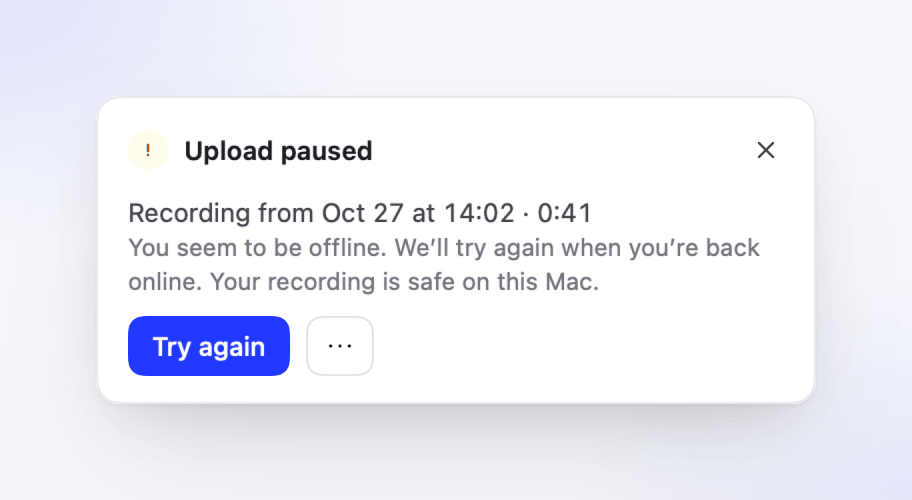
La scheda dice "Sembra che tu sia offline. Riproveremo quando sarai di nuovo online." oppure "Non siamo riusciti a raggiungere Clevera. Riproveremo presto.", seguito da "La tua registrazione è al sicuro su questo Mac." (o "…su questo PC.").
Non devi fare nulla: Clevera riprova da solo, non appena la tua connessione torna disponibile. Fai clic su Riprova per riprovare subito.
Impossibile caricare questa registrazione
La scheda mostra il motivo, poi "La tua registrazione è al sicuro su questo Mac." (o "…su questo PC."). Controlla la tua connessione, quindi fai clic su Riprova.
| Motivo | Cosa significa |
|---|---|
| "Qualcosa è andato storto durante il completamento del caricamento." | Riprova. Se continua a fallire, segnala il problema. |
| "Clevera non è riuscito a confermare il tuo accesso." (Mac) | Fai clic su Riprova o accedi di nuovo. |
| "Clevera non è riuscito a trovare i file di questa registrazione." | I file locali sono stati spostati o eliminati, quindi questa registrazione non può essere caricata. |
| "Questo spazio di lavoro non accetta più le tue registrazioni." | Il tuo ruolo o accesso in quello spazio di lavoro è cambiato. Vedi sotto. |
Quando il server di Clevera ha rifiutato la registrazione, ad esempio perché non hai più accesso allo spazio di lavoro o la registrazione è danneggiata, riprovare non servirà. La scheda avrà quindi solo Mostra nel Finder (Mac) o Mostra in Esplora file (Windows) e Elimina…. Chiedi al proprietario dello spazio di lavoro informazioni sul tuo ruolo; solo i proprietari, gli amministratori e i creatori di contenuti possono registrare. Vedi Ruoli e posti creatore.
Clevera riprova un caricamento in pausa da solo dopo 30 secondi, poi dopo 1, 2, 5 e 10 minuti, e ogni volta che il tuo Mac torna online.
Clevera riprova alcune volte entro il primo minuto. Se Clevera non riesce ancora a raggiungere il server, la scheda cambia in Impossibile caricare questa registrazione: fai clic su Riprova. Mentre il tuo PC è offline, la scheda rimane su Caricamento in pausa e continua quando torni online.
Accedi per caricare
Una registrazione viene caricata solo sull'account che l'ha creata. Se eri disconnesso, o un altro account è connesso ora, la scheda dice Accedi per caricare e "La tua registrazione è al sicuro su questo Mac." (o "…su questo PC."). Fai clic su Accedi e accedi con l'account con cui hai registrato; il caricamento continuerà da solo.
Abbiamo conservato la tua registrazione
Clevera mostra questa scheda quando una registrazione è terminata in modo insolito. Tutto ciò che è stato registrato fino a quel momento viene salvato:
- "Clevera si è chiusa prima che la registrazione terminasse. Tutto ciò che è stato registrato è salvato. Caricalo o eliminalo se non ti serve." appare dopo un arresto anomalo, un'uscita forzata o un'interruzione di corrente durante una registrazione.
- Dopo un problema di acquisizione, la scheda indica il motivo, ad esempio:
- "Clevera non è riuscita a continuare a salvare il video (ad esempio, il disco è pieno)."
- "Il microfono ha smesso di funzionare (ad esempio, è stato scollegato)." (Mac) o "Parte della registrazione non è stata completata (ad esempio, il microfono è stato scollegato)." (Windows)
- "macOS ha interrotto l'acquisizione dello schermo (ad esempio, un display è stato scollegato o l'autorizzazione alla registrazione dello schermo è stata disattivata)." (Mac)
- "Il video non è stato completato correttamente, quindi gli ultimi istanti potrebbero mancare." (Mac)
- "La registrazione si è interrotta inaspettatamente."
- Quando registri un iPhone o iPad (Mac), il motivo può essere anche:
- "Il tuo iPhone è stato scollegato, quindi la registrazione si è interrotta." (o iPad): il cavo si è staccato o la connessione è caduta.
- "Il tuo Mac è andato in stop, quindi la registrazione si è interrotta."
- "macOS ha interrotto la registrazione del tuo iPhone o iPad (…)."
Fai clic su Carica per inviarla, Mostra nel Finder o Mostra in Esplora file per vedere i file, o Elimina… se non ti serve. Su Windows, Mostra in Esplora file e Elimina registrazione… si trovano sotto ⋯ Altre azioni.
Eliminare una registrazione
L'eliminazione richiede prima una conferma: "Eliminare questa registrazione?" e "Verrà rimossa da questo Mac e non potrà essere recuperata." (o "…da questo PC…"). Fai clic su Elimina per rimuovere la copia locale. Nulla raggiungerà il tuo spazio di lavoro.
Trovare una registrazione in attesa
Le registrazioni in attesa (un caricamento fallito, una registrazione conservata o una in attesa di accesso) sono elencate nel menu di Clevera sotto In attesa di caricamento, come "Registrazione del" e la data. Apri il menu dall'icona di Clevera nella barra dei menu (Mac) o fai clic destro su di essa nell'area di notifica (Windows). Il menu ⋯ del registratore contiene lo stesso elenco.

Punta su una registrazione per scegliere:
- Carica ora: riprova il caricamento.
- Mostra file: apre la sua cartella nel Finder.
- Elimina registrazione…: la elimina dopo aver chiesto conferma.
@tab Windows Punta su una registrazione e scegli Mostra file per aprire la sua cartella in Esplora file. Per caricarla o eliminarla, usa i pulsanti sulla sua scheda di caricamento. Se hai nascosto la scheda, tornerà la prossima volta che aprirai Clevera.
Quando la registrazione in attesa più vecchia ha più di una settimana, l'intestazione cambia, ad esempio, in "2 registrazioni in attesa dal 21 ottobre". Su un Mac, carica o elimina quelle ora: Clevera le eliminerà la prossima volta che verrà aperto.
Quando Clevera viene aperto di nuovo
Se Clevera si è chiuso mentre una registrazione era in caricamento, il caricamento riprende la prossima volta che Clevera viene aperto e sei connesso con l'account che l'ha creata. Una registrazione interrotta da un arresto anomalo, o che era in attesa che tu scegliessi Carica o Elimina, torna come scheda Abbiamo conservato la tua registrazione. Se Clevera si apre prima su Configurazione o sulla finestra di accesso, le schede appariranno una volta terminato.
Dove si trova la copia locale
| macOS | Windows | |
|---|---|---|
| Cartella | ~/Library/Application Support/com.clevera.ai.recorder/PendingUploads/ |
%LOCALAPPDATA%\Clevera\Pending\ |
| Una cartella per | registrazione | registrazione |
| Conservata finché | non viene caricata, non la elimini o non ha più di 7 giorni (eliminata al prossimo avvio) | non viene caricata o non la elimini |
Per vedere quanto è in attesa, apri Impostazioni → Avanzate → Registrazioni su questo Mac (o Registrazioni su questo PC). Mostra, ad esempio, "2 registrazioni · 1.2 GB" o "Nessuna in attesa di caricamento", con Mostra nel Finder o Mostra in Esplora file.
Prima di uscire
Clevera chiede conferma prima di uscire se ciò interromperebbe una registrazione o un caricamento:
| Quando | Clevera chiede | Le tue scelte |
|---|---|---|
| Stai registrando | "Stai ancora registrando." / "Interrompi e carica ciò che hai registrato, o continua a registrare." | Continua a registrare, o Interrompi ed esci: Clevera salva la registrazione, esce e la carica la prossima volta che viene aperto. |
| Una registrazione è in caricamento | "La tua registrazione è ancora in caricamento." / "Si completerà la prossima volta che aprirai Clevera." | Continua a caricare o Esci. |
Su un Mac, se un caricamento fallito non ha una copia locale, Clevera avvisa "La tua registrazione non è stata caricata." prima di uscire. Su Windows, disconnettersi da Windows o spegnere durante una registrazione interrompe la registrazione e la conserva.
Se il disco si riempie
- Clevera non avvierà una registrazione con meno di 1 GB libero ("Libera spazio per registrare."), e avvisa "Le registrazioni lunghe potrebbero non entrare." sotto i 5 GB.
- Durante una registrazione, sotto i 2 GB la barra dice "Il tuo disco è quasi pieno" e "Interrompi presto per conservare questa registrazione." con Interrompi e carica.
- Sotto i 500 MB, Clevera interrompe la registrazione da solo e la conserva: "Abbiamo interrotto perché il tuo disco è quasi pieno. La tua registrazione è salvata." Viene poi caricata come al solito.