

Scegli un livello di impegno
L'impegno stabilisce quanta cura dedica il regista AI a una clip social. Media è rapida e pulita, Alta (l'impostazione predefinita) controlla ogni scena man mano che viene creata, ed Extra riesamina ogni scena una seconda volta. Un impegno maggiore richiede più tempo e utilizza più crediti.
Impegno stabilisce quanta cura dedica il regista AI a una clip social: quanto riesamina e rielabora le proprie scene prima che la clip sia completata. Puoi selezionarlo con il pulsante Impegno accanto a Genera. Un impegno maggiore richiede più tempo e utilizza più crediti; il tipo, il formato, la voce e l'aspetto che hai scelto rimangono invariati a ogni livello.
I tre livelli
| Livello | A schermo | Cosa significa | Crediti tipici |
|---|---|---|---|
| Media | "Rapida e pulita, pronta prima." · Costo più basso | Una clip solida e pulita con una revisione più leggera. Pronta il prima possibile. | 30–60 |
| Alta (Predefinito sui piani a pagamento) | "Movimento più ricco, controllata man mano che viene creata." · Costo standard | Movimento più ricco e più scene. Il regista AI osserva le immagini fisse di ogni scena mentre la costruisce e corregge ciò che vede. | 50–120 |
| Extra | "Revisione extra su ogni scena. Più lenta." · Costo più alto | La massima rifinitura: più cicli di revisione e un passaggio finale su ogni scena e ogni giunzione prima del completamento. | 80–160 |
I crediti rappresentano intervalli tipici per una clip a quel livello, prima di eventuali componenti aggiuntivi. L'intervallo a schermo si aggiorna quando cambi livello.
Sul piano Free
L'unica clip social del piano Free viene realizzata con Media. Nel menu Impegno, Alta ed Extra presentano un tag Pagato e non possono essere selezionati; il menu indica "Un impegno maggiore è disponibile nei piani a pagamento." con un pulsante Esegui l'upgrade. Se Alta era la tua ultima scelta, il pulsante mostra invece Media. Consulta Scopri cosa include il piano Free.
Scegli l'impegno
Apri il menu Impegno
Nella pagina Componi di qualsiasi clip social, fai clic sul pulsante Impegno a sinistra di Genera. Mostra la parola Impegno, tre barre del segnale e il livello attuale, ad esempio Alta.
Seleziona un livello
Fai clic su Media, Alta o Extra. Il menu si chiude e il pulsante mostra la tua scelta. Puoi anche utilizzare i tasti freccia e Invio.
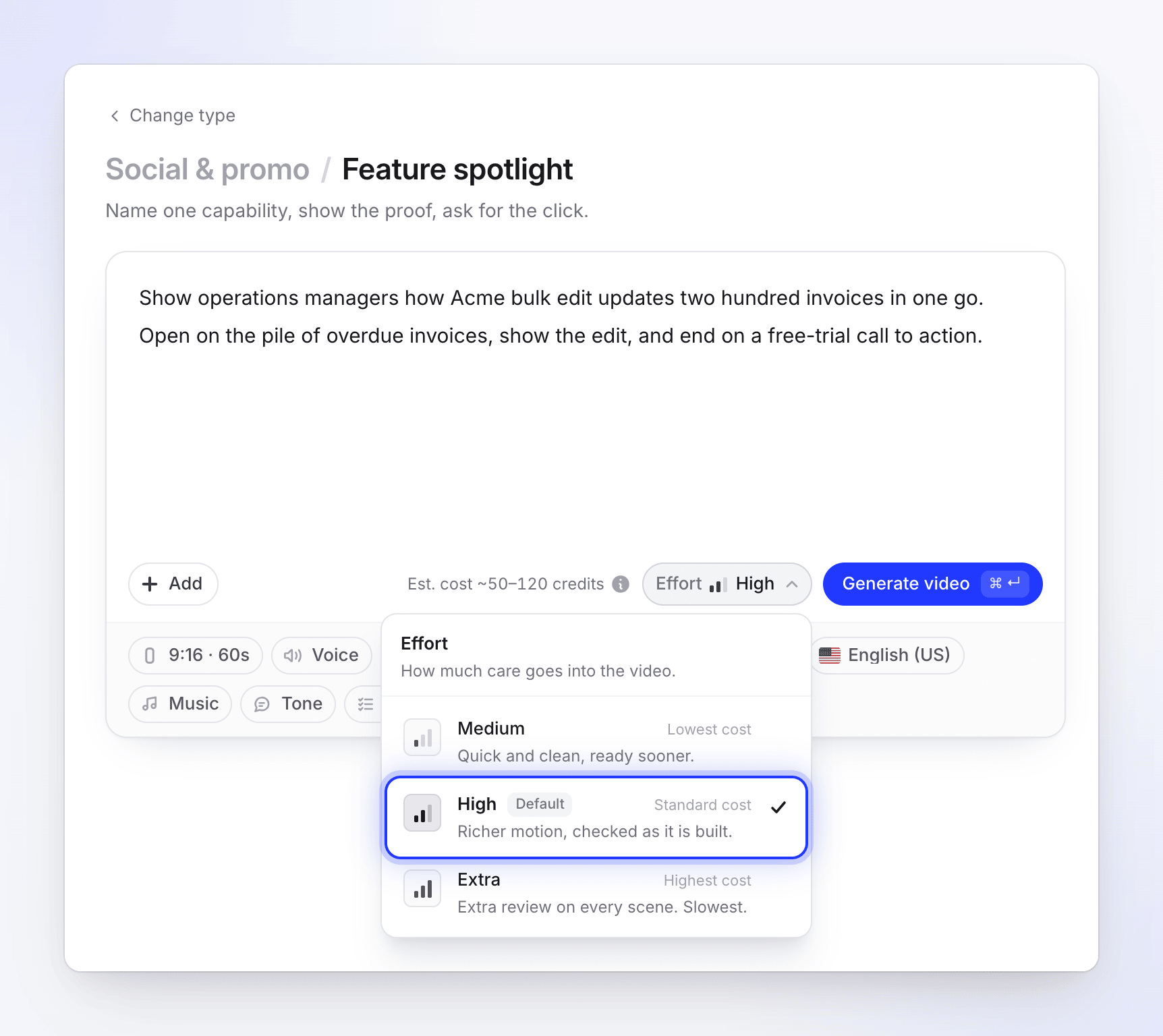
La stima accanto a Genera segue la tua scelta. Controlla la stima
La stima a sinistra del pulsante Impegno si aggiorna, ad esempio da "Costo stimato ~50–120 crediti" a "Costo stimato ~80–160 crediti" quando passi a Extra.
L'impegno appare solo nelle clip social. I video tutorial, le demo di prodotto, la funzione Rifinisci e gli articoli non lo prevedono.
Quando in seguito chiedi all'assistente dell'editor di clip di riprogettare una clip finita, il suo piano offre una scelta di impegno dedicata (1x, 2x o 3x) per quella riprogettazione. È separata da questa impostazione.
Cosa cambia e cosa no
| Cambia con l'impegno | Rimane invariato |
|---|---|
| Quante volte il regista AI osserva le immagini fisse delle scene e le corregge | Il tipo che hai scelto e la struttura della storia |
| Quanto movimento e quante scene vengono costruite | Formato, dimensioni e durata |
| Se ogni scena riceve una revisione finale prima che la clip sia finita | Voce, sottotitoli, lingua, tono e scelta della musica |
| Quanto tempo impiega la clip per essere creata | Il tuo aspetto (stile e colori) |
| L'intervallo di crediti | Cosa succede nella pagina di generazione |
Quale livello scegliere
| Situazione | Scegli |
|---|---|
| Provare un tipo, un brief o un aspetto prima di impegnarsi | Media |
| Aggiornamenti interni, post social rapidi, molte varianti | Media |
| La maggior parte delle clip che pubblicherai | Alta |
| Un annuncio a pagamento, un video di lancio, la tua homepage o una clip che vedranno molte persone | Extra |
| Materiale denso (molte funzionalità, molte immagini) dove i dettagli contano | Extra |
Tempo
Ogni livello mostra la stessa pagina di generazione con le stesse cinque fasi e puoi chiudere la scheda mentre lavora. Media termina prima; Extra è il più lento, perché ogni scena passa attraverso cicli di revisione aggiuntivi. La pagina non mostra un conto alla rovescia; se una fase richiede molto tempo, viene visualizzato "In lavorazione — questa parte può richiedere alcuni minuti."