

Comprendi cosa fa Clevera
Clevera crea video di prodotto, clip social, articoli e centri assistenza con l'IA, partendo da una registrazione, un link o una frase. Scopri cosa puoi creare, come importare il materiale, come pubblicare e automatizzare, e cosa sblocca ogni piano.
Clevera crea video di prodotto, clip social, guide scritte e centri assistenza con l'IA. Inizi da una registrazione dello schermo, un link di un sito web, alcune immagini o un PDF, o una frase, e Clevera scrive, narra, modifica e pubblica il risultato. Questa pagina è una mappa di tutto ciò che fa Clevera, con link ai dettagli.
Cosa puoi creare
| Cosa crei | Cosa ottieni | Parte da |
|---|---|---|
| Video pratici e demo prodotto | Un video narrato basato sul tuo prodotto reale: voce fuori campo, zoom automatici sui tuoi clic, brevi scene animate tra le clip, sottotitoli e musica, stilizzati da un modello. | Una registrazione dello schermo, o solo immagini e pagine PDF |
| Filmati migliorati | La tua registrazione, ripulita: tagli di ripetizioni e riempitivi, o aggiunta di sfondo, introduzione e zoom. La tua voce rimane. | Un video |
| Clip social | Un breve video con motion design per feed, annunci e lanci. L'IA progetta ogni scena, registra la voce fuori campo e sceglie la musica. | Un link di un sito web, immagini, un PDF, un video o solo una descrizione |
| Articoli | Una guida pratica, pagina di risoluzione problemi, SOP, post del blog o aggiornamento prodotto, con screenshot dalla tua registrazione. | Una registrazione dello schermo |
| Siti di documentazione | Un centro assistenza ospitato creato dai tuoi articoli e video, con ricerca e un assistente IA per i lettori. | I tuoi articoli, o un'importazione da un altro strumento di assistenza |
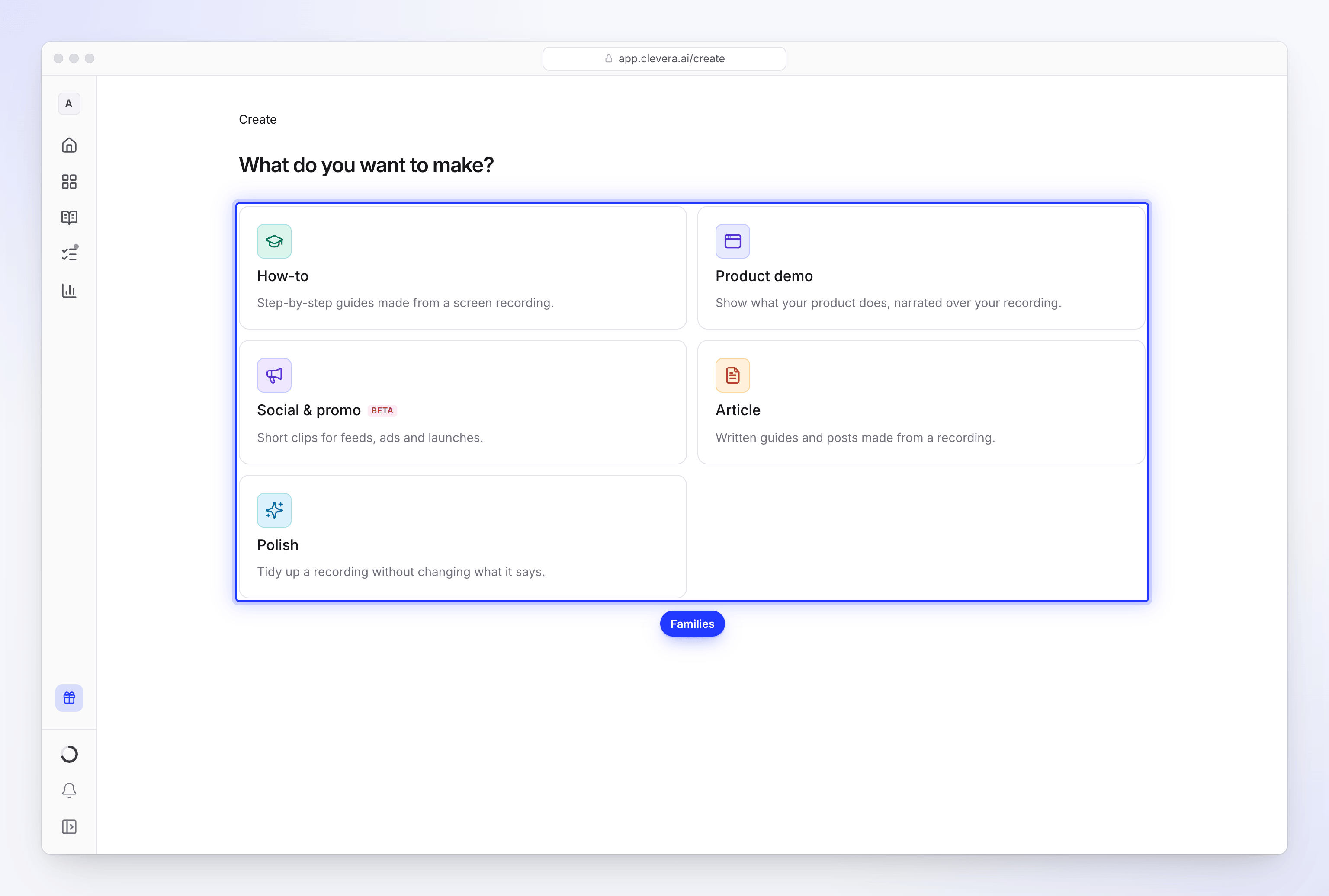
Video dalla tua registrazione
L'IA guarda la tua registrazione, scrive una narrazione che corrisponde a ciò che accade sullo schermo, la registra con la voce che scegli ed esegue lo zoom dove fai clic. Le registrazioni dall'app desktop Clevera offrono gli zoom migliori, perché l'app cattura i clic e i movimenti del cursore separatamente dall'immagine.
| Tipo | Tipi che puoi scegliere |
|---|---|
| Video pratico | Guida al prodotto, Introduzione, Risoluzione problemi, Onboarding |
| Demo prodotto | Panoramica prodotto, Nuova funzionalità, Lancio prodotto, Nuova versione, Presentazione vendite, Presentazione investitori |
| Migliora il mio filmato | Pulizia, Stilizzato per la condivisione |
Un video pratico o una demo possono combinare fino a 3 video, 20 immagini e 3 PDF. Senza alcuna registrazione, diventa una presentazione narrata delle tue immagini o pagine PDF. Vedi Trasforma una registrazione dello schermo in un video pratico, Crea un video solo da immagini o un PDF e Ripulisci o cambia stile a una registrazione con Migliora.
Clip social
Le clip social non necessitano di una registrazione. Scegli uno stile, come In evidenza, Teaser di lancio, Storia del cliente, Offerta promozionale, Video del brand o un presentatore Avatar IA, oppure descrivi la tua idea con Inizia da zero. Scegli il formato (9:16, 1:1, 16:9, 4:5 e altro), la durata e l'Impegno. Le clip social sono contrassegnate come Beta e sono disponibili con Starter e superiori.
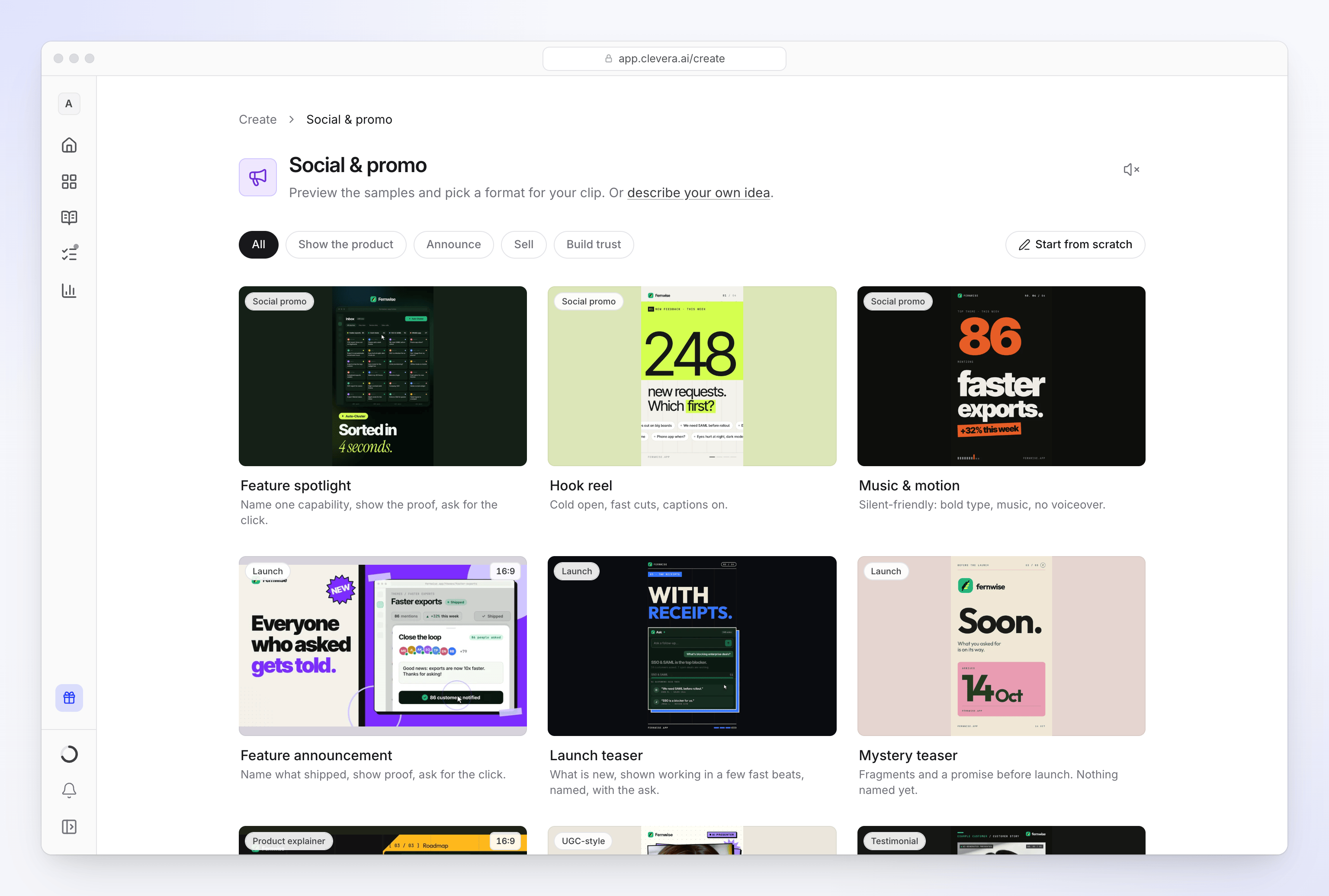
Vedi Crea la tua prima clip social e Scegli un tipo di clip social.
Articoli
L'IA ascolta ciò che dici durante la registrazione, osserva cosa fai, scrive il testo e inserisce screenshot dove sono utili, con un indicatore dove hai fatto clic. Scegli il tipo, il tono e la profondità. Gli articoli hanno il loro editor con collaborazione dal vivo, e puoi scaricarli come PDF, Word, Markdown, HTML e altro. Vedi Trasforma una registrazione in un articolo.
Siti di documentazione
Un sito di documentazione trasforma i tuoi articoli in un centro assistenza su your-site.clevera.help o sul tuo dominio. I lettori hanno a disposizione la ricerca, un assistente Chiedi all'IA che cita le tue pagine, feedback sulle pagine e un selettore di lingua. Ottieni approfondimenti su ciò che i lettori hanno cercato e non hanno trovato. Puoi importare un centro assistenza esistente da strumenti come Zendesk, Intercom, Help Scout, GitBook, ReadMe, Notion o Confluence, e rendere un sito privato con una password o l'accesso all'area di lavoro su Pro. Ogni piano include almeno un sito di documentazione. Vedi Comprendi i siti di documentazione e Lancia il tuo primo centro assistenza.
Importa il tuo materiale
| Fonte | Cosa fa |
|---|---|
| App desktop | Registra lo schermo, i clic, la voce, la fotocamera e l'audio di sistema su Mac, Windows e Linux, quindi li carica nel tuo spazio di lavoro. Su Mac può anche registrare un iPhone o un iPad tramite USB. Vedi Installa l'app desktop Clevera. |
| Estensione Chrome | Registra una scheda, una finestra o lo schermo da Chrome, con la tua voce e la fotocamera, quindi li carica nel tuo spazio di lavoro. Non c'è nulla da installare oltre a Chrome. Aggiungila a Chrome e vedi Installa l'estensione Chrome Clevera. |
| Carica | Aggiungi video, immagini e PDF che già possiedi. Vedi Aggiungi materiali. |
| Registra con l'IA | Descrivi i passaggi; l'IA apre la tua web app in un browser cloud e li registra. Può accedere con un login dell'app salvato e puoi prendere il controllo in qualsiasi momento. Vedi Lascia che l'IA registri il tuo prodotto. |
| Ricerca sito web | Incolla un link su una clip social, l'IA leggerà la pagina e raccoglierà immagini, video e fatti. Vedi Ricerca un sito web per una clip social. |
Fallo sembrare e suonare come te
- Brand. Aggiungi il tuo sito web o i file del brand una volta su Brand, e Clevera legge logo, colori, font, voce, prodotti e concorrenti. Modelli, clip social e Pilota automatico lo utilizzano. Vedi Aggiungi il tuo brand da un sito web o file.
- Modelli. Un modello imposta l'aspetto, il suono e il flusso di un video pratico o demo: scene animate, colori, musica e sfondo. Crea il tuo partendo da uno predefinito e impostalo come predefinito dell'area di lavoro. Le clip social usano un Aspetto invece. Vedi Usa un modello per video pratici e demo.
- Lingue. Crea un video in un'altra lingua fin dall'inizio, o traduci un video o articolo finito in una delle 74 lingue e varianti, con una nuova voce fuori campo. Vedi Traduci un video finito.
- Voci e regole. Scegli dalla libreria vocale o usa le tue voci ElevenLabs, e salva regole IA per parole e stile che l'IA deve sempre seguire. Vedi Scegli una voce e Crea e applica regole IA.
Modifica a mano o con l'agente
Ogni video si apre in un editor quando è pronto. Cambia tu stesso script, voce, musica, sottotitoli, scene e zoom; la modifica a mano non usa mai crediti. Oppure fai clic su Chiedi all'IA e dì all'agente Clevera cosa cambiare, come "Rendi l'introduzione più breve" o "Usa una voce più calma". Le modifiche più grandi mostrano un piano con il costo prima che accada qualsiasi cosa.
- Orientati nell'editor video
- Chiedi all'agente di cambiare il tuo video o clip
- Modifica un articolo e i suoi screenshot
Pubblica e condividi
| Dove va | Cosa fai | Piano |
|---|---|---|
| Condividi link e incorpora | Invia un link o incorpora un video o articolo sul tuo sito, e leggi visualizzazioni e coinvolgimento. | Ogni piano |
| Download MP4 | Scarica a 60 fps, fino a 2K su Starter e 4K su Pro e Custom, senza filigrana. L'esportazione non usa mai crediti. | Starter e superiore |
| Download articolo | PDF, Word, Markdown, HTML e altro. | Ogni piano |
| Piattaforme video | Invia a YouTube (come bozze private), LinkedIn, X, Wistia, Google Drive, Dropbox e OneDrive. | Pro e Custom |
| Strumenti articolo | Pubblica su Notion, Confluence, Google Docs, ClickUp, GitBook, ReadMe, Help Scout, GitHub, GitLab e Bitbucket, o inserisci video e articoli in WordPress. | Pro e Custom |
| Siti di documentazione | Pubblica articoli e video come centro assistenza. | Ogni piano |
Vedi Condividi un video con un link, Esporta un video come MP4 e Collega i tuoi strumenti nella pagina Integrazioni.
Delega il lavoro
Non devi fare clic su ogni passaggio da solo. Ci sono tre modi per far svolgere il lavoro all'IA:
| Modalità | Cosa fa | Piano |
|---|---|---|
| Agente Clevera | Una chat su ogni pagina. Chiedi come funziona qualcosa, chiedi informazioni sui tuoi contenuti o indica cosa creare. Ti chiede ciò di cui ha bisogno e mostra una scheda inizia con il prezzo; chattare è gratuito. | Ogni piano |
| Pilota automatico | Affida a Clevera un intero lavoro, una volta sola, secondo una pianificazione o a ogni rilascio, pagina di changelog o nuovo video: crea un centro assistenza, tienilo aggiornato, aggiorna i video quando il prodotto cambia, trasforma le domande dei clienti in articoli, traduci nuovi video. Approvi ogni piano prima che vengano spesi i crediti. | Pro e Custom |
| Agenti AI e API | Permette a Claude, ChatGPT, Claude Code, Codex, Cursor e ai tuoi script di lavorare nel tuo spazio di lavoro tramite MCP o l'API REST, entro i limiti e le approvazioni che imposti. | Pro e Custom |
Consulta Ricevi assistenza e crea contenuti con l'agente Clevera, Comprendi il Pilota automatico, Ottieni l'accesso al Pilota automatico e Collega il tuo assistente IA.
Cosa dovrei creare
| Vuoi… | Inizia con |
|---|---|
| Mostrare a un cliente come svolgere un'attività | Video pratico (Procedura guidata del prodotto) |
| Aiutare i nuovi utenti durante la configurazione iniziale | Video pratico (Introduzione o Onboarding) |
| Spiegare come risolvere un problema comune | Video pratico (Risoluzione dei problemi) o un articolo di Risoluzione dei problemi |
| Scrivere documentazione o una procedura operativa standard da una registrazione | Articolo |
| Inserire la tua documentazione in un centro assistenza ricercabile | Un sito di documentazione |
| Presentare il prodotto a un potenziale cliente | Demo prodotto (Presentazione commerciale o Panoramica del prodotto) |
| Presentare il tuo pitch deck agli investitori | Demo prodotto (Pitch per investitori) |
| Annunciare un rilascio con riprese reali del prodotto | Demo prodotto (Nuova funzionalità, Nuova versione o Lancio del prodotto) |
| Pubblicare un annuncio o un Reel su una funzionalità | Clip social: In evidenza o Reel di aggancio |
| Anticipare un lancio, promuovere un'offerta o condividere il risultato di un cliente | Clip social: Teaser di lancio, Offerta promozionale o Storia del cliente |
| Far spiegare il prodotto da un presentatore | Clip social: Avatar IA |
| Ripulire una registrazione che hai già effettuato | Migliora il mio filmato (Pulizia) |
| Mantenere video e documenti aggiornati dopo ogni rilascio | Pilota automatico |
Non sei sicuro? Descrivi ciò che desideri nella casella sulla Home. L'agente Clevera sceglie il tipo insieme a te e inizia quando premi Inizia. Vedi Crea il tuo primo video.
Quanto costa
Il lavoro dell'IA utilizza crediti. Ogni piano include crediti ogni mese e la stima (o la scheda Inizia dell'agente) mostra l'intervallo prima di iniziare. Ti viene addebitato ciò che il lavoro utilizza effettivamente.
| Cosa crei | Crediti abituali |
|---|---|
| Video pratico, demo prodotto o video di pulizia (registrazione fino a 5 minuti) | 20–50 |
| Stilizzato per la condivisione | 1–5 |
| Articolo | 5–15 |
| Clip social, Media, Alto (predefinito) o impegno Extra | 30–60, 50–120 o 80–160 |
| Traduzione di un video o articolo finito, per lingua | 3–10 |
Un Avatar IA, Registra con IA e la ricerca sul sito web aggiungono crediti extra. Esportare, condividere, modificare manualmente, chattare con l'agente, ospitare un sito di documentazione e pianificare attività del Pilota automatico sono gratuiti. Vedi Scopri quanto costa ogni tipo di video.
Cosa sblocca ogni piano
| Free | Starter | Pro | Custom | |
|---|---|---|---|---|
| Prezzo al mese | $0 | $36 | Da $124 per 2 creatori | Su preventivo |
| Crediti al mese | 100 | 900 | Da 4.000 | Personalizzati |
| Posti creatore | 1 | 1 | 2–10 | Più di 10 |
| Guide, demo, rifinitura, articoli, traduzione | Sì | Sì | Sì | Sì |
| Link di condivisione, incorporamenti, siti di documentazione | Sì | Sì | Sì | Sì |
| Clip social e avatar AI | — | Sì | Sì | Sì |
| Download MP4 | — | Fino a 2K | Fino a 4K | Fino a 4K |
| Brand | 1 | 3 | 10 | 20 |
| Integrazioni | — | — | Sì | Sì |
| Pilota automatico | — | — | Sì | Sì |
| Agenti AI e API | — | — | Sì | Sì |
| Single sign-on | — | — | — | Sì |
I video gratuiti durano fino a 3 minuti e portano la filigrana Clevera. Gli editor sono gratuiti e illimitati su ogni piano. Vedi Scegli un piano e Scopri cosa include il piano Gratuito.