

Rispondi alle domande dell'IA durante la generazione
A volte l'IA ha bisogno di un fatto o di una decisione da parte tua mentre crea il tuo video. Scopri quali domande pone, come rispondere a ogni tipo di scheda, la scadenza di 10 minuti e cosa succede se non rispondi.
La maggior parte dei video viene realizzata senza alcuna domanda. Quando l'IA non può procedere senza qualcosa che solo tu conosci, come l'offerta in una promo, si mette in pausa e chiede. La domanda appare nella pagina di generazione, nella tua casella di posta e come avviso nella scheda.
Quando l'IA pone una domanda
Esistono due tipi di domande.
| Domanda | Quando viene posta | Se non rispondi in tempo |
|---|---|---|
| Il fatto mancante. Storia del cliente: "Questo video si basa sulle parole o sui risultati del tuo cliente. Cosa hanno detto o cosa hanno ottenuto, e chi sono?" Promo offerta: "Qual è l'offerta?" Promo evento: "Quando e dove si svolge l'evento e perché le persone dovrebbero partecipare?" | Clip social di questi tre tipi, quando il brief e i materiali non contengono il fatto. Richiesta una volta, durante la Pianificazione della storia. | L'esecuzione si arresta. L'IA non inventerà una citazione, un'offerta o un evento. |
| Quali immagini mostrare. "Questo dovrebbe apparire nel video?" o "Quali di questi dovrebbero apparire nel video?", con miniature. | How-to e Demo prodotto, quando un'immagine o un PDF non sono stati definiti nella pagina Componi. | Il video prosegue con ogni file così come lo hai impostato in Componi. |
Rispondi a una domanda
Apri la pagina di generazione
Fai clic sull'avviso, sulla notifica della casella di posta (":title richiede una tua risposta" con Rispondi), o sul video sotto In corso contrassegnato come Richiede una tua risposta. La pagina dice "Abbiamo bisogno di una tua rapida risposta." e la scheda della domanda si trova sotto le fasi.
Leggi la domanda
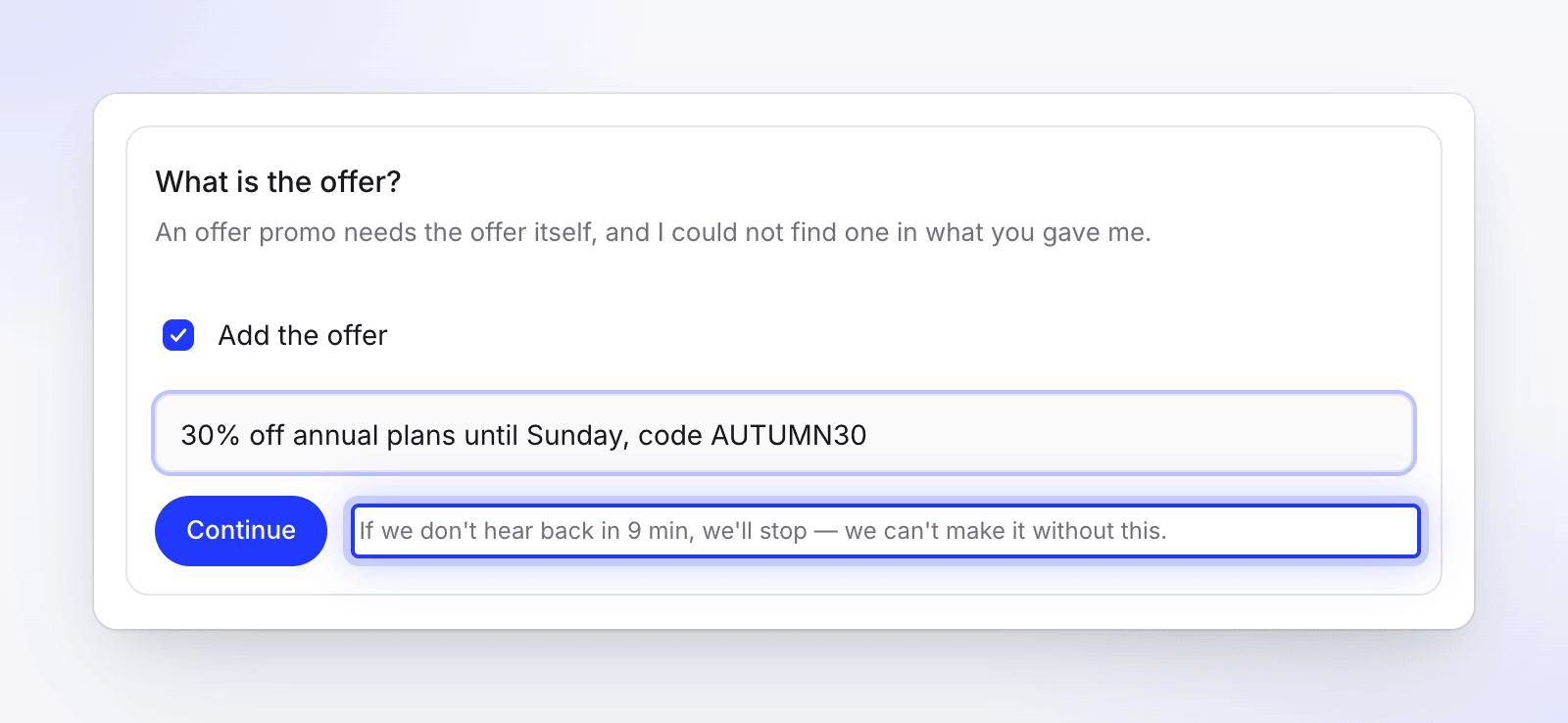
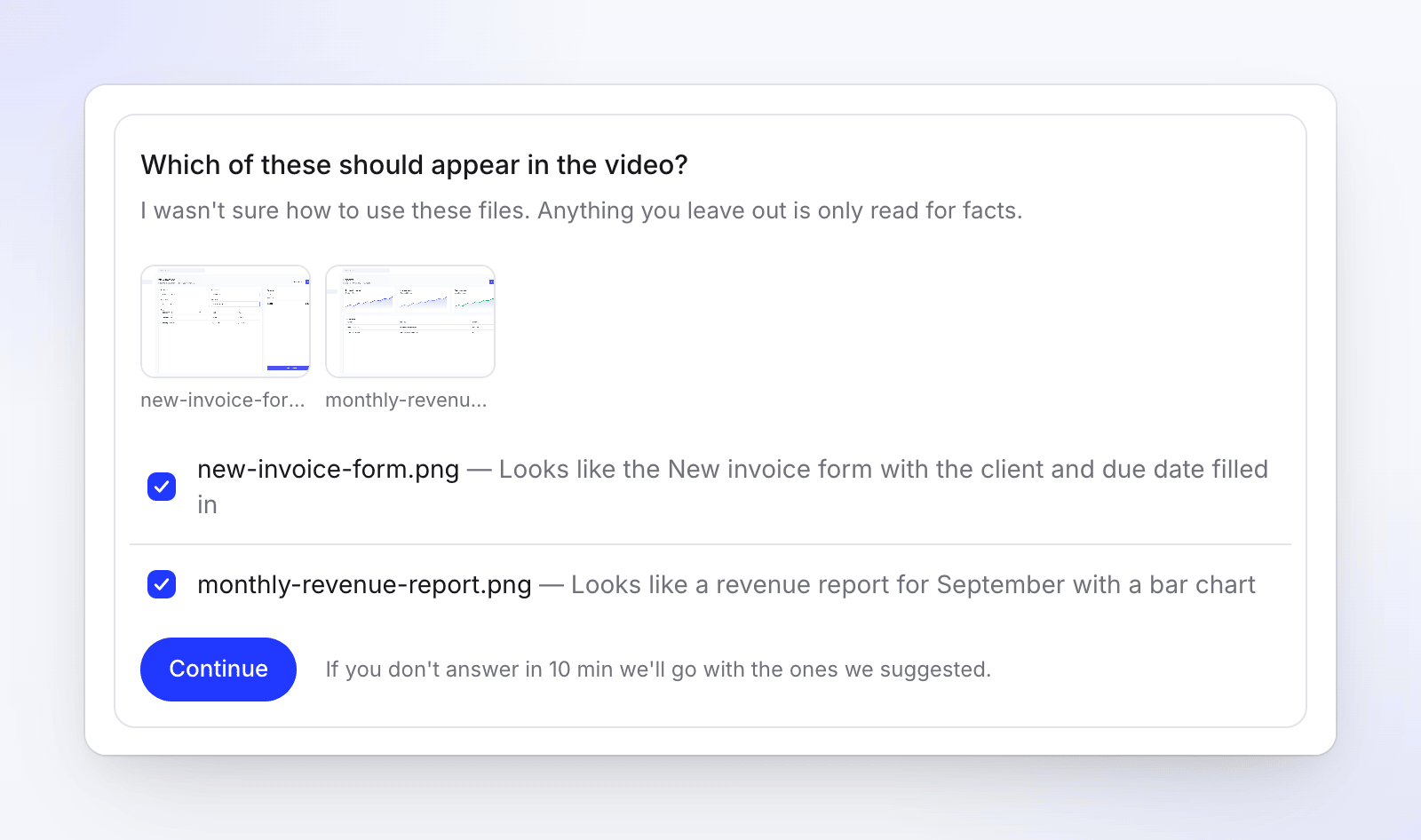
La scheda mostra la domanda, una riga di contesto (ad esempio "Una promo offerta richiede l'offerta stessa e non sono riuscito a trovarne una in ciò che mi hai fornito.") e tutte le miniature a cui si riferisce.
Dai la tua risposta
Il modo in cui rispondi dipende dalla scheda. Vedi la tabella qui sotto.
Inviala
Fai clic su Continua. La tua risposta appare nelle note della fase con un testo più scuro e il video prosegue.
Tipi di scheda domanda
| Scheda | Come rispondere |
|---|---|
| Il fatto mancante | La scheda ha un'opzione, come Aggiungi l'offerta, con un campo sotto di essa. Digita il fatto lì (l'offerta, il prezzo e la scadenza, ad esempio) e fai clic su Continua. |
| Quali immagini mostrare | Ogni file è elencato con la sua miniatura e il suggerimento dell'IA. Spunta tutti quelli che dovrebbero apparire nel video (quelli suggeriti iniziano già spuntati), quindi fai clic su Continua. Tutto ciò che lasci non spuntato viene letto solo per i fatti. |
La scadenza
Entrambi i tipi di domanda attendono 10 minuti. La scheda indica quanto tempo rimane e cosa succede quando il tempo scade:
| Cosa dice la scheda | Cosa succede |
|---|---|
| "Se non riceviamo risposta entro 10 min, ci fermeremo — non possiamo farlo senza questo." | Fatti mancanti. L'esecuzione si arresta e dice, ad esempio, "Ho chiesto l'offerta ma non ho ricevuto risposta in tempo, quindi mi sono fermato. Ricomincia con l'offerta, il prezzo e la scadenza nel brief." |
| "Se non rispondi entro 10 min procederemo con quelli che abbiamo suggerito." | Quali immagini mostrare. Vengono utilizzate le immagini suggerite. |
Quando il tempo è scaduto, la scheda dice "Tempo scaduto per questa — abbiamo proseguito senza." Un'esecuzione arrestata per un fatto mancante non può essere ripresa con Riprova: aggiungi il fatto al brief e crea di nuovo il video con Crea un altro.
Rispondere da un'altra posizione
- Da Contenuto → In corso: un'esecuzione in attesa di te mostra Richiede una tua risposta e la domanda. Scegli Rispondi nel suo menu ⋯ per rispondere in una finestra ("Clevera ha una domanda per te.") senza aprire la pagina dell'esecuzione. Successivamente: "Grazie — Clevera prosegue." Se la domanda si è chiusa nel frattempo: "Questa domanda non è più aperta." Vedi Traccia le esecuzioni in corso.
- Se hai risposto in un'altra scheda, la scheda dice "Già risposto — grazie, abbiamo ricevuto la risposta."
- Se rispondi dopo la scadenza: "Questa è scaduta — abbiamo proseguito con “…”."
- Se la tua risposta non è stata inviata: "Non è stata inviata. Fai un altro tentativo."
Le domande non utilizzano crediti e anche un video in attesa della tua risposta non ne utilizza alcuno.