

Comprendere i crediti
Come funzionano i crediti Clevera: i tre tipi di crediti nel wallet del tuo workspace, l'ordine in cui vengono spesi, i rinnovi mensili (anche per i piani annuali), cosa è sempre gratuito e cosa succede quando un lavoro supera il tuo saldo.
I crediti sono l'unica valuta utilizzata da Clevera per il lavoro dell'IA: scrivere, dare voce e creare i tuoi video, clip social, articoli e traduzioni. Questo articolo spiega da dove provengono i tuoi crediti, l'ordine in cui vengono spesi, quando si rinnovano e cosa succede quando ne hai pochi.
Cos'è un credito
Un credito è un'unità di lavoro dell'IA. Tutto ciò che l'IA fa per te — leggere la tua registrazione, scrivere il copione, registrare la voce fuori campo, dirigere una clip social, tradurre — utilizza crediti. Tutto ciò che fai manualmente è gratuito.
- Prima che inizi una generazione, vedi una stima per le tue scelte esatte, ad esempio Costo stimato ~50–120 crediti.
- Mentre è in esecuzione, ogni passaggio dell'IA viene addebitato man mano che avviene.
- Dopo che ha terminato, hai pagato i crediti effettivamente utilizzati dal lavoro. Questo può essere più o meno della stima.
Clevera conta i piccoli passaggi con precisione e arrotonda per eccesso sul totale corrente del tuo workspace, non su ogni singolo passaggio, quindi un rapido passaggio dell'IA non costa un intero credito da solo.
| Utilizza crediti | Sempre gratuito |
|---|---|
| Generazione di video, clip social e articoli | Esportazione di video come MP4 (su piani a pagamento) |
| Traduzioni | Modifica manuale: zoom, stili, musica, scene e testo |
| L'avatar IA | Condivisione di link, incorporamenti e analisi |
| Modifiche più grandi richieste all'assistente IA, dopo aver confermato il suo piano | Piccole modifiche dell'assistente IA, fino a una soglia di utilizzo corretto giornaliero |
| Article AI, il menu IA nell'editor di articoli | Registrazione con l'app desktop |
| Nuove voci fuori campo, ad esempio dopo aver modificato il copione | Caricamento di registrazioni, immagini e PDF |
| Registra con IA e ricerca sul sito web | Anteprime dell'aspetto dell'avatar |
Le piccole modifiche dell'assistente sono gratuite fino a una soglia di utilizzo corretto giornaliero; oltre tale soglia, utilizzano circa 1 credito ciascuna. Le modifiche più grandi mostrano il loro costo prima della conferma. Vedi Sapere quando vengono addebitati i crediti.
Per il costo di ogni tipo di video, vedi Vedi quanto costa ogni tipo di video.
Un wallet per workspace
I crediti appartengono al workspace, non a una persona: "Un wallet per tutti i membri di questo team". Chiunque crei video nel workspace spende dallo stesso saldo e la pagina Utilizzo mostra chi ha utilizzato cosa.
- I crediti non si spostano mai tra i workspace. Se hai due workspace, ognuno ha il proprio wallet.
- Solo il proprietario del workspace può acquistare crediti o modificare il piano. Gli altri membri vedono "Chiedi al proprietario del tuo team di aggiungere crediti" quando il wallet è in esaurimento.
I tre tipi di crediti
Il tuo wallet contiene fino a tre tipi di crediti. Vedi ciascuno di essi nella scheda Crediti in Fatturazione e nel menu dei crediti in fondo alla barra laterale.
| Tipo | Da dove provengono | Quando scadono |
|---|---|---|
| Crediti inclusi | Il tuo piano, ogni mese: 100 su Free, 900 su Starter, 4.000–9.200 su Pro | Al prossimo rinnovo mensile. I crediti inclusi non utilizzati non vengono trasferiti. Quando annulli un piano a pagamento, rimangono utilizzabili fino alla fine del periodo per cui hai pagato. |
| Crediti bonus | Invitare amici, promozioni e crediti aggiunti dal team Clevera | Mai |
| Crediti acquistati | Pacchetti di crediti che acquisti su Starter o Pro | Mai |
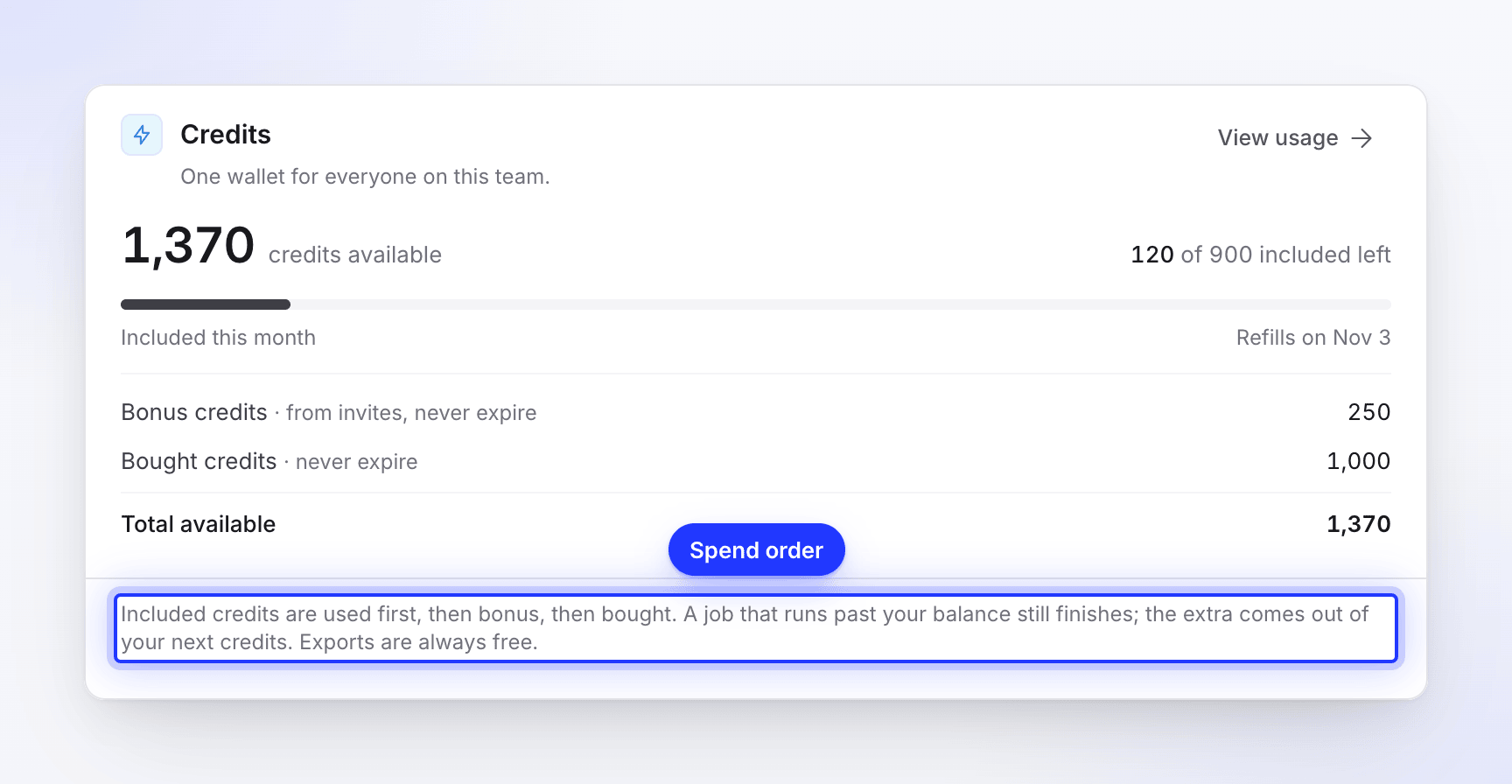
I crediti bonus e acquistati rimangono nel wallet quando cambi piano, annulli o passi a Free.
L'ordine in cui vengono spesi i crediti
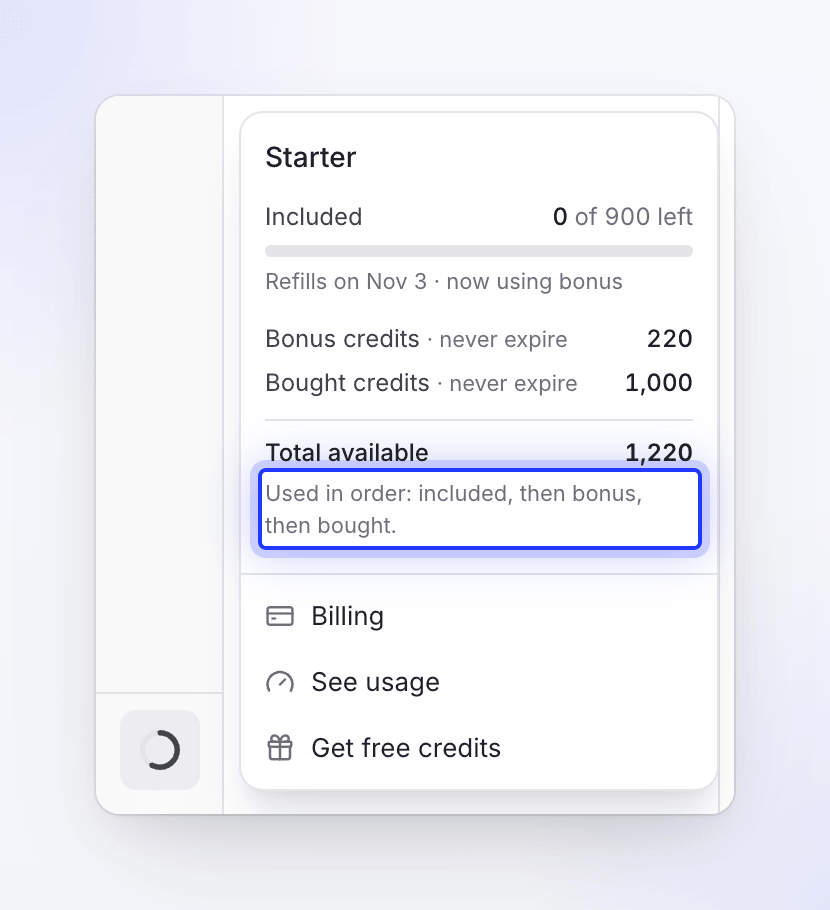
Clevera spende sempre prima i crediti inclusi, poi i crediti bonus, poi i crediti acquistati — la barra laterale dice "Utilizzati in ordine: inclusi, poi bonus, poi acquistati". I crediti che scadono vengono utilizzati prima di quelli che non scadono, così non perdi mai i crediti acquistati a causa di un ripristino mensile.
Ad esempio, un workspace Starter ha 120 crediti inclusi rimanenti, 250 crediti bonus e 1.000 crediti acquistati, e genera una clip social che utilizza 150 crediti:
| Inclusi | Bonus | Acquistati | Totale | |
|---|---|---|---|---|
| Prima della clip | 120 | 250 | 1.000 | 1.370 |
| La clip usa 150 | −120 | −30 | 0 | −150 |
| Dopo la clip | 0 | 220 | 1.000 | 1.220 |
Quando i crediti inclusi sono esauriti, il wallet lo indica: "Rinnovo il 3 nov · ora utilizzi i crediti bonus".
Quando si rinnovano i crediti inclusi
I crediti inclusi si rinnovano una volta al mese. A ogni rinnovo, tutti i crediti inclusi che non hai utilizzato scadono, quindi vengono aggiunti i crediti del nuovo mese. La tua posta in arrivo mostra entrambi: "900 crediti aggiunti per novembre" e "120 crediti non utilizzati del mese scorso sono scaduti".
| Piano | Crediti inclusi al mese | Quando si rinnovano |
|---|---|---|
| Free | 100 | Ogni mese, nel giorno in cui il workspace ha iniziato su Free |
| Starter, mensile o annuale | 900 | Ogni mese, nel giorno della tua fatturazione |
| Pro, mensile o annuale | 4.000 con 2 posti, più 650 per ogni posto extra | Ogni mese, nel giorno della tua fatturazione |
| Personalizzato | Concordato con te | Ogni mese |
La data di rinnovo è mostrata sotto la barra dei crediti inclusi ("Rinnovo il 3 nov") nel menu dei crediti della barra laterale e in Fatturazione.
Dopo un upgrade a metà mese, i crediti inclusi del mese corrente sono una quota proporzionale e il wallet dice: "La disponibilità di questo periodo è proporzionale; dal prossimo rinnovo sarà di 4.000 crediti inclusi al mese". Vedi Modifica il tuo piano o i posti.
Quando un lavoro utilizza più di quanto ti rimane
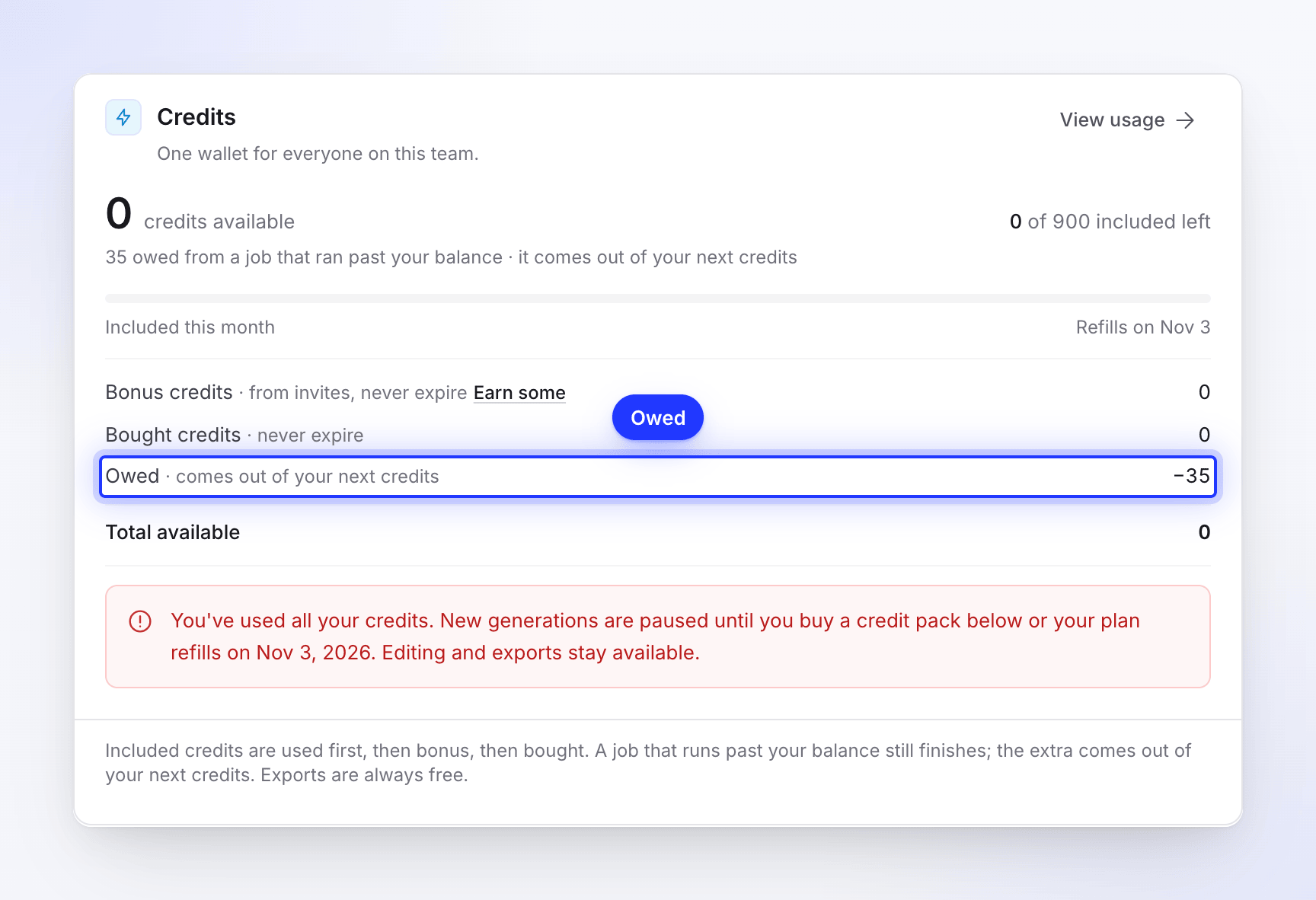
Un lavoro che è già iniziato termina sempre, anche se utilizza più crediti di quelli che ti rimangono. Non otterrai mai mezzo video perché il wallet si è esaurito a metà.
L'extra viene mostrato nel wallet come Dovuti · detratti dai tuoi prossimi crediti, e viene preso dai tuoi crediti successivi — solitamente il prossimo rinnovo mensile. La fatturazione lo spiega come "Un lavoro che supera il tuo saldo termina comunque; l'extra viene detratto dai tuoi prossimi crediti".
Dove vedere il tuo saldo
| Dove | Cosa mostra |
|---|---|
| Il misuratore dei crediti in fondo alla barra laterale | I tuoi crediti rimanenti. Quando la barra laterale mostra solo icone, è un piccolo anello dei crediti. Cliccaci per i crediti inclusi rimanenti con la data di rinnovo, i crediti bonus e acquistati, Totale disponibile e i link a Fatturazione, Vedi utilizzo, Acquista crediti (Esegui l'upgrade su Free) e Ottieni crediti gratuiti. |
| Fatturazione → Crediti | Il wallet completo: crediti disponibili, "N di M inclusi rimanenti", bonus, acquistati, eventuali importi dovuti e Visualizza utilizzo. |
| La stima sotto Genera | Il tuo saldo accanto alla stima, quando è inferiore alla stima. |
| La pagina Utilizzo | Ogni credito utilizzato e aggiunto, per attività, membro, elemento e raccolta. Vedi Controlla dove sono finiti i tuoi crediti. |
Il misuratore diventa ambra quando rimane meno di un quarto dei tuoi crediti e rosso sotto un decimo.
In esaurimento
Quando i crediti sono in esaurimento, lo vedi in alcuni punti:
- il misuratore dei crediti della barra laterale e la scheda Crediti in Fatturazione cambiano colore e mostrano una breve nota, come "120 crediti rimanenti. Acquista un pacchetto di crediti qui sotto, o attendi il rinnovo dei tuoi crediti inclusi il 3 nov."
- la stima sotto Genera dice "I tuoi crediti sono in esaurimento (40 rimanenti)." quando il tuo saldo è inferiore alla parte superiore della stima, con un link Acquista crediti (Esegui l'upgrade su Free).
- la tua posta in arrivo riceve "I crediti sono in esaurimento" e, a zero, "Acme Inc. ha esaurito i crediti".
La modifica, la condivisione e, sui piani a pagamento, le esportazioni MP4 continuano a funzionare con un wallet vuoto. Per aggiungere crediti, acquista un pacchetto di crediti, guadagna crediti bonus invitando amici o cambia il tuo piano.