

Controlla dove sono finiti i tuoi crediti
Usa la pagina **Utilizzo** per vedere quanti crediti ha usato il tuo workspace, per cosa, da chi e da quale tipo di crediti, confronta ogni lavoro con la sua stima, prevedi se i crediti basteranno per il ciclo ed esporta la cronologia come CSV.
La pagina Utilizzo mostra ogni credito che il tuo workspace ha usato e ricevuto: quanti, per cosa, da chi e da quale tipo di crediti. Usala per vedere quanto è costato davvero un video, chi sta usando di più e se i tuoi crediti basteranno fino al prossimo rinnovo.
Apri la pagina Utilizzo
Puoi arrivarci in diversi modi:
- Clicca sul nome del tuo workspace in alto nella barra laterale, quindi su Utilizzo.
- Clicca sul contatore dei crediti in fondo alla barra laterale (l'anello dei crediti quando la barra mostra solo le icone), quindi su Vedi utilizzo.
- Nella Home, clicca su Apri Utilizzo nel riquadro dei crediti.
- In Fatturazione, clicca su Visualizza utilizzo nella scheda Crediti.
Ciò che vedi dipende dal tuo ruolo:
| Chi | Cosa mostra la pagina |
|---|---|
| Proprietario, amministratori e membri con accesso alla fatturazione | L'intero workspace: portafoglio, utilizzo di ogni membro, crediti aggiunti e scaduti, e la previsione. La pagina si chiama Utilizzo. |
| Tutti gli altri | Solo il proprio utilizzo, più lo stato dei Crediti del team (Crediti disponibili, In esaurimento o Crediti esauriti). La pagina si chiama Il tuo utilizzo. |
Le raccolte che non puoi aprire sono raggruppate in "Raccolte che non puoi aprire" e i loro elementi non sono nominati.
Scegli un periodo
Il selettore del periodo in alto imposta ciò che ogni sezione mostra: 1 giorno, 7 giorni, 30 giorni, questo ciclo (l'impostazione predefinita, dall'ultimo rinnovo a oggi), ultimo ciclo o Personalizzato. Ogni periodo viene confrontato con quello precedente, ad esempio "ultimo ciclo, ad oggi".
Leggi il riepilogo
| Scheda | Cosa mostra |
|---|---|
| crediti utilizzati | Crediti spesi per le generazioni nel periodo, meno eventuali crediti che abbiamo restituito. Le esportazioni e le modifiche manuali sono gratuite, quindi non appaiono mai qui. |
| Rimasti questo ciclo / Crediti rimasti | Crediti inclusi, bonus e acquistati che il tuo workspace ha in questo momento. |
| Pagato da | Quale tipo di crediti ha pagato l'utilizzo del periodo: Piano, Credito extra o Acquistati. Vengono usati prima i crediti inclusi, poi quelli bonus e infine quelli acquistati; quindi il bonus appare solo una volta esauriti i crediti del piano per il ciclo. |
| Media al giorno | Crediti utilizzati divisi per i giorni del periodo finora. Oggi conta come un giorno. |
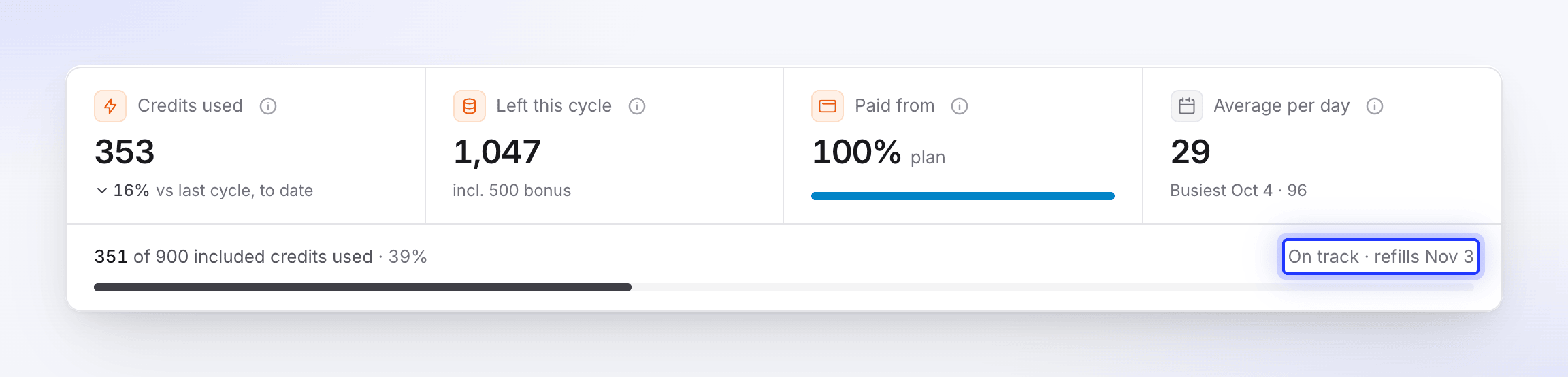
Sotto le schede, una barra mostra quanti dei crediti inclusi nel ciclo sono stati usati e una breve previsione ti dice se i tuoi crediti basteranno, ad esempio In linea · rinnovo il 3 nov. Passaci sopra con il mouse per la previsione completa:
- "In linea: a questo ritmo userai circa 600 dei 900 crediti inclusi entro il 3 nov."
- "I crediti inclusi si esauriranno intorno al 28 ott; dopo di che circa 150 crediti bonus e acquistati ti copriranno fino al 3 nov."
- "A questo ritmo finirai i crediti intorno al 30 ott, 4 giorni prima che i tuoi crediti inclusi si rinnovino il 3 nov."
Quando i crediti sembrano scarseggiare, la previsione offre un pulsante come Acquista 1 × 1.000 crediti (proprietario) o Esegui l'upgrade. La previsione appare dopo alcuni giorni di utilizzo.
Vedi cosa ha usato i tuoi crediti
Guarda il grafico
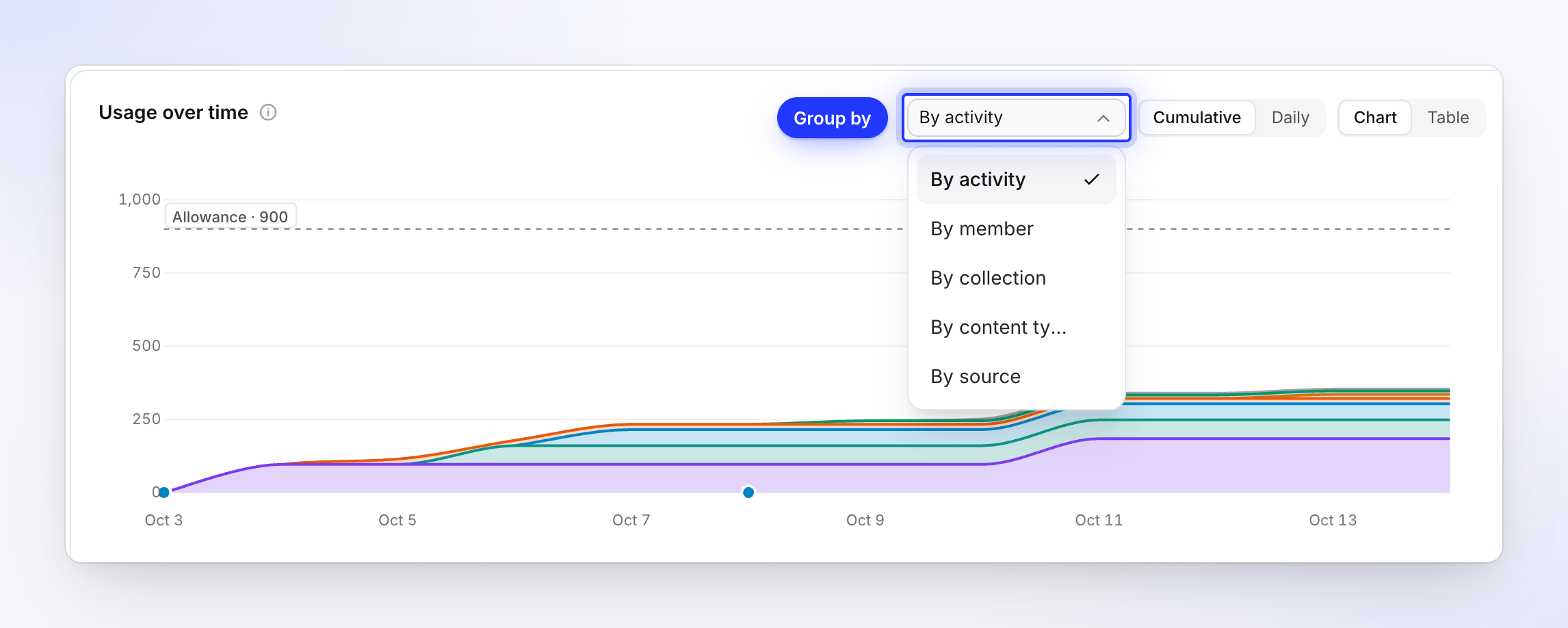
Utilizzo nel tempo traccia i crediti per giorno (o per settimana per periodi lunghi). Usa Raggruppa per per dividerlo Per attività, Per membro, Per raccolta, Per tipo di contenuto o Per origine, e passa a Cumulativo per vedere il totale progressivo. I sei gruppi più grandi ottengono il proprio colore; il resto è raggruppato come Altro.
Controlla i lavori più grandi
Cosa li ha usati elenca gli elementi e le esecuzioni che hanno usato più crediti. Ogni lavoro mostra l'intervallo tipico che abbiamo stimato prima dell'esecuzione e se è rientrato "Entro la stima di 50–120" o "Oltre la stima di 50–120". Cambia la scheda in Attività o Tipi di contenuto per un grafico a ciambella.
Confronta membri e raccolte
Per membro mostra i crediti di ogni persona e su quanti elementi ha lavorato; Automatizzato copre il lavoro che nessuna persona ha avviato. Per raccolta mostra i crediti spesi in ogni raccolta, conteggiati dove si trovava l'elemento quando i crediti sono stati usati.
Leggi la cronologia
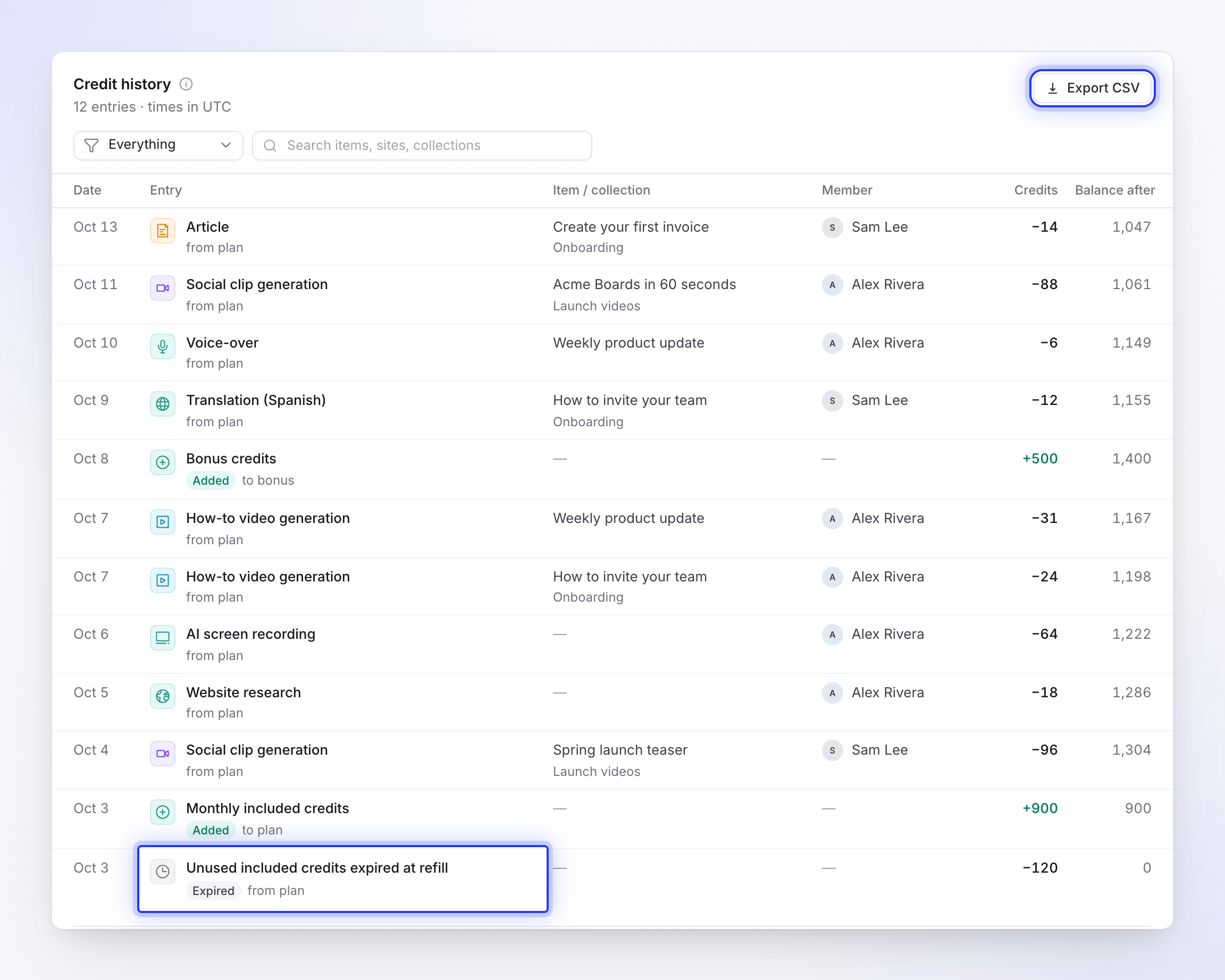
Cronologia crediti elenca ogni movimento, dal più recente, con Data, Voce, Elemento / raccolta, membro, crediti, Pagato da e Saldo dopo. L'utilizzo è raggruppato per elemento, attività e giorno. Filtra per membro, raccolta o attività, mostra solo Utilizzo, Crediti aggiunti, Scaduto o Correzioni, oppure cerca elementi, siti e raccolte. I filtri rimangono nella parte superiore della pagina mentre scorri. Clicca su una riga per aprire i dettagli.
Cosa significa ogni attività
Ogni addebito nella cronologia è etichettato con ciò che ha fatto l'IA:
| Attività | Cos'è |
|---|---|
| Generazione video how-to | Creazione di un video how-to da una registrazione |
| Generazione demo prodotto | Creazione di una demo di prodotto |
| Generazione clip teaser | Creazione di un breve teaser da una registrazione |
| Pulizia e stile video | Pulizia o restyling di una registrazione con Polish |
| Generazione clip social | Creazione di una clip social |
| Articolo | Scrittura di un articolo |
| Articolo IA | Il menu IA nell'editor di articoli: riscritture e suggerimenti |
| Traduzione | Traduzione di un video o articolo |
| Avatar IA | Creazione del video dell'avatar |
| Voice-over | Registrazione della narrazione IA, inclusa la voce fuori campo di un video how-to e nuove voci dopo le modifiche allo script |
| Immagini e musica IA | Immagini o musica che l'IA ha creato per il video |
| Modifica assistente IA | Una modifica che hai chiesto all'assistente |
| Registrazione schermo IA | Registra con IA |
| Ricerca sito web | L'IA che legge un sito web che hai collegato |
| Lettura documenti | Lettura di PDF e documenti che hai allegato |
| Analisi registrazione | Comprensione di ciò che accade nella tua registrazione |
| Controllo premessa | Verifica che il brief contenga i fatti necessari a un video, come l'offerta in una promo Offerta |
| Altro | Qualsiasi altra cosa |
Le piccole modifiche dell'assistente entro la franchigia giornaliera di utilizzo corretto sono gratuite, quindi non appaiono nella cronologia. Vedi Sapere quando vengono addebitati i crediti.
Le voci che aggiungono crediti sono contrassegnate come Aggiunto, ad esempio Crediti inclusi mensili a ogni rinnovo, Crediti bonus o un pacchetto di crediti. Crediti inclusi inutilizzati scaduti al rinnovo, contrassegnato come Scaduto, mostra i crediti inclusi che sono terminati al rinnovo, e Correzione mostra un aggiustamento.
Rimborsi per esecuzioni fallite
Quando un'esecuzione di generazione, traduzione, Registra con IA o ricerca sito web fallisce da parte nostra, ogni credito utilizzato viene restituito al tipo di crediti da cui proveniva (inclusi, bonus o acquistati). Il reso appare come una riga a sé stante nella cronologia, chiamata come l'attività che restituisce, ad esempio Esecuzione fallita rimborsata · Generazione clip social o Esecuzione fallita rimborsata · Avatar IA. Un'esecuzione che ha utilizzato diverse attività ottiene una riga per attività. crediti utilizzati nel riepilogo sottrae già il rimborso. Vedi Sapere quando vengono addebitati i crediti per sapere quali esecuzioni vengono rimborsate.
Esporta la cronologia come CSV
Clicca su Esporta CSV sopra la cronologia crediti. Il file copre il periodo e i filtri che hai scelto, con queste colonne: Data, Ora, Voce, Attività, Elemento, Raccolta, Tipo di contenuto, Membro, Da / a, Crediti inclusi, Crediti bonus, Crediti acquistati, Crediti, Addebiti, Saldo dopo.
Risoluzione dei problemi
| Vedi | Cosa fare |
|---|---|
| "Nessuna attività di credito ancora" | Nulla ha ancora usato crediti in questo workspace. I crediti vengono usati quando generi video, clip, articoli e traduzioni. |
| "Nessun credito usato in questo periodo" | Scegli un intervallo più lungo. |
| "Troppe voci da cercare contemporaneamente" | Scegli un intervallo di date più breve, oppure cancella la ricerca o il filtro attività. |
| "Non siamo riusciti a caricare il riepilogo." | Ricarica la pagina. I tuoi numeri sono al sicuro. |