

Imposta le opzioni del video con le pillole
Le pillole delle **Impostazioni** su Compose contengono ogni impostazione per il tuo video: formato e durata, voce, sottotitoli, aspetto, avatar IA, lingua, musica, tono e regole IA. I video di tipo Guida pratica e Demo prodotto hanno anche una riga **Modello**. Ogni opzione e impostazione predefinita, per tipo.
Compose ha un pannello Impostazioni con una riga di pillole. Ogni pillola mostra il valore corrente di un'impostazione; cliccaci sopra per modificarlo. Ogni pillola contiene già un'impostazione predefinita sensata, quindi ti basta toccare solo quelle che ti interessano. I video di tipo Guida pratica e Demo prodotto hanno anche una riga Modello sopra le pillole.
La pagina Compose, dall'alto verso il basso
| Sezione | Cosa contiene | Su quali tipi |
|---|---|---|
| Barra del titolo | Il nome del tipo, con Cambia tipo (o Cambia stile su una clip social) per tornare alla galleria | Tutti |
| Che tipo di …? | Schede per i tipi, come Walkthrough prodotto o Per iniziare. Vedi Scegli un tipo di video. | Guida pratica, Demo prodotto, Articolo, Pulizia |
| Da cosa dovremmo crearlo? | Le tue fonti, poi Le tue fonti (n). Vedi Aggiungi materiali. | Tutti |
| Di cosa si tratta? | Il brief. Vedi Scrivi un brief che ottenga un buon video. | Clip social |
| Modello | La copertina del modello, il suo nome e Esplora modelli | Guida pratica, Demo prodotto |
| Impostazioni | Le pillole descritte di seguito | Tutti |
| Aggiungi istruzioni IA (Opzionale) | Istruzioni compresse per l'IA | Guida pratica, Demo prodotto, Pulizia, Articolo |
| Piè di pagina | La stima dei crediti, Impegno (clip social) e Genera video (Genera articolo per un articolo) | Tutti |
Come funzionano le pillole
- Una pillola grigia mostra un valore Automatico: l'impostazione predefinita di Clevera o ciò che il tipo suggerisce.
- Una pillola bianca è stata Impostato da te. Passaci sopra il mouse e clicca su ✕ ("Ripristina ad automatico") per tornare all'impostazione predefinita.
- Passa il mouse sopra una pillola qualsiasi per vedere cosa significa il suo valore, ad esempio "Musica: sceglieremo noi una traccia".
- Le pillole vanno a capo su una seconda riga quando sono numerose. Nessuna viene nascosta.
- Aspetto, Avatar IA e Modello aprono una finestra; gli altri aprono un piccolo menu.
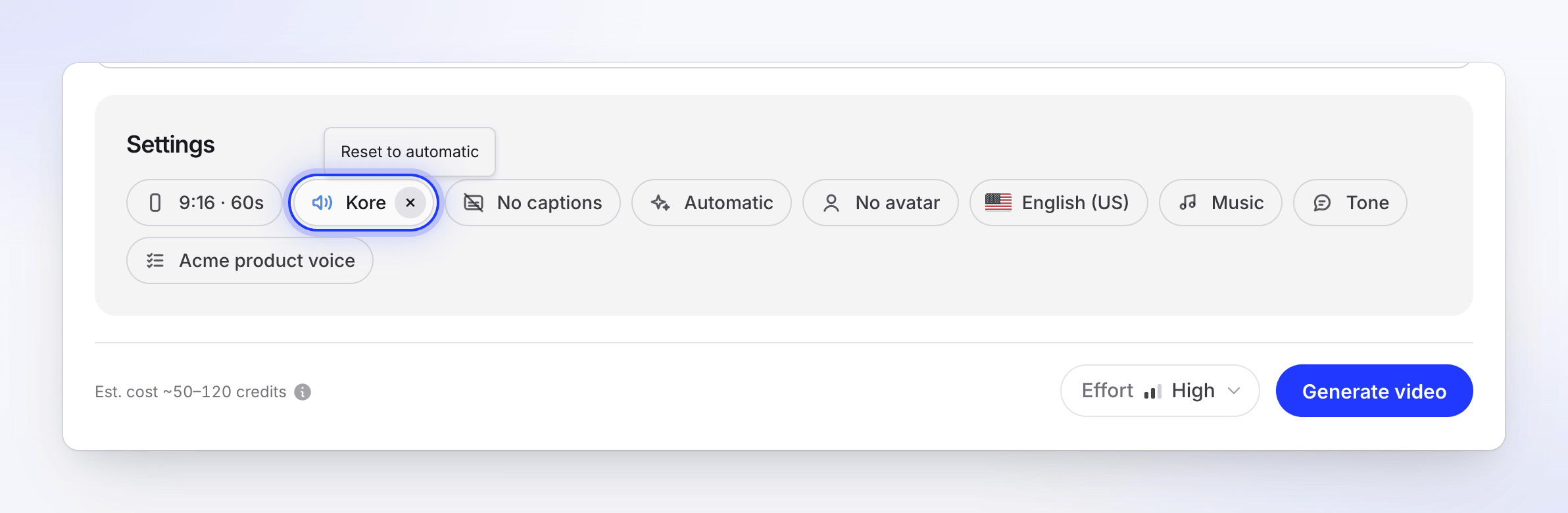
Clevera ricorda il tuo ultimo Aspetto, Lingua e Voce in questo browser per ogni area di lavoro, così il tuo prossimo video inizierà con queste impostazioni.
Quali pillole mostra ogni tipo
| Tipo di video | Pillole |
|---|---|
| Clip social | Formato · Voce · Sottotitoli · Aspetto · Avatar IA · Lingua · Musica · Tono · Regole IA, più Impegno accanto a Genera |
| Guida pratica e Demo prodotto | Voce · Sottotitoli · Tono · Lingua · Regole IA, con la riga Modello sopra di esse |
| Pulizia | Formato · Sottotitoli · Modello · Lingua · Regole IA (mantiene la tua voce) |
| Stilizzato per la condivisione | Un campo titolo in alto, poi Formato · Sottotitoli · Modello · Lingua · Regole IA |
| Articolo | Tono · Profondità · Marcatore screenshot · Lingua · Regole IA |
I video Guida pratica e Demo prodotto seguono la forma della registrazione (solitamente 16:9), quindi non hanno la pillola Formato. Puoi modificare le proporzioni nell'editor dopo che il video è stato creato. I video di rifinitura (Pulizia e Stilizzato per la condivisione) non possono essere tradotti dopo la creazione, quindi scegli la loro lingua qui.
Opzioni clip social
| Pill | Opzioni | Predefinito |
|---|---|---|
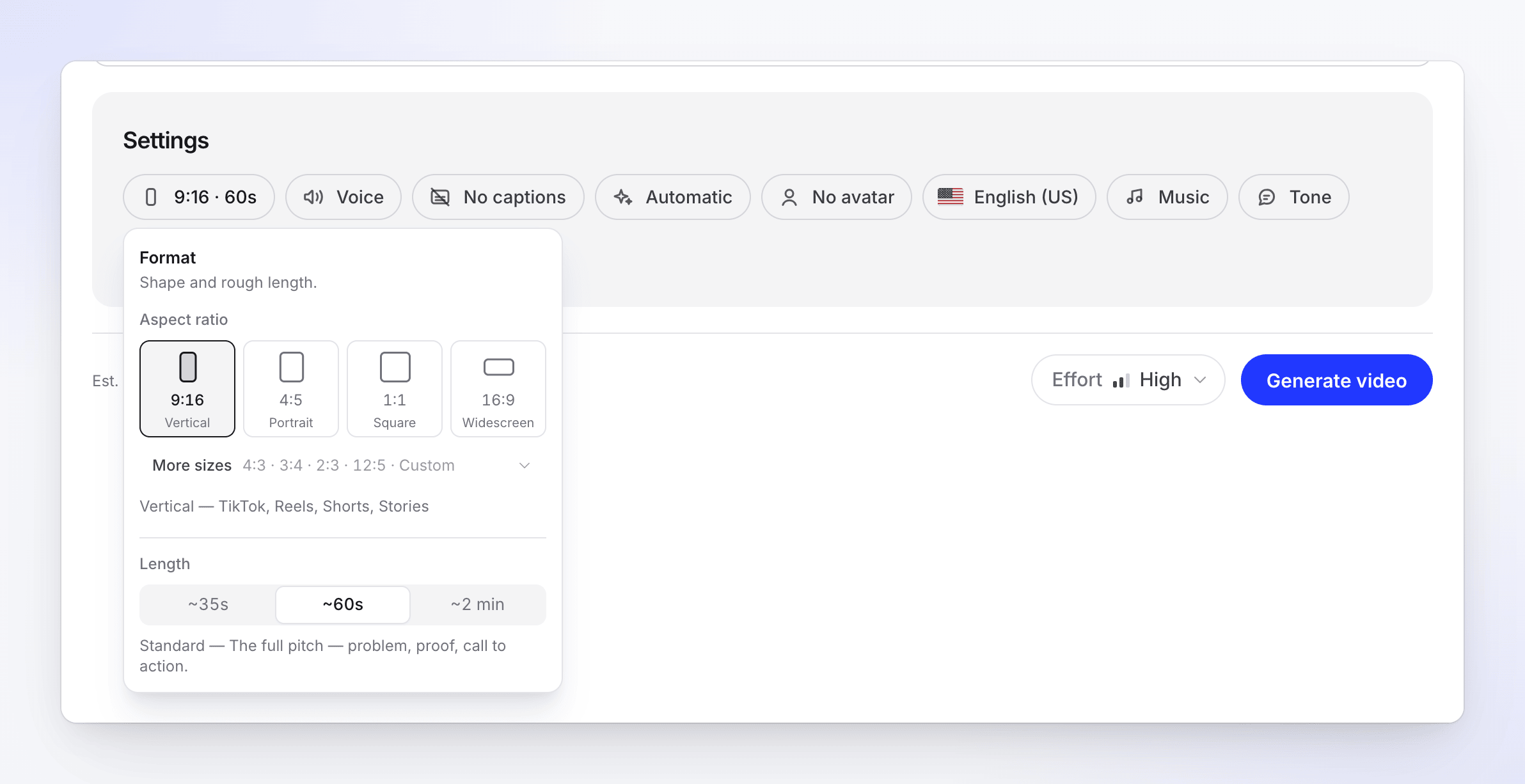
| Formato ("Forma e lunghezza approssimativa.") | Forme 9:16, 4:5, 1:1, 16:9; sotto Altre dimensioni: 4:3, 3:4, 2:3, 12:5 e Dimensioni personalizzate ("Qualsiasi larghezza e altezza, in pixel"). Lunghezze Breve (~35 s), Standard (~1 min), Lungo (~2 min), Procedura guidata completa (~4 min). | Impostato in base al tipo, ad esempio 9:16 · ~1 min. La pillola si legge come "9:16 · 60s". |
| Voce ("Chi legge il copione. Premi play per ascoltarne una.") | Nessuna voce, le tue voci Recenti, poi Tutte le voci. Schede Integrato ed ElevenLabs. | Attivo, con una voce scelta per adattarsi alla lingua. Disattivo sui tipi basati sulla musica. |
| Sottotitoli ("Mostra ciò che dice la voce.") | Mostra sottotitoli ("Le parole pronunciate, sullo schermo.") o Nessun sottotitolo ("Solo voce."). Mostrati solo quando è presente una voce. | Disattivo, per ogni tipo. |
| Aspetto | Automatico ("sceglieremo lo stile, i colori e i font") o uno degli stili, con i colori dello stile stesso, una tavolozza o colori personalizzati. Vedi Scegli un aspetto. | Automatico |
| Avatar IA | Un presentatore e il suo aspetto, più Tempo sullo schermo: Apertura in corso, Gancio e chiusura, Di più, Video intero. Solo piani a pagamento. | Nessun avatar, eccetto il tipo Avatar IA, che ne richiede uno. |
| Lingua ("Per il copione, la voce e il testo sullo schermo.") | 74 lingue e varianti, con ricerca e le tue recenti per prime. | Inglese (US), o quella che hai usato per ultima |
| Musica ("La base sotto la voce.") | Scegli una traccia per me ("Una traccia che si adatta al ritmo e all'umore.") o Nessuna musica ("Solo voce ed effetti sonori."). | Scegli una traccia per me |
| Tono ("Come suona il copione.") | Automatico ("Abbina l'aspetto e il materiale."), Sicuro, Amichevole, Giocoso, Calmo, Autorevole. | Automatico |
| Regole IA | I set di regole del tuo spazio di lavoro e quelli di Clevera. Spunta tutti quelli che vuoi. | Il predefinito del tuo spazio di lavoro, se ne hai impostato uno |
| Impegno (pulsante accanto a Genera, "Quanta cura viene dedicata al video.") | Media ("Veloce e pulito, pronto prima.", costo più basso), Alto ("Movimento più ricco, controllato mentre viene creato.", costo standard), Extra ("Revisione extra su ogni scena. Più lento.", costo più alto). | Alto |
Quando cambi la forma, le durate troppo lunghe per essa scompaiono e la durata passa alla più lunga che si adatta. Ad esempio, 9:16 arriva fino a Lungo, perché le piattaforme verticali limitano i video a 3 minuti.
I tipi basati sulla musica (Hook reel, Musica e movimento, Teaser di lancio, Teaser misterioso, Promo offerta, Promo evento) iniziano con Nessuna voce. Puoi attivare una voce per ognuno di essi.
Maggiori dettagli: Imposta formato, dimensioni e durata, Scegli un aspetto, Aggiungi un avatar IA e Scegli un livello di impegno.
Opzioni Guida pratica e Demo prodotto
La riga Modello
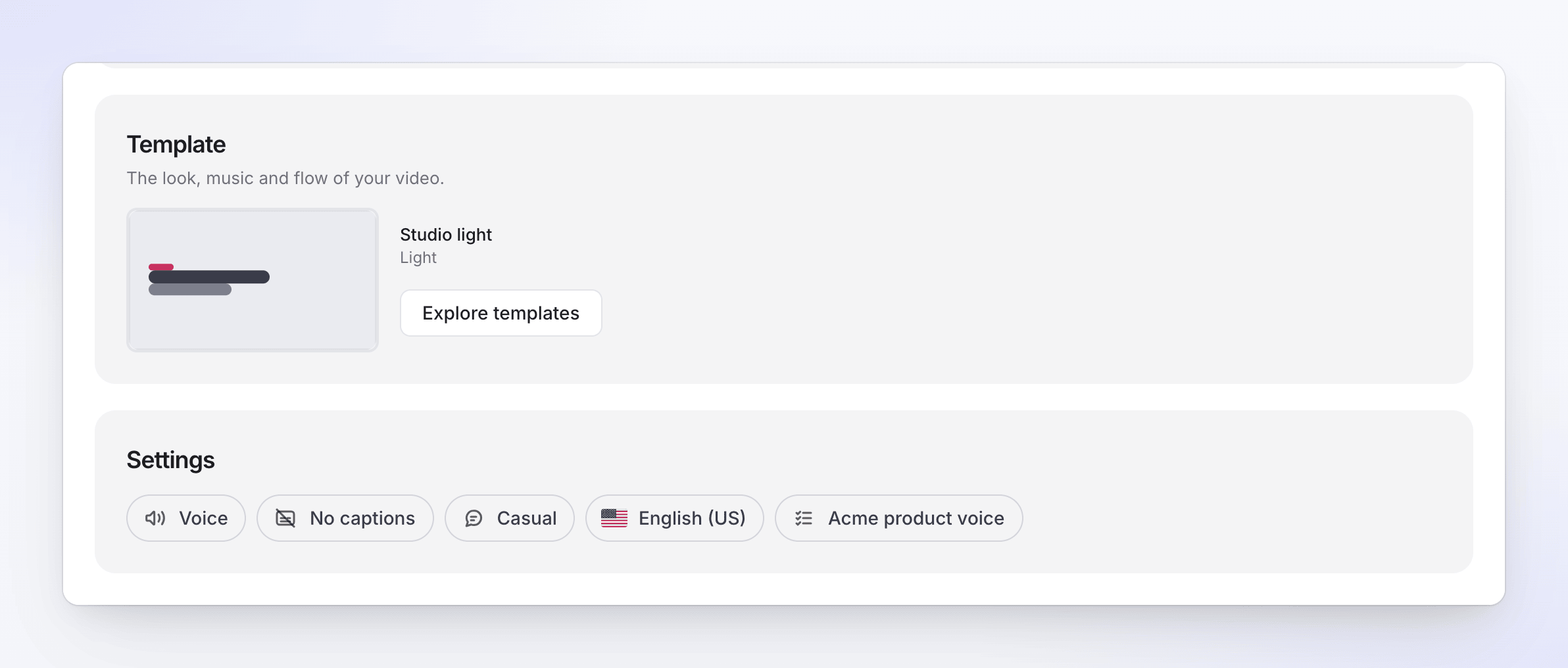
Una guida pratica o una demo prodotto ottiene il suo aspetto, la musica e il flusso da un Modello ("L'aspetto, la musica e il flusso del tuo video."). La riga mostra la copertina del modello, che riproduce le sue scene, con il nome del modello e il suo stile sotto di esso. Passa il mouse sulla copertina per Cambia modello, o clicca Esplora modelli per aprire la finestra dei modelli e sceglierne un altro. Il modello predefinito del tuo spazio di lavoro viene scelto per te. Vedi Usa un modello video per il tuo brand.
Le pillole
| Pillola | Opzioni | Predefinito |
|---|---|---|
| Voce | Stesso menu di sopra: voci Integrato ed ElevenLabs, ognuna con un campione. | Una voce scelta per adattarsi alla lingua |
| Sottotitoli | Mostra sottotitoli o Nessun sottotitolo | Nessun sottotitolo, a meno che il modello non li attivi |
| Tono (lo stile di conversazione) | Casuale ("Conversazionale e accessibile, come un collega che spiega un compito."), Espressivo ("Energico e coinvolgente con espressioni naturali come risate ed entusiasmo."), Formale ("Professionale e autorevole. Ideale per tutorial aziendali e documentazione ufficiale.") | Casuale |
| Lingua | 74 lingue e varianti | Inglese (US), o quella che hai usato per ultima |
| Regole IA | Come sopra | Predefinito del tuo spazio di lavoro |
La musica per questi video proviene dal modello, non da una pillola.
Opzioni di rifinitura
| Pillola | Opzioni | Predefinito |
|---|---|---|
| Formato | Originale ("Mantiene la forma in cui è stato registrato il tuo video"), Verticale · 9:16, Ritratto · 4:5, Quadrato · 1:1, Widescreen · 16:9, Classico · 4:3, Verticale · 3:4 | Originale |
| Sottotitoli | Sottotitoli della tua voce, o nessuno | Disattivo su Pulizia, attivo su Stilizzato per la condivisione |
| Modello | Un modello video: sfondo, musica, introduzione e schede titolo | Predefinito del tuo spazio di lavoro, o uno integrato |
| Lingua | 74 lingue e varianti | Inglese (US), o quella che hai usato per ultima |
| Regole IA | Come sopra | Predefinito del tuo spazio di lavoro |
La rifinitura non ridoppia mai la tua voce. Vedi Pulisci o cambia stile a una registrazione con Rifinitura.
Opzioni articolo
| Pillola | Opzioni | Predefinito |
|---|---|---|
| Tono | Automatico ("Scegliamo dalla registrazione e dalla profondità."), Professionale, Amichevole, Tecnico, Conversazionale | Automatico |
| Profondità ("Quanti dettagli copre l'articolo.") | Automatico, Breve ("Un riferimento rapido: i passaggi e le schermate chiave, poco altro."), Standard ("Una guida completa: ogni passaggio, perché è importante e le schermate principali."), Approfondito ("Tutto: contesto, prerequisiti, ogni schermata, risoluzione dei problemi e FAQ.") | Automatico |
| Indicatore screenshot ("Disegnato dove la registrazione ha cliccato.") | Verde, Rosso, Blu, Giallo, Viola, Arancione, Rosa | Verde |
| Lingua | 74 lingue e varianti | Inglese (US), o quella usata per ultima |
| Regole IA | Come sopra | Predefinito della tua area di lavoro |
Vedi Trasforma una registrazione in un articolo.
Opzioni e costi
La maggior parte delle pillole non cambia molto il prezzo. Quelle che lo fanno:
- Impegno imposta l'intervallo di crediti di una clip social: Medio 30–60, Alto 50–120, Extra 80–160.
- Avatar IA aggiunge crediti extra, di più per un tempo sullo schermo più lungo.
- Durata Formato: i video più lunghi richiedono più lavoro all'interno dell'intervallo.
- Per una guida pratica, demo o pulizia (20–50 crediti fino a 5 minuti di registrazione), la durata della registrazione è ciò che conta di più.
La stima accanto a Genera si aggiorna man mano che le modifichi. Vedi Leggi la stima dei crediti prima di generare.