

Usa le scorciatoie da tastiera durante la registrazione
Tutte le scorciatoie da tastiera dell'app desktop Clevera su macOS e Windows — pausa, riavvio, annulla, termina, note del relatore, nascondi controlli — e come modificarle o disattivarle.
Le Scorciatoie da tastiera ti consentono di controllare una registrazione senza spostare il cursore sulla barra dei controlli, in modo che il video non mostri spostamenti verso il bordo dello schermo e tu non faccia clic su qualcosa per errore. Le scorciatoie funzionano in qualsiasi app, a condizione che Clevera sia in esecuzione.
Scorciatoie predefinite
| Azione | Scorciatoia | Funziona |
|---|---|---|
| Pausa / Riprendi registrazione | ⌘ ⌥ ⇧ P | Durante la registrazione |
| Riavvia registrazione | ⌘ ⌥ ⇧ R | Durante la registrazione |
| Annulla registrazione | ⌘ ⌥ ⇧ X | Durante la registrazione |
| Completa registrazione | ⌘ ⌥ ⇧ Return | Durante la registrazione |
| Mostra / nascondi note del relatore | ⌘ ⌥ ⇧ N | In qualsiasi momento |
| Mostra / nascondi controlli di registrazione | ⌘ ⌥ ⇧ C | Durante la registrazione |
⌘ è Command, ⌥ è Option e ⇧ è Shift.
| Azione | Scorciatoia | Funziona |
|---|---|---|
| Pausa / Riprendi registrazione | Ctrl Alt Shift P | Durante la registrazione |
| Riavvia registrazione | Ctrl Alt Shift R | Durante la registrazione |
| Annulla registrazione | Ctrl Alt Shift X | Durante la registrazione |
| Completa registrazione | Ctrl Alt Shift Enter | Durante la registrazione |
| Mostra / nascondi note del relatore | Ctrl Alt Shift N | In qualsiasi momento |
| Mostra / nascondi controlli di registrazione | Ctrl Alt Shift C | Durante la registrazione |
Cosa fa ciascuna di esse:
- Pausa / Riprendi registrazione — metti in pausa la ripresa corrente quando hai bisogno di un momento, poi riprendi. Il tempo in pausa non viene registrato.
- Riavvia registrazione — scarta la ripresa corrente e ricomincia da capo.
- Annulla registrazione — elimina la registrazione attiva.
- Completa registrazione — termina la registrazione e avvia il caricamento.
- Mostra / nascondi note del relatore — apri o nascondi le tue note del relatore private.
- Mostra / nascondi controlli di registrazione — nascondi la barra dei controlli, poi falla riapparire. La registrazione continua a scorrere.
Non esiste una scorciatoia per avviare una registrazione o aprire la finestra di registrazione. Avvia dalla finestra di registrazione, dall'icona della barra dei menu del Mac o dall'icona della barra delle applicazioni di Windows.
Modifica o disattiva una scorciatoia
Apri Scorciatoie da tastiera
Nella finestra di registrazione, fai clic su altro → Scorciatoie da tastiera. Su Mac puoi anche usare il menu Clevera → Scorciatoie da tastiera, o l'icona della barra dei menu → Scorciatoie da tastiera....
Fai clic sulla scorciatoia che vuoi modificare
Ogni azione ha una riga con la sua descrizione, la scorciatoia corrente e una casella di controllo. Fai clic sulla scorciatoia. Il campo cambia in Premi tasti....
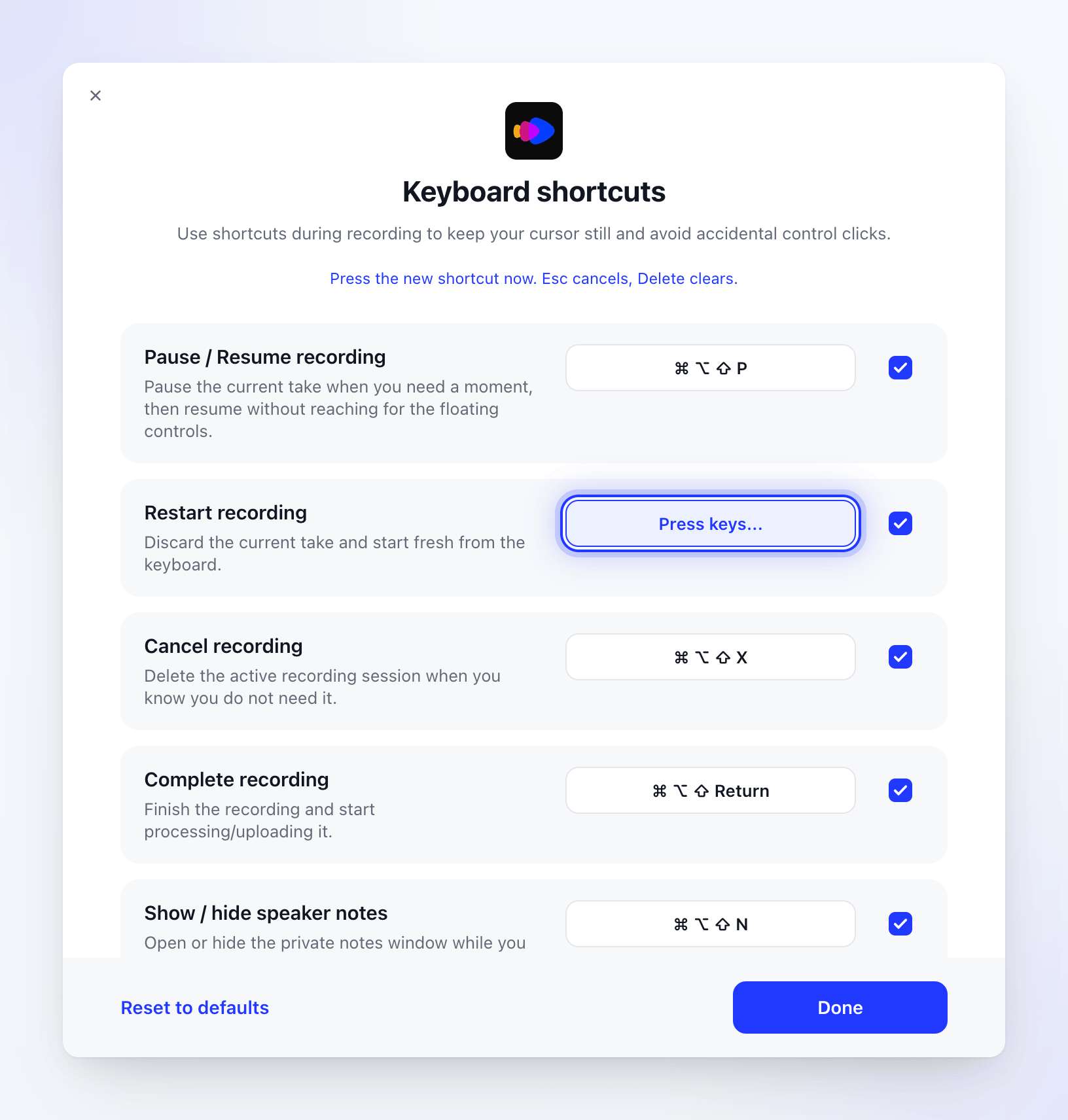
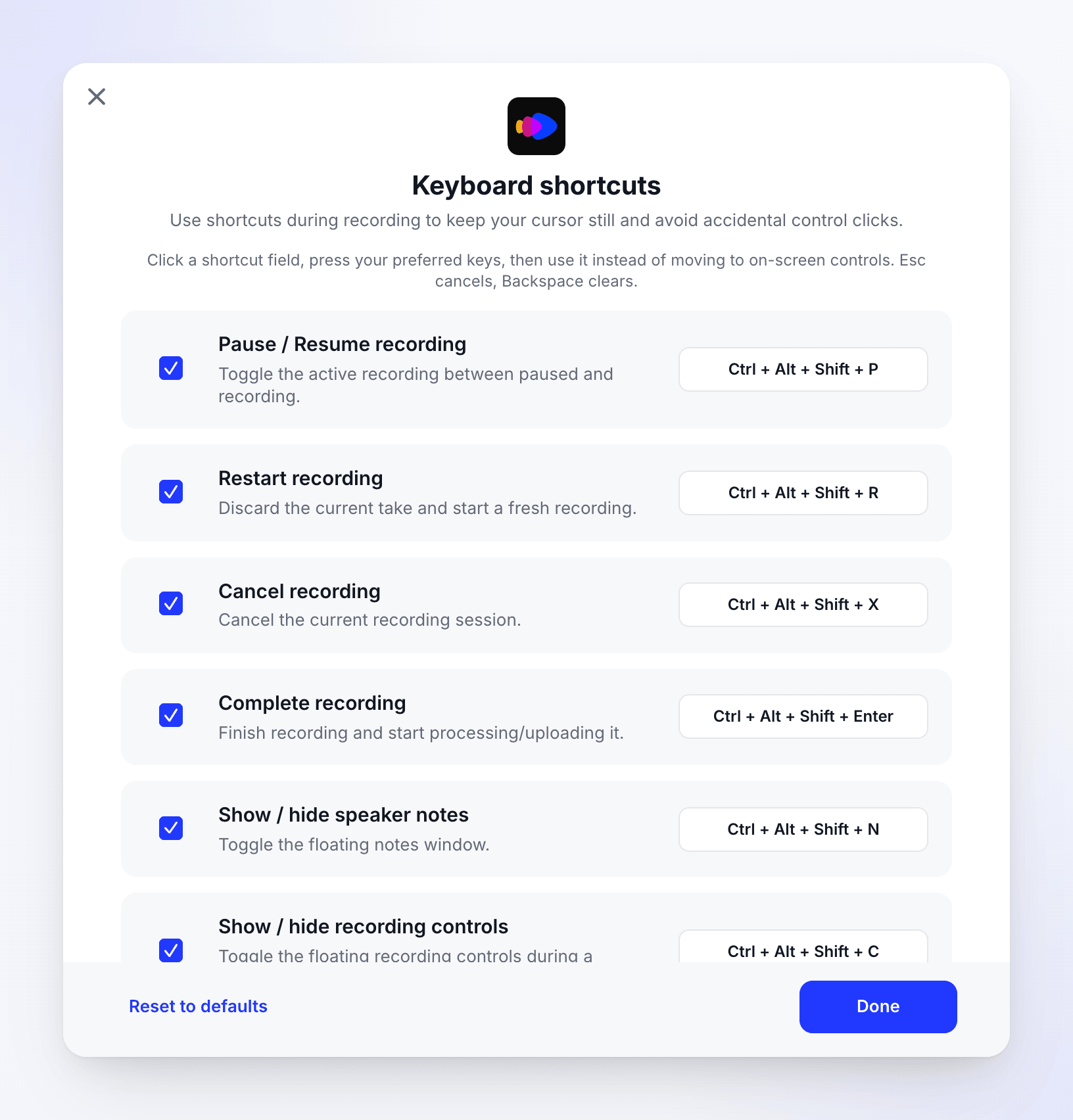
Le scorciatoie predefinite su Windows. L'elenco scorre. La finestra di Windows funziona allo stesso modo. Una scorciatoia cancellata mostra Non impostato.
Premi i nuovi tasti
Tieni premuto almeno un tasto modificatore e premi un tasto. La riga di stato conferma "Scorciatoia salvata."
- Premi Esc per annullare senza modificare nulla.
- Per cancellare la scorciatoia, premi Elimina su Mac o Backspace su Windows. L'azione non avrà quindi alcuna scorciatoia.
Attiva o disattiva una scorciatoia
Deseleziona la casella di controllo alla fine di una riga per disattivare quella scorciatoia senza perderla. Selezionala di nuovo per riattivarla.
Fai clic su Fine
Per tornare alle scorciatoie originali, fai clic su Reimposta ai valori predefiniti ("Scorciatoie reimpostate ai valori predefiniti."). Su Windows, conferma prima "Reimpostare tutte le scorciatoie ai valori predefiniti consigliati?".
Messaggi che potresti vedere
| Messaggio | Significato |
|---|---|
| "Aggiungi almeno un modificatore, come ⌘, ⌥, ⌃ o ⇧." (Mac) o "Aggiungi almeno un modificatore, come Ctrl + Alt + Shift." (Windows) | Una scorciatoia richiede un tasto modificatore. Tienine premuto uno o più mentre premi il tasto. |
| "Già utilizzato da "Pausa / Riprendi registrazione". Scegli una scorciatoia diversa." | Un'altra azione di Clevera utilizza già quei tasti. Scegli tasti diversi o modifica prima l'altra azione. |
| Scorciatoia già utilizzata (Windows, quando riattivi una scorciatoia) | Un'altra azione ora utilizza quei tasti. Modificane una prima di attivarla. |
| "Scorciatoia salvata." | La nuova scorciatoia funziona immediatamente. |
Le scorciatoie vengono salvate per il tuo account utente su questo computer, non per il tuo account Clevera.
Altri tasti
| Dove | Tasto | Fa |
|---|---|---|
| Selezione area | Return (Mac) o Enter (Windows) | Avvia la registrazione dell'area selezionata |
| Selezione area, scheda target | Esc | Annulla e chiude la sovrapposizione |
| Ovunque in Clevera (Mac) | ⌘ Q | Chiude Clevera |
| Ovunque in Clevera (Mac) | ⌘ ? | Apre la Guida di Clevera |