

Pubblica un sito di documentazione
Metti online le modifiche al tuo sito di documentazione: rivedi ed escludi le modifiche prima di pubblicare, lascia che il sito si pubblichi automaticamente, pianifica le pagine, visualizza ogni versione in Pubblicazione, ripristina, aggiungi versioni ai preferiti e annulla la pubblicazione o elimina un sito.
Nessuna modifica apportata a un sito di documentazione sarà visibile ai lettori finché non viene pubblicata. Ogni pubblicazione crea una nuova versione dell'intero sito, i lettori passano a quella nuova in pochi secondi e ogni versione viene conservata in Pubblicazione in modo che tu possa ripristinarla. Puoi pubblicare manualmente, lasciare che il sito si pubblichi da solo o pianificare le pagine per una data specifica.
Prima di iniziare
- Il tuo ruolo: proprietari, amministratori ed editor possono pubblicare. I creatori di contenuti vedono "Un amministratore o un editor pubblica questo sito." nell'intestazione.
- Piano gratuito: il tuo indirizzo email deve essere verificato. In caso contrario, la pubblicazione indicherà "Verifica la tua email per pubblicare."
- Qualcosa da pubblicare: un sito necessita di almeno una pagina completata (o una voce del registro modifiche pubblicata) per la sua prima pubblicazione.
Pubblica le tue modifiche
L'intestazione del sito mostra la situazione attuale: "3 modifiche non pubblicate", "Pubblicazione in corso… Caricamento in corso", "Pubblicato 2 ore fa" o Non ancora pubblicato.
Apri la revisione
Fai clic su Pubblica nell'intestazione del sito. Pubblica modifiche elenca ciò che andrà online, ad esempio "3 modifiche andranno online su help.example.com." Ogni modifica è etichettata come Aggiunto, Modificato o Rimosso, oppure indica cosa è cambiato: Navigazione, Aspetto, Impostazioni, Registro modifiche o Reindirizzamento.
Escludi ciò che non è pronto
Fai clic su Escludi da questa pubblicazione su una modifica per saltarla. La scheda conferma "1 modifica esclusa — rimarrà non pubblicata." e offre l'opzione Ripristina. Le modifiche escluse rimarranno in attesa della prossima pubblicazione.
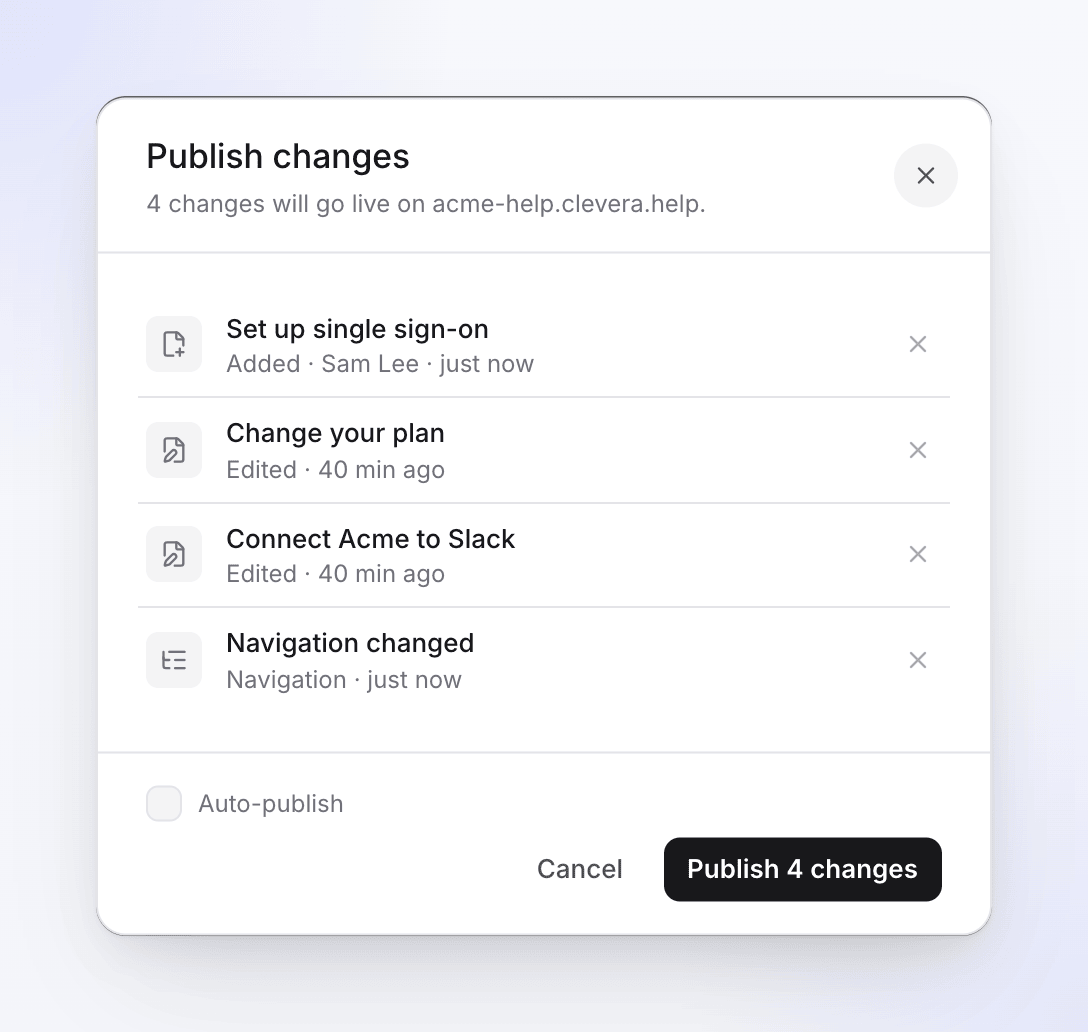
La finestra di dialogo Pubblica modifiche Pubblica
Fai clic su Pubblica 3 modifiche. Se il sito non si pubblica ancora automaticamente, puoi spuntare Pubblicazione automatica: "Pubblica automaticamente da ora in poi."
Guarda la messa online
La scheda esegue i passaggi Preparazione pagine, Creazione indice di ricerca, Caricamento in corso e Messa online. Richiede pochi secondi; "I lettori mantengono la versione corrente finché non è completata." Quando è online, vedrai "La versione 13 è online. Puoi ripristinare in qualsiasi momento da Pubblicazione." con Visita il sito e Fatto.
Puoi chiudere la scheda mentre la pubblicazione è in corso. Quando non ci sono modifiche, apparirà "Il tuo sito è aggiornato".
Pubblica automaticamente
Impostazioni → Pubblicazione → Pubblicazione automatica è attiva per i nuovi siti. Una volta che il sito è online, "Le modifiche salvate alle pagine di questo sito vanno online dopo circa due minuti senza modifiche." Le modifiche apportate in rapida successione vengono pubblicate come un'unica versione che puoi ripristinare.
- Il sito si pubblica quando è rimasto inattivo per circa 2 minuti, e al massimo 10 minuti dopo la prima modifica, anche se gli utenti continuano a modificare.
- Funziona solo su un sito che è già online. Un sito mai pubblicato, o di cui hai annullato la pubblicazione, attende una pubblicazione manuale.
- Se disattivata, "Le modifiche si accumulano in “modifiche non pubblicate” finché qualcuno non preme Pubblica." Chi pubblica riceve una notifica quando ci sono modifiche in attesa.
Pubblica le traduzioni AI senza revisione, nella stessa scheda, decide se le pagine del sito tradotte dall'AI vengono pubblicate immediatamente o se rimangono in attesa come bozze. È disattivata per impostazione predefinita. Vedi Aggiungi lingue a un sito di documentazione.
Pianifica pagine e voci
Dal piano Starter in su, una pagina può andare online in una data specifica: apri Impostazioni pagina, attiva Pubblica in una data stabilita e scegli Data di pubblicazione e Tempo. Gli orari utilizzano il Fuso orario del sito (Impostazioni → Generale). Le voci del registro modifiche possono essere pianificate allo stesso modo.
Clevera controlla ogni pochi minuti e pubblica il sito una volta superato l'orario di una pagina pianificata, quindi va online entro circa 5 minuti dall'orario impostato. Le pagine pianificate mostrano lo stato Pianificato fino a quel momento. La pianificazione richiede un sito già online.
Visualizza ogni versione in Pubblicazione
Apri Pubblicazione nella barra laterale del sito: "Ogni versione del tuo sito e ripristino." La scheda in alto mostra Pubblico ora: build #13, le sue pagine e l'indirizzo, e Pubblica ora quando ci sono modifiche in attesa.
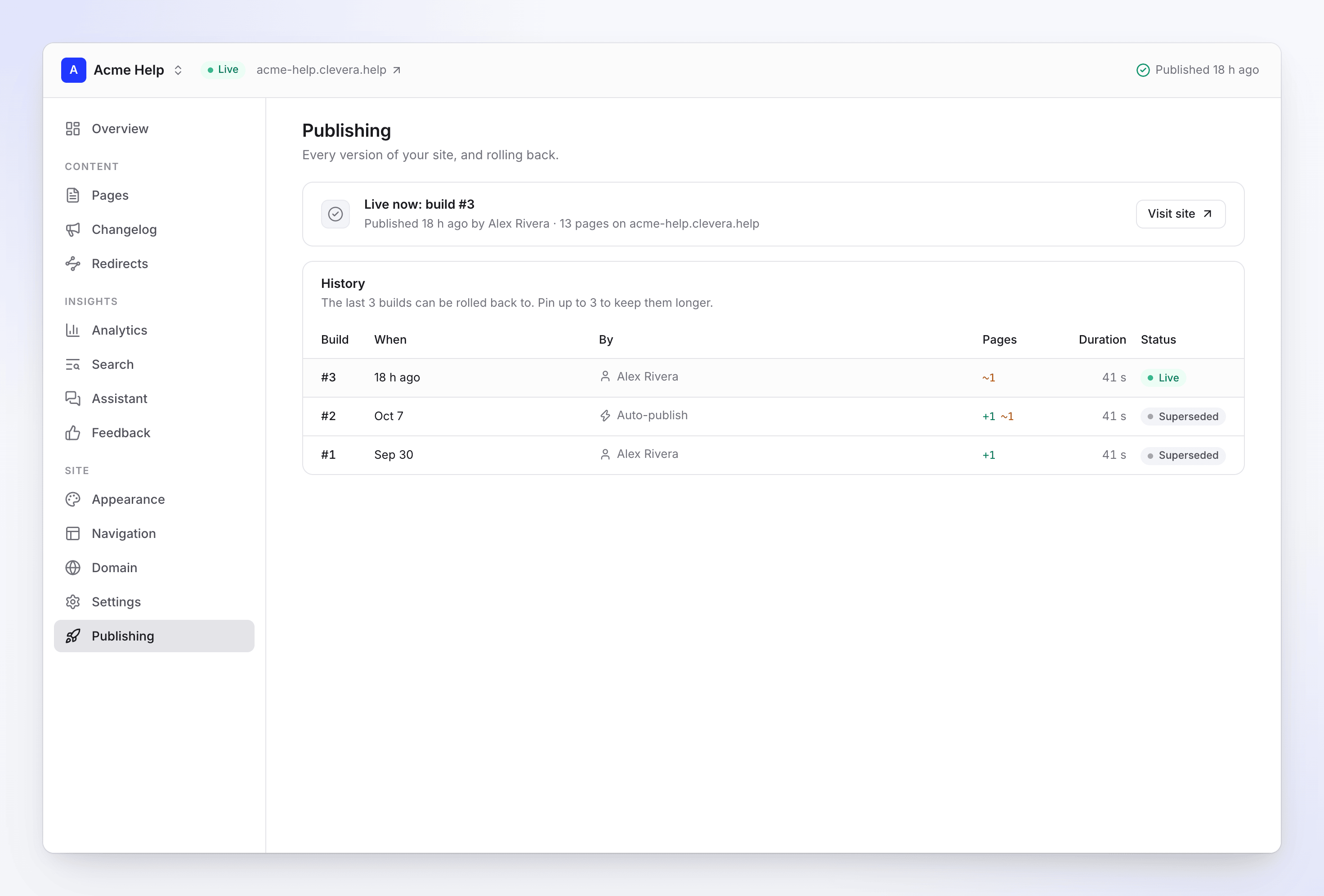
Cronologia ha una riga per build:
| Colonna | Mostra |
|---|---|
| Crea | Il suo numero e Aggiunto se l'hai fissato |
| Quando | Quando è stato pubblicato |
| Di | La persona, Pubblicazione automatica, Ripristina alla #9, Modifica impostazioni, il nome di un'automazione o Aggiornamento sito (Clevera ha ricostruito il sito dopo un miglioramento al modo in cui vengono creati i siti) |
| Pagine | "3 aggiunto", "2 modificato", "1 rimosso" |
| Durata | Quanto tempo ha richiesto, in secondi |
| Stato | Vedi sotto |
| Stato | Significato |
|---|---|
| Pubblicazione | Questa build è in corso. |
| Pubblico | I lettori vedono questa build. |
| Sostituito | Una build più recente l'ha sostituita. |
| Non riuscito | Nulla è andato online; il sito ha mantenuto la build precedente. |
| Ripristinato | Un ripristino l'ha saltata. |
| Scaduto | Troppo vecchia per essere ripristinata. |
| Saltato | Nulla è cambiato dalla build precedente. |
Fai clic su una riga per aprire la build: le pagine Aggiunto, Modificato e Rimosso con link e le modifiche alle Impostazioni sito. Un aggiornamento dello stesso contenuto indica "Nessuna modifica alla pagina: un aggiornamento dello stesso contenuto."
Riprova una build non riuscita
Una build non riuscita indica "Impossibile pubblicare questa build. Risolvi ciò che ha causato l'errore, quindi pubblica di nuovo. Il sito ha mantenuto la build precedente." con il motivo. Risolvi il problema e fai clic su Riprova. I lettori continuano a vedere l'ultima versione funzionante; l'intestazione dice "La versione 14 non è stata pubblicata: … I lettori vedono ancora l'ultima versione."
Ripristina
Apri una build precedente e fai clic su Ripristina a questa build. Conferma Ripristinare alla build #11?: "I lettori vedranno la build #11 in pochi secondi. La tua libreria non viene modificata — la prossima pubblicazione includerà di nuovo il tuo contenuto attuale."
Un ripristino è a sua volta una nuova build ("Ripristina alla #11") e richiede pochi secondi; nulla viene ri-renderizzato. Con la Pubblicazione automatica attiva, la successiva modifica salvata pubblica di nuovo il tuo contenuto attuale, quindi disattivala prima se hai bisogno che la versione precedente rimanga.
Quanto indietro puoi andare
| Piano | Versioni a cui puoi ripristinare |
|---|---|
| Free | Le ultime 3 build |
| Starter | Build degli ultimi 30 giorni |
| Pro, Business, Custom | Ogni build conservata |
Su ogni piano, Clevera conserva le 10 versioni più recenti, oltre a quella pubblica e a quelle che fissi; quelle più vecchie mostrano Scaduto. Le build al di fuori della finestra del tuo piano sono elencate ma bloccate; provandone una apparirà, ad esempio, "Il tuo piano può ripristinare le ultime 3 build. Starter conserva 30 giorni."
Fissa una versione
Fai clic su Aggiunto su una build per "Conservare questa build per il ripristino indipendentemente dalla sua età." Puoi fissarne fino a 3 per sito; una quarta indicherà "Puoi fissare fino a 3 versioni. Rimuovi prima una versione dai fissati." Solo le build ancora conservate per il ripristino possono essere fissate. Rimuovi da fissati la rilascia.
Annulla la pubblicazione o elimina un sito
Entrambe le opzioni si trovano in Impostazioni → Zona di pericolo.
| Azione | Chi | Cosa succede |
|---|---|---|
| Annulla pubblicazione | Proprietari, amministratori, editor | "I lettori vedono “Questo sito è offline” entro un minuto. Pubblica di nuovo in qualsiasi momento." Pagine, impostazioni e cronologia rimangono. |
| Elimina sito | Proprietari, amministratori | "Rimuove il sito, la sua cronologia e gli insight. I tuoi articoli e video rimangono in Contenuto. L'indirizzo viene conservato per 90 giorni." |
L'eliminazione ti chiederà di digitare il nome del sito per confermare. Quindi:
- l'indirizzo gratuito smette di funzionare e viene conservato per 90 giorni, in modo che nessun altro possa prenderlo,
- un dominio personalizzato si disconnette; rimuovi il suo record DNS presso il tuo provider,
- la cronologia di pubblicazione, l'analisi e il feedback vengono eliminati.
Risoluzione dei problemi
| Messaggio | Cosa fare |
|---|---|
| "Aggiungi pagine prima di pubblicare." | Aggiungi almeno una pagina completata. |
| "Verifica la tua email per pubblicare." | Piano gratuito: verifica il tuo indirizzo email, quindi pubblica di nuovo. |
| "Una pubblicazione è già in corso per questo sito di documentazione." | Attendi che finisca. |
| "Questo sito di documentazione è stato pubblicato molte volte nell'ultima ora. Riprova tra pochi minuti." | Un sito può essere pubblicato fino a 60 volte l'ora. Attendi qualche minuto. |
| "I siti in pausa sono di sola lettura." | Il sito ha superato il limite del tuo piano. Vedi Piani e limiti dei siti di documentazione. |
| "Il tuo piano non include siti di documentazione privati. Rendi il sito pubblico o esegui l'upgrade per pubblicarlo." | Imposta Impostazioni → Accesso su pubblico, o esegui l'upgrade a Pro. |
| "Questo sito di documentazione è sospeso. Contatta l'assistenza per ripristinarlo." | Contatta l'assistenza. |
| "La pubblicazione è temporaneamente non disponibile. Il tuo sito pubblico non è cambiato." | Riprova più tardi; i lettori vedono ancora la versione pubblica. |
| "Questa versione non può più essere ripristinata." | La build è scaduta. Scegline una più recente. |
Per gli errori di compilazione e le relative cause, consulta Risolvere i problemi del sito di documentazione.