

Modifica le impostazioni dell'app desktop
Ogni impostazione dell'app desktop Clevera e il relativo valore predefinito su Mac e Windows: conto alla rovescia, suono di avvio, audio di sistema, anteprima della fotocamera e le opzioni dell'app solo per Mac, oltre al menu altro, al menu dell'area di notifica di Windows e all'invio dei log all'assistenza.
L'app desktop Clevera dispone di alcune impostazioni per definire come avviare le registrazioni, cosa includere e come l'app viene visualizzata sul tuo computer. Aprila dalla finestra di registrazione: fai clic su Impostazioni in basso. Su Mac puoi anche scegliere Impostazioni dal menu Clevera. Le modifiche vengono salvate immediatamente; fai clic su Fatto per chiudere la finestra.
Impostazioni di registrazione
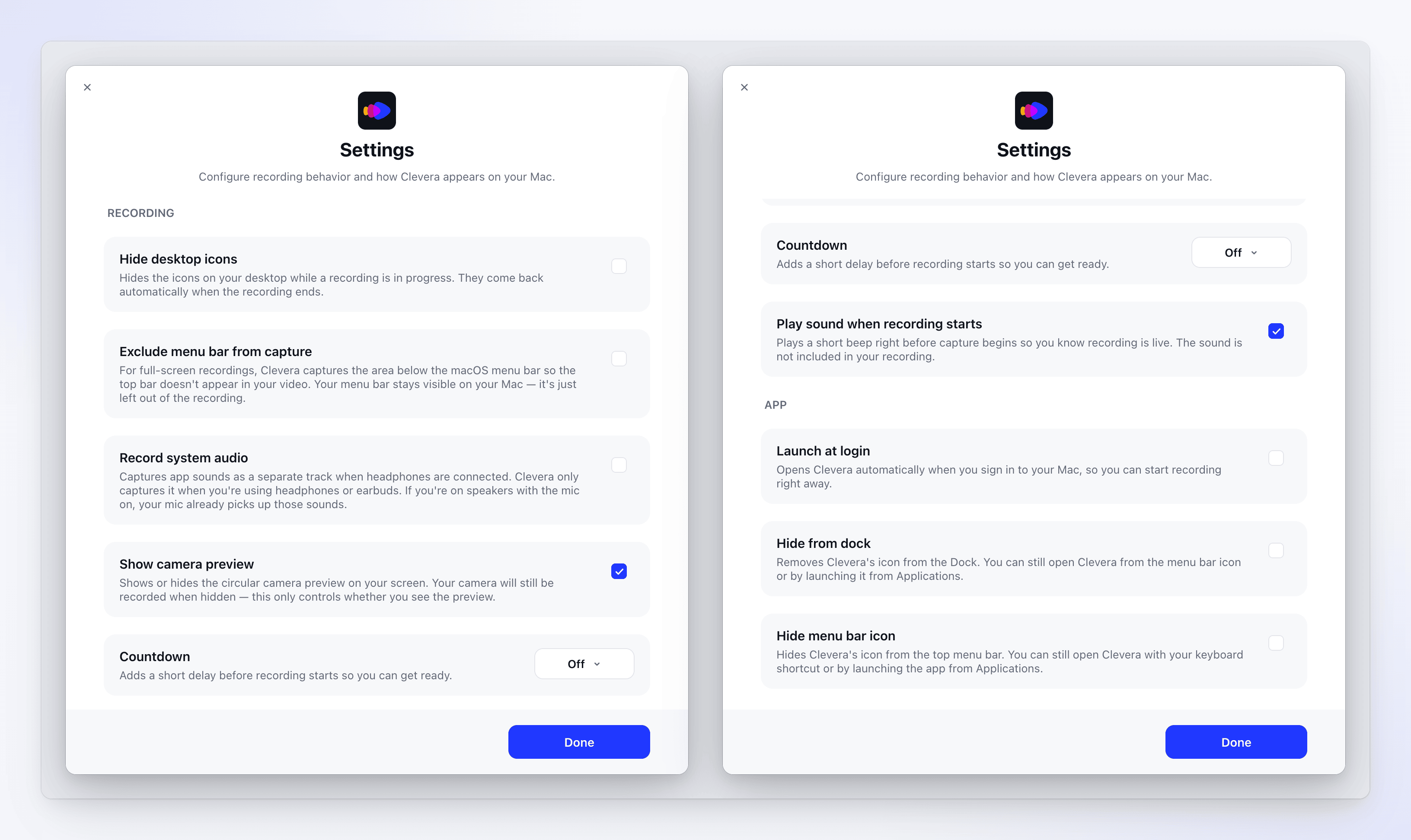
| Impostazione | Predefinito | Cosa fa |
|---|---|---|
| Nascondi icone desktop | Disattivato | Esclude le icone sul desktop dalla registrazione. Rimangono visibili sul tuo schermo. Vedi Mantieni le icone del desktop e la barra dei menu fuori da una registrazione. |
| Escludi barra dei menu dall'acquisizione | Disattivato | Per le registrazioni a schermo intero, esclude la barra dei menu dal video. La barra dei menu rimane utilizzabile sul tuo schermo. Richiede macOS 14.2 o versioni successive. |
| Registra audio di sistema | Disattivato | Registra il suono prodotto dalle tue app come traccia separata, quando usi cuffie o auricolari, o quando il microfono è spento. Vedi Aggiungi microfono, fotocamera o audio di sistema. Richiede macOS 13 o versioni successive. |
| Mostra anteprima fotocamera | Attivato | Mostra o nasconde l'anteprima circolare della fotocamera sullo schermo. La fotocamera viene comunque registrata quando l'anteprima è nascosta. Appare solo quando è selezionata una fotocamera. |
| Conto alla rovescia | Disattivato | Aggiunge un ritardo prima dell'inizio della registrazione per permetterti di prepararti. Scegli Disattivato, 3s, 5s, 7s o 10s. |
| Riproduci suono all'avvio della registrazione | Attivato | Riproduce un breve segnale acustico subito prima dell'inizio dell'acquisizione, così sai che la registrazione è attiva. Il segnale acustico non è presente nella registrazione. |
| Impostazione | Predefinito | Cosa fa |
|---|---|---|
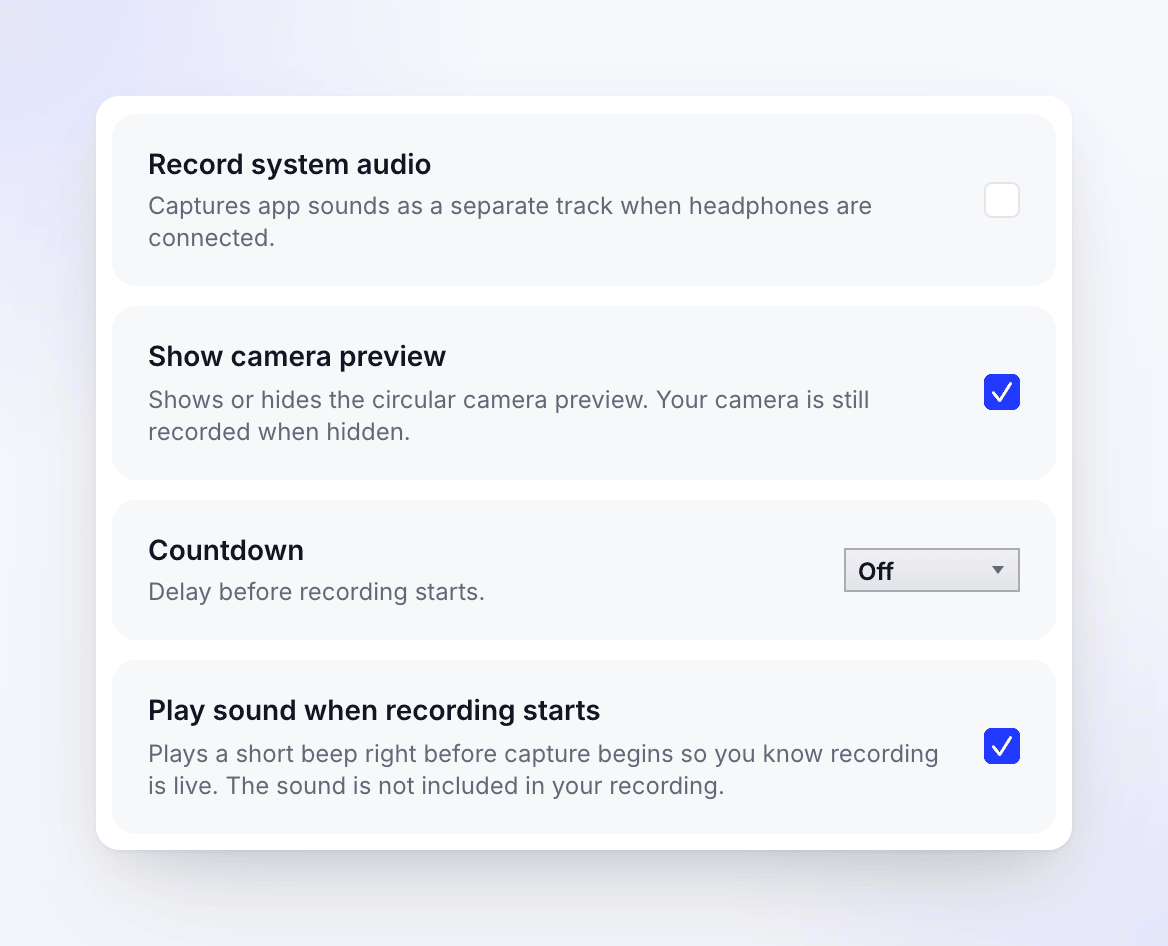
| Registra audio di sistema | Disattivato | Registra il suono prodotto dalle tue app come traccia separata, quando usi cuffie o il microfono è spento. Vedi Aggiungi microfono, fotocamera o audio di sistema. |
| Mostra anteprima fotocamera | Attivato | Mostra o nasconde l'anteprima circolare della fotocamera sullo schermo. La fotocamera viene comunque registrata quando l'anteprima è nascosta. |
| Conto alla rovescia | Disattivato | Aggiunge un ritardo prima dell'inizio della registrazione per permetterti di prepararti. Scegli Disattivato, 3s, 5s, 7s o 10s. |
| Riproduci suono all'avvio della registrazione | Attivato | Riproduce un breve segnale acustico subito prima dell'inizio dell'acquisizione, così sai che la registrazione è attiva. Il segnale acustico non è presente nella registrazione. |
Puoi anche impostare il conto alla rovescia dall'area di notifica: fai clic con il tasto destro sull'icona Clevera nell'area di notifica → Timer conto alla rovescia → Nessun conto alla rovescia, 3 secondi, 5 secondi o 7 secondi.
Per mantenere il desktop e la barra delle applicazioni fuori da una registrazione su Windows, vedi Mantieni le icone del desktop e la barra dei menu fuori da una registrazione.
Il microfono e la fotocamera non sono nelle Impostazioni: sceglili nella finestra di registrazione.
Impostazioni dell'app (Mac)
| Impostazione | Predefinito | Cosa fa |
|---|---|---|
| Avvia al login | Disattivato | Apre Clevera automaticamente quando accedi al tuo Mac. |
| Nascondi dal Dock | Disattivato | Rimuove l'icona di Clevera dal Dock. Puoi comunque aprire Clevera dall'icona nella barra dei menu o da Applicazioni. |
| Nascondi icona barra dei menu | Disattivato | Rimuove l'icona di Clevera dalla barra dei menu. Puoi comunque aprire Clevera dal Dock o da Applicazioni. |
Su Windows, Clevera mostra sempre la sua icona nell'area di notifica (system tray) e un pulsante sulla barra delle applicazioni. Per avviare Clevera quando accedi a Windows, aprilo dal menu Start dopo aver effettuato l'accesso.
Dove vengono archiviate le impostazioni
Le impostazioni, le scorciatoie e le tue note del relatore vengono salvate per il tuo account utente su questo computer. Non seguono il tuo account Clevera su un altro computer e uscire non le ripristina. Su Windows si trovano in %LOCALAPPDATA%\Clevera.
Il menu altro
Fai clic su altro in fondo alla finestra di registrazione per tutto il resto:
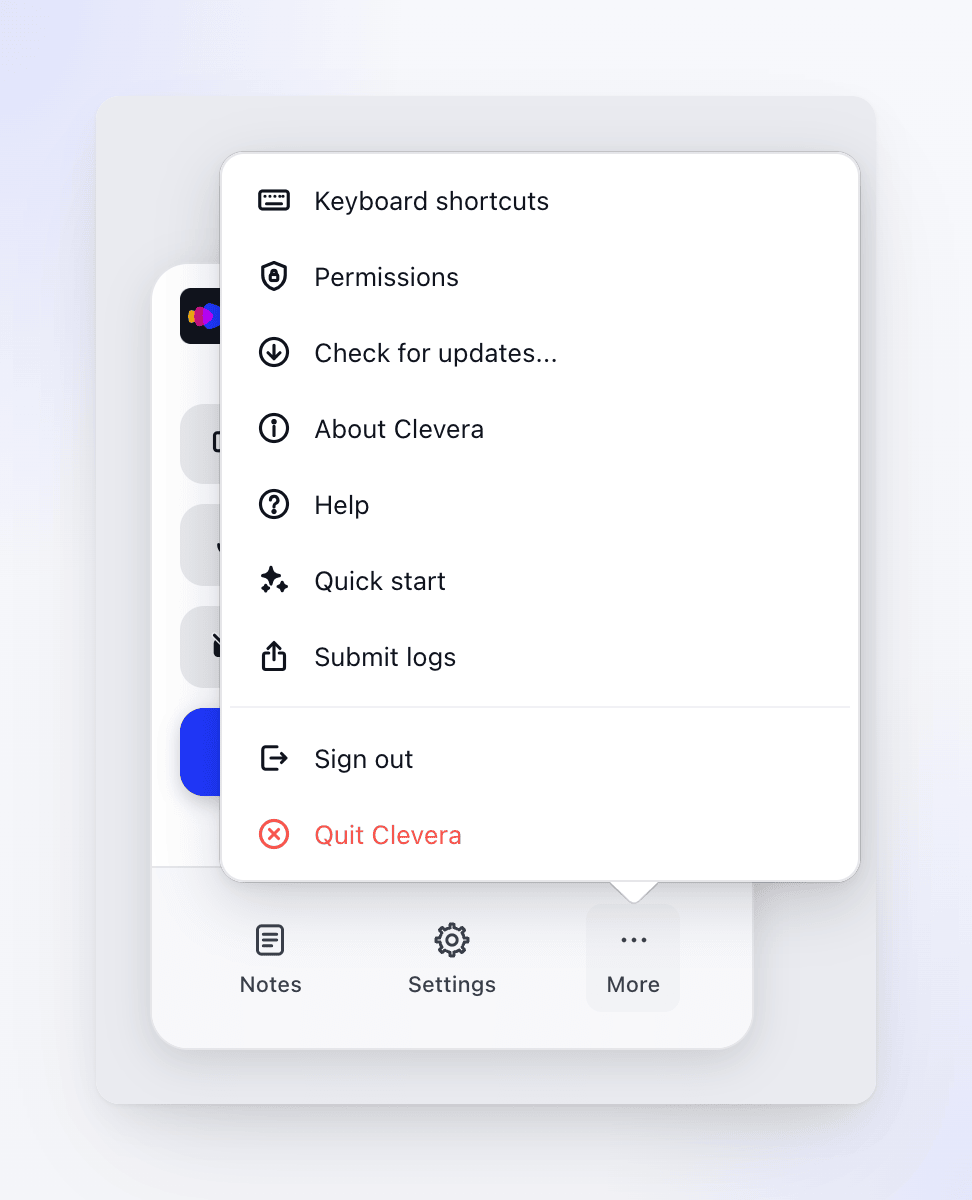

Il menu altro di Windows ha le stesse voci, nell'ordine Autorizzazioni, Scorciatoie da tastiera, Controlla aggiornamenti..., Informazioni su Clevera, Aiuto, Avvio rapido, Invia log, Esci e Esci da Clevera.
| Voce | Cosa fa |
|---|---|
| Scorciatoie da tastiera | Modifica o disattiva le scorciatoie di registrazione. Vedi Usa le scorciatoie da tastiera durante la registrazione. |
| Autorizzazioni | Controlla e abilita le autorizzazioni necessarie a Clevera. Vedi Concedi le autorizzazioni necessarie a Clevera per registrare. |
| Controlla aggiornamenti... | Apre Aggiornamenti Clevera. Vedi Aggiorna l'app desktop. |
| Informazioni su Clevera | Su Mac, mostra la versione dell'app e il numero di build. Su Windows, apre clevera.ai nel tuo browser. |
| Aiuto | Apre il centro assistenza Clevera nel tuo browser. |
| Avvio rapido | Mostra di nuovo l'introduzione in quattro passaggi. |
| Invia log | Invia i log diagnostici al team di Clevera (vedi sotto). |
| Esci | Ti disconnette. Su Windows, conferma prima "Sei sicuro di voler uscire?". |
| Esci da Clevera | Chiude l'app. |
Il menu dell'area di notifica di Windows
Fai clic con il tasto destro sull'icona Clevera nell'area di notifica per gli stessi strumenti senza aprire la finestra di registrazione:

| Voce | Cosa fa |
|---|---|
| Nuova registrazione | Apre la finestra di registrazione. Fare clic sull'icona fa lo stesso. |
| Timer conto alla rovescia | Imposta il conto alla rovescia: Nessun conto alla rovescia, 3 secondi, 5 secondi o 7 secondi. |
| Autorizzazioni | Apre la finestra delle autorizzazioni. |
| Controlla aggiornamenti | Controlla se è disponibile una nuova versione. |
| Invia log | Apre Invia log a Clevera. |
| Guida all'avvio rapido | Mostra di nuovo l'introduzione in quattro passaggi. |
| Aiuto | Apre il centro assistenza Clevera. |
| Esci | Ti disconnette, dopo una conferma. Mentre sei disconnesso, questa voce dice Accedi. |
| Esci | Chiude Clevera. |
Mentre registri, il menu dell'area di notifica include anche Metti in pausa la registrazione (o Riprendi registrazione), Completa registrazione e Annulla registrazione. Vedi Metti in pausa, riavvia o annulla una registrazione.
Invia log all'assistenza
Se qualcosa non funziona, l'assistenza potrebbe richiedere i tuoi log: un registro in testo semplice di ciò che ha fatto l'app, senza schermo, audio, fotocamera o registrazioni. Apri altro → Invia log (su Mac anche Clevera → Invia log nella barra dei menu; su Windows anche icona dell'area di notifica → Invia log) e fai clic su Invia log.
Per sapere esattamente cosa contengono i log, l'opzione Scarica ZIP diagnostico, cosa fare se l'invio fallisce e dove si trovano i file di log se l'app non si apre, vedi Invia i log dell'app desktop all'assistenza.