

Usa le note del relatore che gli spettatori non vedranno mai
Tieni i tuoi punti chiave nel pannello Note di Clevera mentre registri. Solo tu puoi vederli: rimangono sullo schermo ma vengono esclusi da ogni registrazione, e la tua nota viene salvata automaticamente per la volta successiva.
Il pannello Note contiene i tuoi punti chiave mentre registri. Rimane sullo schermo, ma Clevera lo esclude da ogni registrazione, così gli spettatori non lo vedranno mai.
Apri le tue note
Puoi aprire e chiudere il pannello in qualsiasi momento, prima o durante una registrazione:
| Da | Come |
|---|---|
| Tastiera | ⌥⇧N su Mac, Ctrl+Alt+Shift+N su Windows |
| Barra di registrazione | Clicca su Note |
| Registratore | Clicca su ⋯ (altro) → Note |
| Barra dei menu (Mac) o area di notifica (Windows) | Clicca sull'icona di Clevera → Note |
Per chiuderlo, clicca su Chiudi note, premi di nuovo la scorciatoia o clicca su Note nella barra. Chiudere il pannello non elimina mai ciò che hai scritto.
Scrivi le tue note
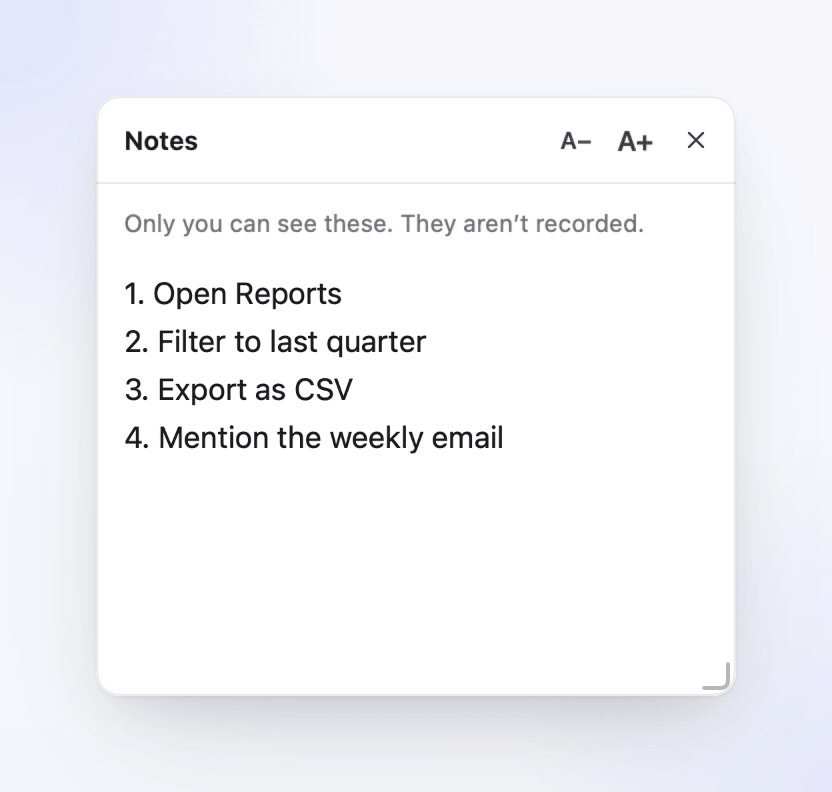
- Scrivi nel pannello. Quando è vuoto, appare la scritta "Scrivi i tuoi punti chiave."
- La didascalia "Solo tu puoi vederli. Non vengono registrati." ti ricorda che il pannello viene escluso dal video.
- Clicca su A− o A+ per rimpicciolire o ingrandire il testo (⌘− / ⌘+ su Mac, Ctrl+− / Ctrl++ su Windows).
- Trascina il pannello dove preferisci, ad esempio accanto a ciò che stai registrando o su un secondo schermo. Trascina un bordo o un angolo per ridimensionarlo.
È presente una nota. Clevera la salva mentre scrivi, insieme alle dimensioni, alla posizione e alla grandezza del testo del pannello, e la ritroverai la prossima volta che aprirai il pannello, anche dopo aver riavviato Clevera. La nota rimane su questo computer; non viene sincronizzata con il tuo account Clevera né condivisa con il tuo team.
Come le note rimangono fuori dal video
Clevera richiede al sistema operativo di escludere il pannello da ogni acquisizione dello schermo. Anche quando registri l'intero schermo e il pannello è in primo piano, non apparirà nel video. Lo stesso vale per il registratore, la barra di registrazione, il conto alla rovescia, le schede di caricamento e la bolla della fotocamera.
Suggerimenti
- Scrivi le tue note prima di iniziare. Cliccare nel pannello durante una registrazione sposta il focus dall'app che stai registrando, il che potrebbe apparire nel video.
- Elenca i tre o quattro punti che il video deve trattare, in ordine, e i clic esatti dell'attività.
- Tieni a portata di mano dati di esempio (nomi falsi,
example.comindirizzi) in modo che nessun dato reale del cliente appaia sullo schermo. - Concludi con la frase di chiusura o l'invito all'azione che vuoi pronunciare.