

Comprendere musica ed effetti sonori nelle clip
L'IA sceglie una traccia musicale per ogni clip social dalla libreria di 190 tracce di Clevera e inserisce effetti sonori da oltre 300 disponibili. Scopri cosa puoi controllare prima di generare, perché la musica si adatta al montaggio e come modificare entrambi nell'editor.
Ogni clip social include musica ed effetti sonori scelti dall'IA. Prima di generare, decidi solo una cosa: musica o nessuna musica. Successivamente, nell'editor delle clip, puoi cambiare la traccia, modificarne il volume o aggiungere e rimuovere effetti sonori.
Cosa controlli prima di generare
La pillola Musica ("La base sotto la voce") ha due opzioni:
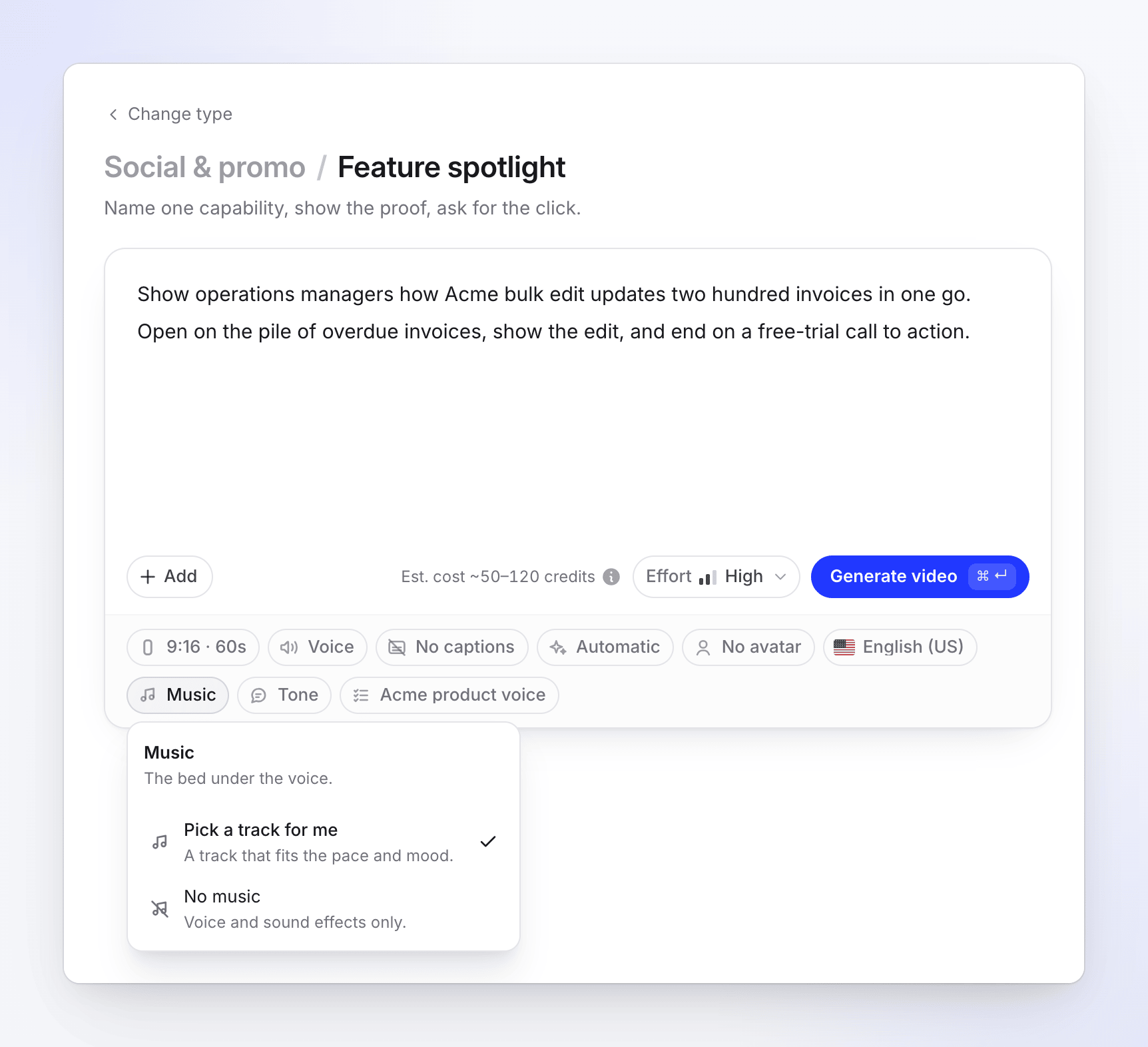
| Opzione | Cosa fa |
|---|---|
| Scegli una traccia per me (predefinito) | "Una traccia che si adatta al ritmo e all'atmosfera." L'IA sceglie una traccia per la clip. |
| Nessuna musica | "Solo voce ed effetti sonori." |
Non c'è un selettore di tracce nella pagina di composizione, di proposito: la traccia viene scelta insieme al montaggio, in modo che possa adattarsi alle scene della clip. Scegli una traccia specifica in seguito nell'editor.
Gli effetti sonori non hanno impostazioni prima della generazione. Il regista IA li posiziona mentre costruisce ogni scena.
Come l'IA sceglie la musica
Prima che il regista IA inizi a lavorare sulle scene, un passaggio IA separato sceglie una traccia dalla libreria musicale di 190 tracce di Clevera in cinque atmosfere:
| Atmosfera | Sensazione |
|---|---|
| Calm & Focused | Sottofondo a bassa energia, concentrato |
| Cinematic & Inspiring | Spinta cinematografica avvolgente |
| Upbeat & Motivational | Motivazione ad alta energia e trainante |
| Warm & Human | Basi calde, acustiche, dal tocco umano |
| Modern & Techy | Elettronica moderna, ritmi orientati alla tecnologia |
La scelta segue il tipo, il tono, il ritmo e la lunghezza della clip. Poi la traccia viene adattata al montaggio:
- Viene tagliata in pezzi che cadono sui battiti della clip, così i cambi di scena coincidono con la musica invece di andare fuori tempo.
- Nelle clip brevi e nelle aperture veloci può iniziare dal ritmo della traccia invece che dalla sua intro silenziosa.
- Si attenua sotto la voce ovunque qualcuno parli e risale tra una frase e l'altra.
- È livellata in modo che rimanga a un volume costante sotto la voce, invece che al volume di masterizzazione originale della traccia.
Se hai aggiunto un video di esempio, la scelta segue anche l'atmosfera della musica del campione (il suo tempo ed energia). Vedi Usa un video di esempio per impostare lo stile di una clip.
Se nessuna traccia è adatta, la clip termina senza musica e la pagina di generazione dice "Attenzione: non sono riuscito a trovare musica adatta, quindi questa clip viene eseguita senza base". Puoi aggiungere una traccia nell'editor.
Come vengono scelti gli effetti sonori
Il regista IA posiziona gli effetti sonori scena per scena dalla libreria di oltre 300 effetti di Clevera in 18 categorie, tra cui Transizioni, Impatti, Risers, UI, Notifiche, Stingers, Enfasi, Successo, Foley, Ambiente e Timer. Un effetto "whoosh" su una transizione, un clic quando viene premuto un pulsante, un "riser" prima di una rivelazione: ognuno viene posizionato sul fotogramma a cui appartiene. Gli effetti sono livellati in base alla loro funzione, così un clic dell'interfaccia utente leggero non copre mai la voce e un "riser" cade sulla battuta della musica.
Prima che ti venga comunicato che la clip è pronta, l'intera colonna sonora (voce, musica ed effetti) viene bilanciata e portata a un volume standard per le piattaforme social, in modo che venga riprodotta a un livello coerente rispetto agli altri video in un feed.
Cambiare la musica nell'editor
Apri le impostazioni della clip
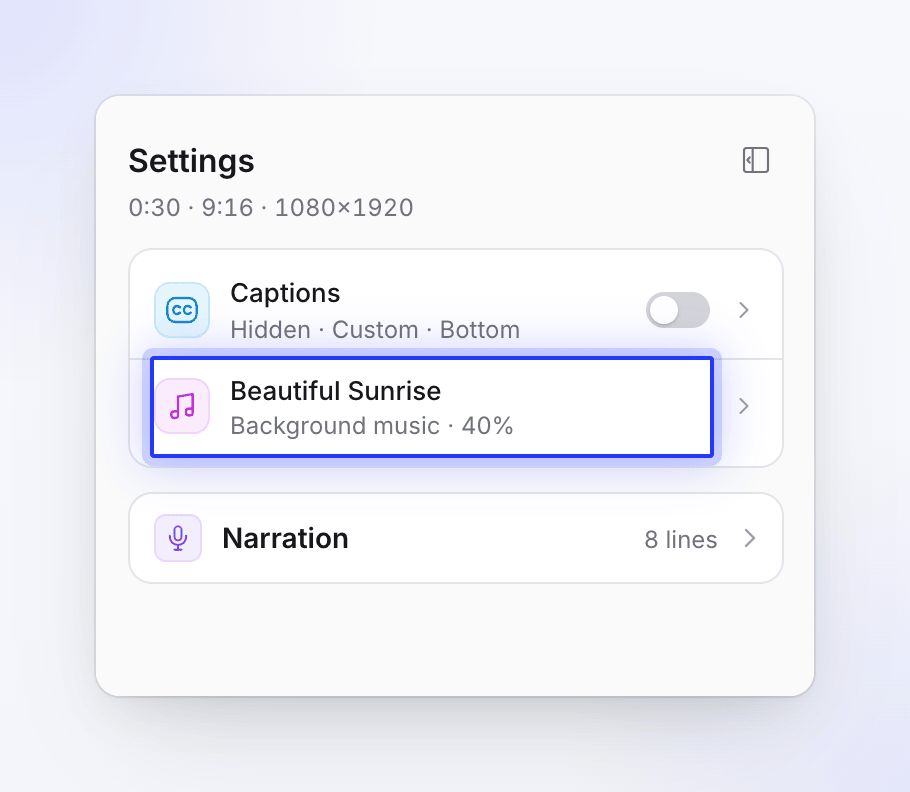
Apri la tua clip finita e fai clic su Impostazioni clip sulla barra delle icone accanto al video. La pagina Impostazioni elenca sottotitoli, Musica di sottofondo e, quando la clip ha una voce fuori campo, una scheda Narrazione con ogni riga. Fai clic su una riga per aprirne le impostazioni.
Seleziona la musica
Fai clic sulla riga della musica; mostra il nome della traccia e "Musica di sottofondo · 40%" (il volume). Se la clip non ha musica, la riga riporta Musica di sottofondo — "Niente viene riprodotto sotto la clip" — con un pulsante Aggiungi musica.
Scegli un'altra traccia
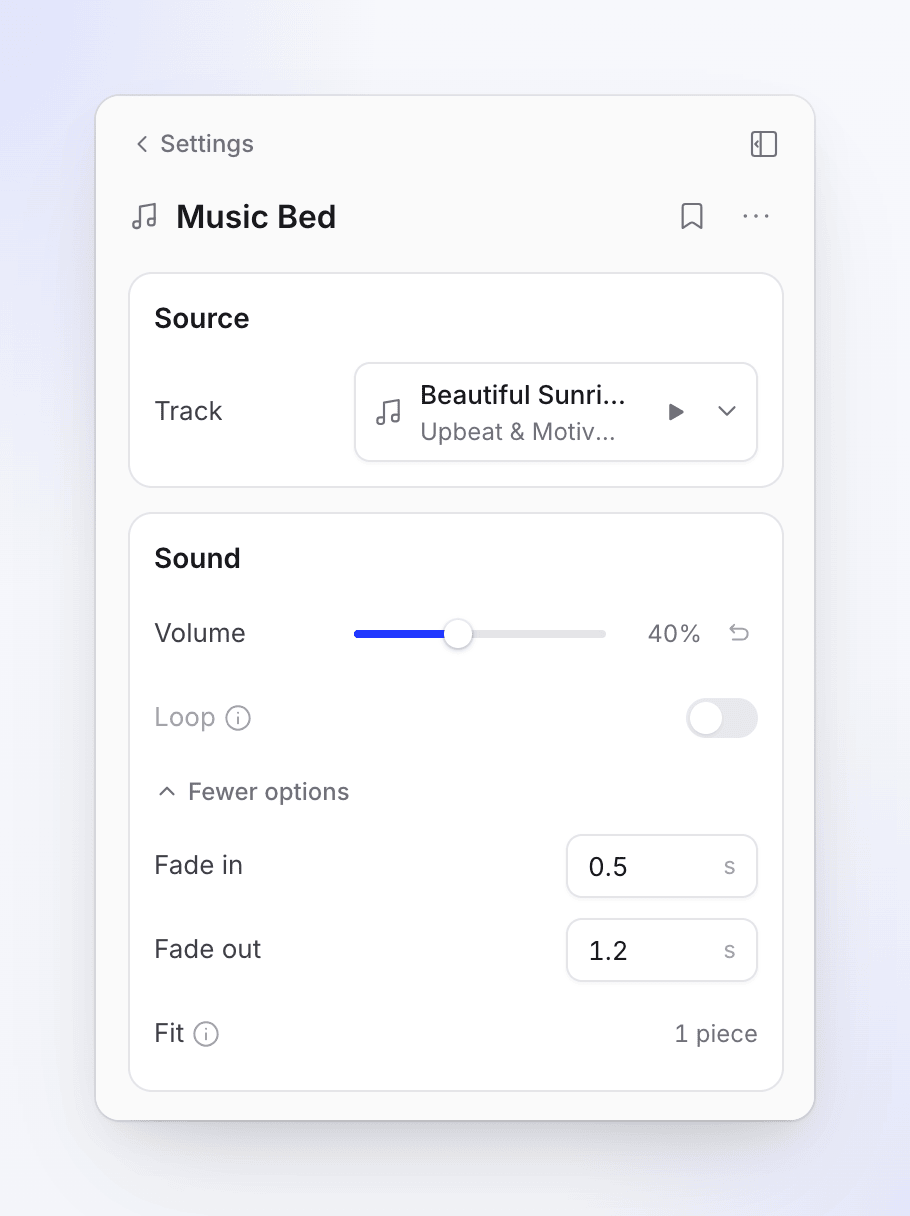
Sotto Traccia, apri Scegli musica. Cerca nella libreria (Cerca tracce), filtra per atmosfera e premi play per ascoltare un'anteprima prima di scegliere. Puoi anche caricare la tua traccia o fare clic su Rimuovi traccia.
Regolazione fine
Imposta il Volume e, sotto Altre opzioni, imposta Dissolvenza in entrata, Dissolvenza in uscita e Inizia da. Una traccia che l'IA ha adattato ai battiti mostra Adatta ("Tagliata in pezzi che cadono sui battiti del video. Scegliere un'altra traccia la taglia allo stesso modo.") invece di Inizia da. Quando la traccia si attenua sotto la voce, Attenuazione audio ("La traccia si attenua sotto la voce lungo questi punti. Il volume li scala tutti.") mostra quanti punti di attenuazione ha.
Una traccia che carichi tu è sotto la tua responsabilità: assicurati di avere i diritti per utilizzarla.
Cambiare una riga di narrazione
La scheda Narrazione nella pagina Impostazioni elenca ogni riga della voce fuori campo. Per ogni riga puoi riprodurla, Vai a questa riga nella timeline o Modifica riga: cambia le parole e fai clic su Salva e parla per registrare la nuova riga con la stessa voce.
Cambiare gli effetti sonori nell'editor
- Aggiungine uno: apri il menu di aggiunta dell'editor, vai su Audio e aggiungi un effetto sonoro, quindi Scegli un effetto sonoro dalla stessa libreria o carica il tuo file.
- Cambia o rimuovi: selezionalo sulla timeline e scegline un altro, cambiane il volume o eliminalo.
- Chiedi all'assistente: ad esempio "Rimuovi gli effetti sonori nelle prime tre scene" o "Usa musica più calma". Vedi Chiedi all'assistente di modificare il tuo video.
Cambiare musica o effetti sonori manualmente non utilizza crediti.
Video dalla tua registrazione
I video tutorial, le demo di prodotto e Polish prendono la loro musica dal Modello video che scegli, e puoi cambiarla nella scheda Audio dell'editor. Gli articoli non hanno musica. Vedi Cambia voce, musica e audio.
Risoluzione dei problemi
| Cosa vedi | Cosa fare |
|---|---|
| "Attenzione: non sono riuscito a trovare musica adatta, quindi questa clip viene eseguita senza base." | Aggiungi una traccia nell'editor: Impostazioni clip → Musica di sottofondo → Aggiungi musica. |
| La musica è troppo alta sotto la voce | Abbassa il Volume; i punti di attenuazione si scalano di conseguenza. |
| Voglio una traccia specifica in ogni clip | Sceglila nell'editor dopo che ogni clip è stata creata. Non c'è scelta della traccia prima della generazione. |
| La clip è silenziosa | Se la voce non è riuscita, la pagina dice "Attenzione: la voce non è uscita affatto, quindi questa clip è silenziosa." Vedi Il mio video è uscito silenzioso, senza musica o senza l'avatar. |