

Planifier une vidéo avec le chat de configuration
Le chat de configuration transforme une phrase en une configuration Compose prête à l'emploi : il choisit le type, rassemble vos éléments et les faits nécessaires, puis vous guide à travers les paramètres. C'est gratuit et rien n'est généré tant que vous n'appuyez pas sur Générer.
Le chat de configuration est une courte conversation qui transforme une phrase saisie sur la page d'accueil en une configuration Compose prête à l'emploi. Il choisit le type de vidéo avec vous, rassemble vos éléments et tous les faits indispensables à la vidéo, puis vous guide à travers les paramètres. C'est gratuit, et rien n'est généré tant que vous n'appuyez pas sur Générer sur la page suivante.
Comment se déroule un chat de configuration
Lorsque vous envoyez une description depuis la zone de la page d'accueil, le chat s'ouvre sur une page intitulée Nouvelle vidéo, avec la ligne "Quelques questions, et tout sera prêt pour la création." Au fur et à mesure que vous répondez, un résumé de ce qui est défini (Type, Séquences, Langue) s'affiche sous le titre.
Le chat pose une question à la fois, généralement pas plus de quatre au total, dans cet ordre :
- Le type. Si deux types peuvent convenir, il vous demande de choisir et indique le coût de chacun.
- La source de création. Un enregistrement, un téléchargement, des images, un PDF, un site web ou Enregistrer avec l'IA.
- Le sujet de la vidéo, si votre premier message ne l'a pas précisé.
- Un fait requis par le type, comme les conditions d'une offre ou la date d'un événement.
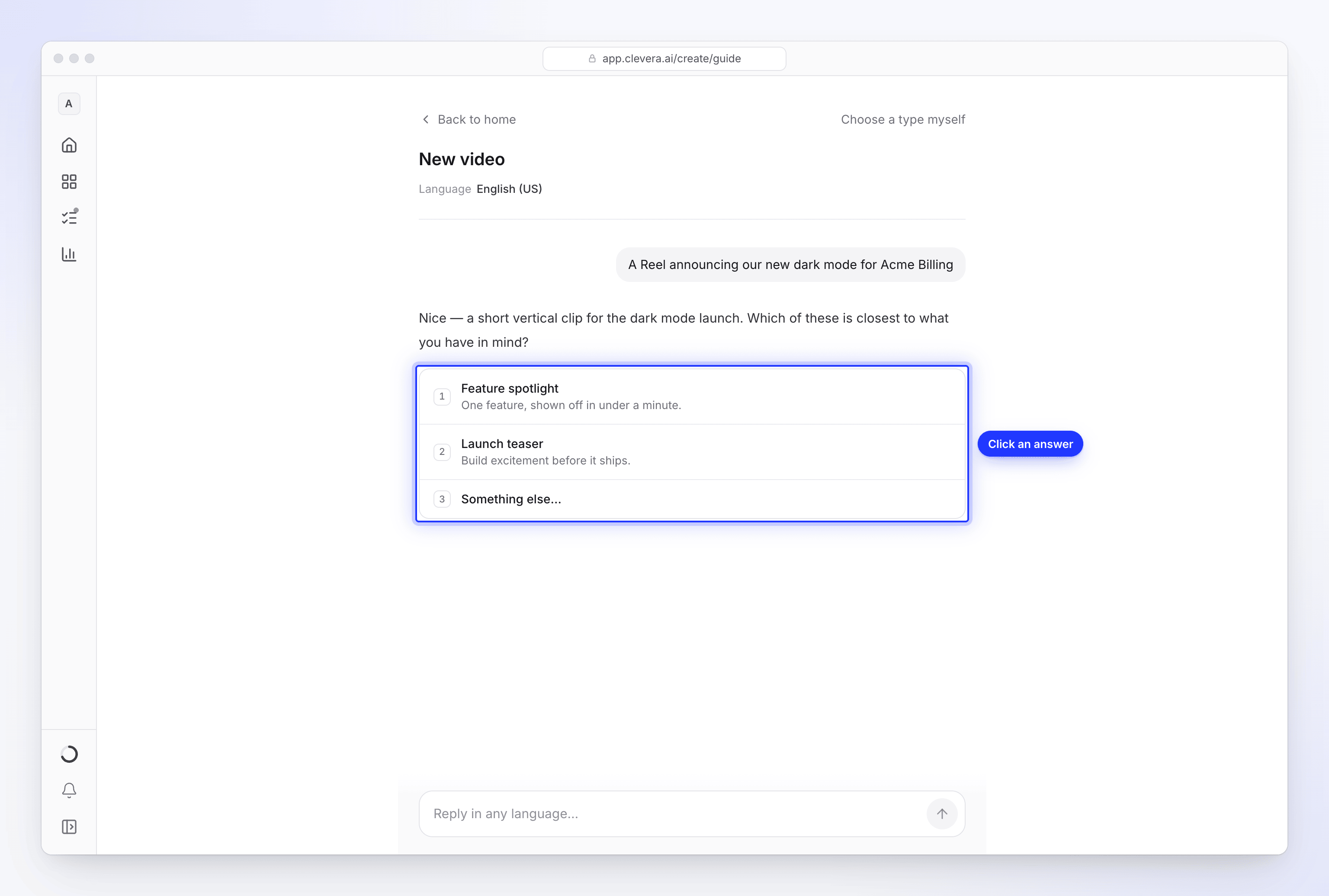
Il ne pose jamais de questions sur les paramètres comme la voix, le format ou la musique pendant la conversation. Ceux-ci interviennent ensuite sous forme d'étapes de configuration, avec toutes les options sous vos yeux. Si vous en mentionnez un vous-même ("fais-le en 16:9", "pas de musique"), le chat l'applique sans poser de question.
Les éditeurs ne peuvent pas démarrer un chat de configuration : la zone de la page d'accueil leur est masquée, car leur rôle consiste à modifier du contenu existant et non à créer du nouveau contenu.
Comment le chat choisit un type
Le chat vous oriente en fonction de ce que vous souhaitez accomplir, et non de ce que vous possédez :
- Enseignement (tutoriels, guides, intégration, documents d'aide, dépannage, démonstrations de produits) mène à une vidéo pratique, une démonstration de produit ou un article, même si vous n'avez pas encore d'enregistrement. Le chat propose des moyens d'en obtenir un.
- Publicités, Reels, TikTok et Shorts, lancements, teasers, offres et événements mènent à un clip social.
- Nettoyer une vidéo que vous possédez déjà mène à Polish my footage.
- Lorsque rien ne convient, l'option par défaut est un clip social basé sur votre propre description (Décrivez ce que vous souhaitez).
Les liens de sites web ne fonctionnent que pour les clips sociaux. Si vous fournissez un lien pour une vidéo pratique, le chat vous le signale et passe à la suite. Seuls les types que votre espace de travail peut créer sont proposés. Sur le forfait gratuit, le chat peut configurer votre unique clip social gratuit ; une fois créé, le chat vous en informe, mentionne que vous pouvez passer à la version supérieure depuis la page Créer, et propose à la place la vidéo pratique, la démonstration de produit ou l'article le plus proche.
Pour choisir vous-même le type, cliquez sur Choisir un type moi-même en haut de la page. Cela ouvre la galerie Créer et conserve votre texte.
Répondre aux questions
Vous pouvez cliquer sur une réponse ou taper librement. La zone en bas indique Répondre dans n'importe quelle langue… ; Entrée envoie le message, Maj+Entrée ajoute une ligne. Chaque message peut contenir jusqu'à 2 000 caractères.
| Question | Ce que vous voyez |
|---|---|
| Un choix | Des puces de réponse, plus Autre chose… pour taper la vôtre (Tapez votre réponse). |
| La source de création | Les sources qui fonctionnent pour le type choisi (voir le tableau ci-dessous). |
| Un site web | Un champ Adresse du site web et Utiliser ce site. Saisissez une adresse complète, comme acme.com. |
| Un téléchargement | Déposez des fichiers ici, ou choisissez-les. Les vidéos, images et PDF vont directement dans votre configuration. |
| Un enregistrement | Choisir un enregistrement : un élément de votre bibliothèque ou un MP4 que vous téléchargez. |
| Oui ou non | Deux boutons. |
Sources par type
| Source | Vidéo pratique et démo produit | Article | Polish my footage | Clips sociaux |
|---|---|---|---|---|
| Un enregistrement déjà dans Clevera | Oui | Oui | Oui | Oui |
| Télécharger une vidéo | Oui | Oui | Oui | Oui |
| Enregistrer avec l'IA | Oui | Oui | Non | Non |
| Images | Oui | Non | Non | Oui |
| Oui | Non | Non | Oui | |
| Un site web | Non | Non | Non | Oui |
| Juste une description | Non | Non | Non | Oui |
Pour un clip social, le chat propose un site web, des images ou un PDF au lieu de Enregistrer avec l'IA. Dans Compose, le menu + propose plus d'options pour chaque type, comme une vidéo exemple pour le style d'un clip social. Voir Ajouter des éléments.
Les liens YouTube ne peuvent pas être utilisés : "Les liens YouTube ne peuvent pas être utilisés. Si la vidéo est la vôtre, téléchargez le fichier à la place."
Écrire dans n'importe quelle langue
Vous pouvez écrire dans n'importe quelle langue. Si vous avez choisi une langue d'affichage pour Clevera (Paramètres du compte → Préférences → Langue), le chat répond dans cette langue ; si vous n'en avez jamais choisi, il répond dans la langue que vous utilisez pour écrire. Voir Changer la langue d'affichage.
La langue de la vidéo est un paramètre distinct : elle commence par être la langue dans laquelle vous écrivez, et vous pouvez la modifier lors de la première étape de configuration. Vous pouvez aussi simplement dire "fais-la en allemand" et continuer à discuter en anglais.
Faits requis par certains types
Quelques types reposent sur un fait que vous seul pouvez fournir. Le chat ne se terminera pas sans cela, car l'IA n'inventera pas votre offre ou les propos de votre client.
| Type | Ce dont il a besoin |
|---|---|
| Offre promotionnelle | L'offre : ce que c'est, les conditions et la date limite. |
| Promo d'événement | L'événement : nom, date, lieu et comment s'inscrire. |
| Témoignage client | Une citation ou un résultat réel, et qui l'a dit. |
| Tout clip social sans élément joint | Un brief d'au moins 100 caractères sur ce que la vidéo doit dire. |
Enregistrer avec l'IA depuis le chat
Pour une vidéo pratique, une démonstration de produit ou un article sans enregistrement, choisissez Enregistrer avec l'IA. Une carte apparaît dans le chat avec :
- Page de démarrage : la page que le navigateur ouvre en premier, comme
app.acme.com. - Ce qu'il devrait montrer : les étapes à enregistrer, jusqu'à 2 000 caractères. Le chat remplit cela à partir de ce que vous avez dit.
- Aucune connexion ("La page s'ouvre sans connexion.") ou Je me connecterai moi-même ("Il s'arrête à la connexion et vous laisse la main sur le navigateur.").
- Il peut créer ou modifier des choses : désactivé par défaut.
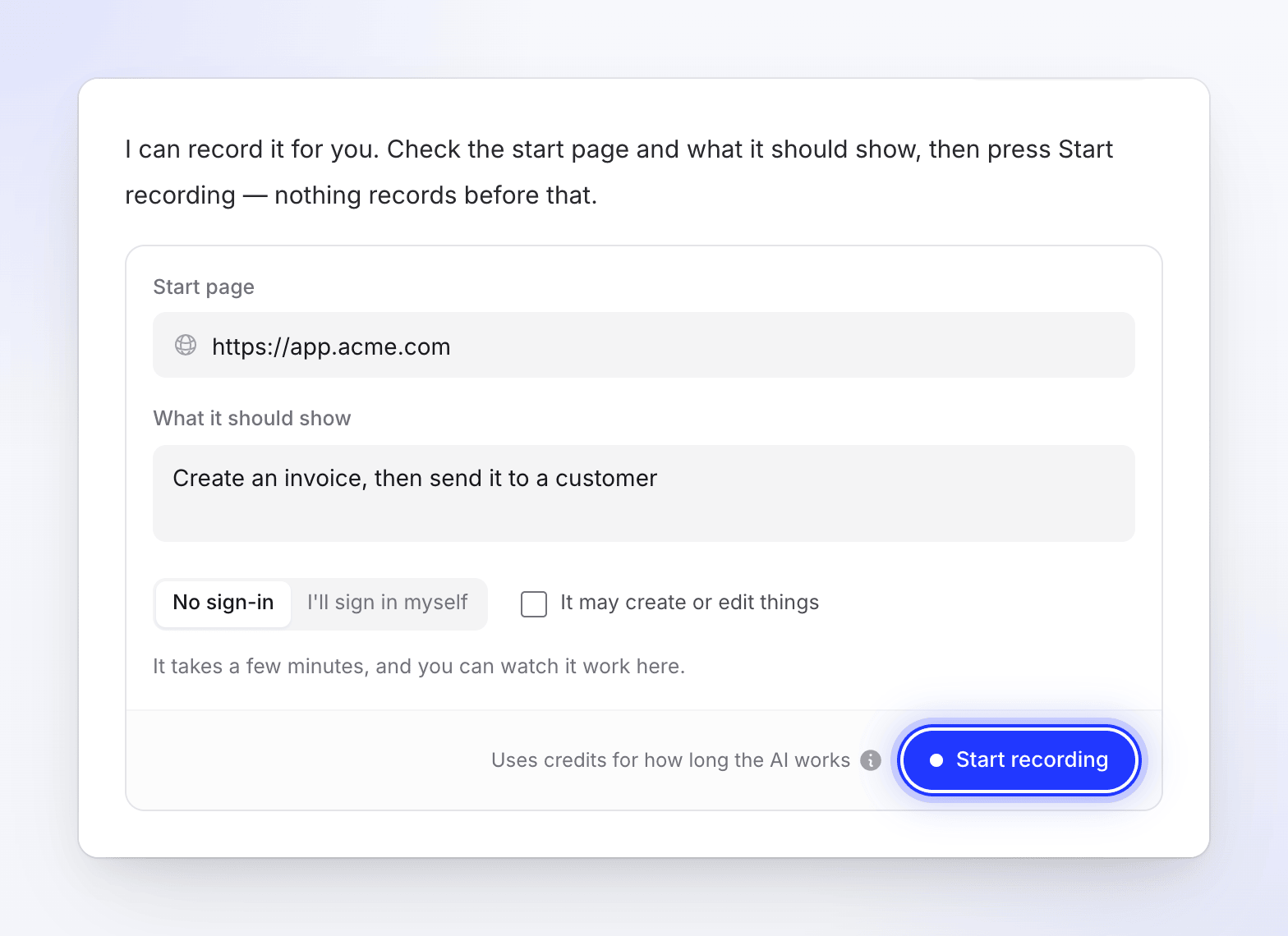
L'enregistrement ne démarre jamais tout seul. Cliquez sur Démarrer l'enregistrement quand vous êtes prêt. Avant que le navigateur ne s'ouvre, Clevera vérifie la page de démarrage. Il refuse les adresses YouTube, les sites au contenu pour adultes, les sites de jeux d'argent, les domaines parqués ou à vendre, les adresses figurant sur une liste publique de phishing, et les pages qui répondent par une page de connexion ou "non trouvé" (401, 404 ou 410). Le message indique pourquoi, par exemple "Nous ne pouvons pas ouvrir ce site." ou "Nous n'avons pas pu atteindre cette adresse."
L'enregistrement prend quelques minutes, et vous pouvez regarder le navigateur fonctionner dans un panneau au-dessus de la zone de chat, Prendre le contrôle à tout moment, puis Rendre la main. Une fois terminé, le panneau indique "L'enregistrement est dans votre configuration."
Enregistrer avec l'IA utilise des crédits en fonction du temps que l'IA passe dans le navigateur, en plus de l'estimation de la vidéo. Voir Laissez l'IA enregistrer votre produit avec Enregistrer avec l'IA.
Étapes de configuration
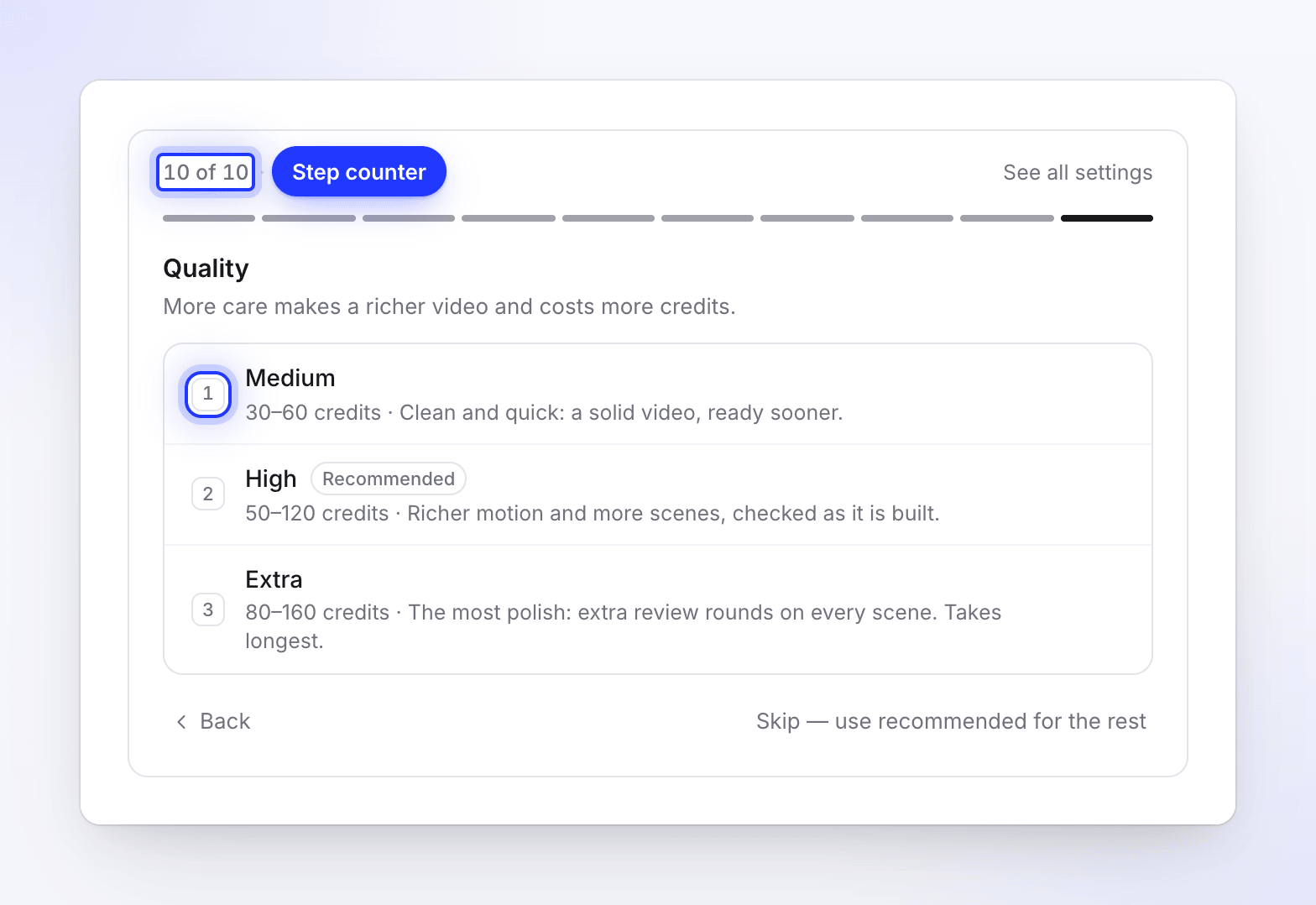
Une fois les éléments essentiels réunis, un panneau de configuration apparaît sous le chat. Il indique où vous en êtes ("2 sur 4 · Voix") et affiche un paramètre à la fois. Chacun commence sur l'option marquée Recommandé.
- Cliquez sur une option ou appuyez sur sa touche numérique (1–9). Le panneau passe à l'étape suivante.
- Retour revient à l'étape précédente ; la barre en haut permet de sauter à n'importe quelle étape déjà effectuée.
- Voir tous les paramètres va directement au résumé.
- Ignorer — utiliser les recommandations pour le reste accepte le choix recommandé pour toutes les étapes restantes.
Les étapes dépendent du type :
| Type | Étapes, dans l'ordre |
|---|---|
| Clips sociaux | Langue de la vidéo, Format, Longueur, Voix off ("Avec une voix off" ou "Musique uniquement"), Voix (avec une voix off), Ton, Apparence, Musique ("Automatique" ou "Pas de musique"), sous-titres (avec une voix off), Qualité |
| Vidéo pratique et démo produit | Langue de la vidéo, Voix, Style d'élocution, sous-titres |
| Polish my footage | Langue de la vidéo, plus Voix et Style d'élocution lorsque le type est narré |
| Article | Langue de la vidéo, Ton (comment l'article est lu), Profondeur (ce qu'il couvre) |
Quelques détails utiles à connaître :
- Voix liste Automatique en premier, puis chaque voix pour la langue choisie. Appuyez sur lecture à côté d'une voix pour entendre un échantillon.
- Longueur indique les durées qu'un format ne peut pas prendre. Les Reels, Shorts et TikTok autorisent jusqu'à 3 minutes, donc Visite guidée complète n'est pas disponible pour le format 9:16. Sur le forfait Gratuit, seule la durée la plus courte peut être sélectionnée ; les autres affichent Sur les forfaits payants.
- La Qualité dans le chat est la même que l'Effort sur Compose : Moyen (30–60 crédits), Élevé (50–120 crédits, recommandé) ou Extra (80–160 crédits). Sur le forfait Gratuit, le clip est réalisé en Moyen quel que soit votre choix ici. Voir Choisir un niveau d'effort.
- Les sous-titres sur les clips sociaux commencent Désactivé (recommandé) ; choisissez Activé si vous les souhaitez.
- Le Style d'élocution est Décontracté par défaut. Les sous-titres sur les vidéos explicatives et les démonstrations de produits commencent Désactivé.
Examiner et continuer
Le dernier panneau, Prêt à créer, indique « Vérifiez la configuration, puis continuez. Vous pouvez encore tout modifier sur la page suivante. » Il liste :
- Le type, votre matériel et tous les faits que vous avez fournis.
- Chaque paramètre, avec recommandé à côté de ceux que vous n'avez pas modifiés. Cliquez sur Modifier sur une ligne pour la changer.
- Le Résumé, que le chat a rédigé à partir de vos messages avec vos propres mots. Modifiez-le ici si vous le souhaitez (jusqu'à 4 000 caractères) ; il est enregistré lorsque vous cliquez ailleurs.
- L'estimation des crédits pour la vidéo.
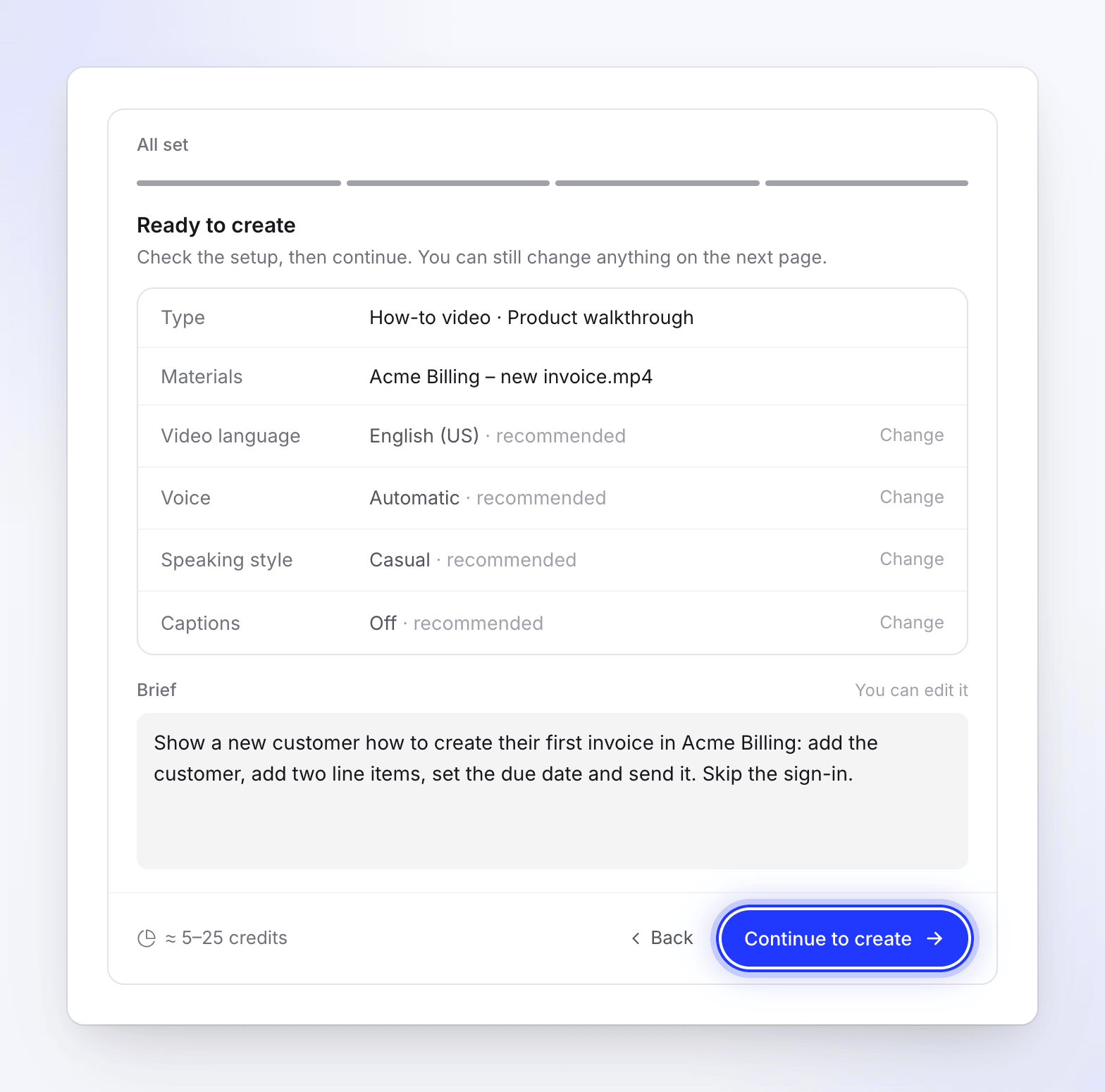
Cliquez sur Continuer pour créer. Compose s'ouvre avec tout ce qui est rempli et une ligne indiquant Configuration depuis votre chat · Retour au chat, afin que vous puissiez revenir si vous souhaitez changer une réponse. Appuyez sur Générer sur Compose pour créer la vidéo. Voir Réalisez votre première vidéo depuis l'invite d'accueil.
Quitter et revenir
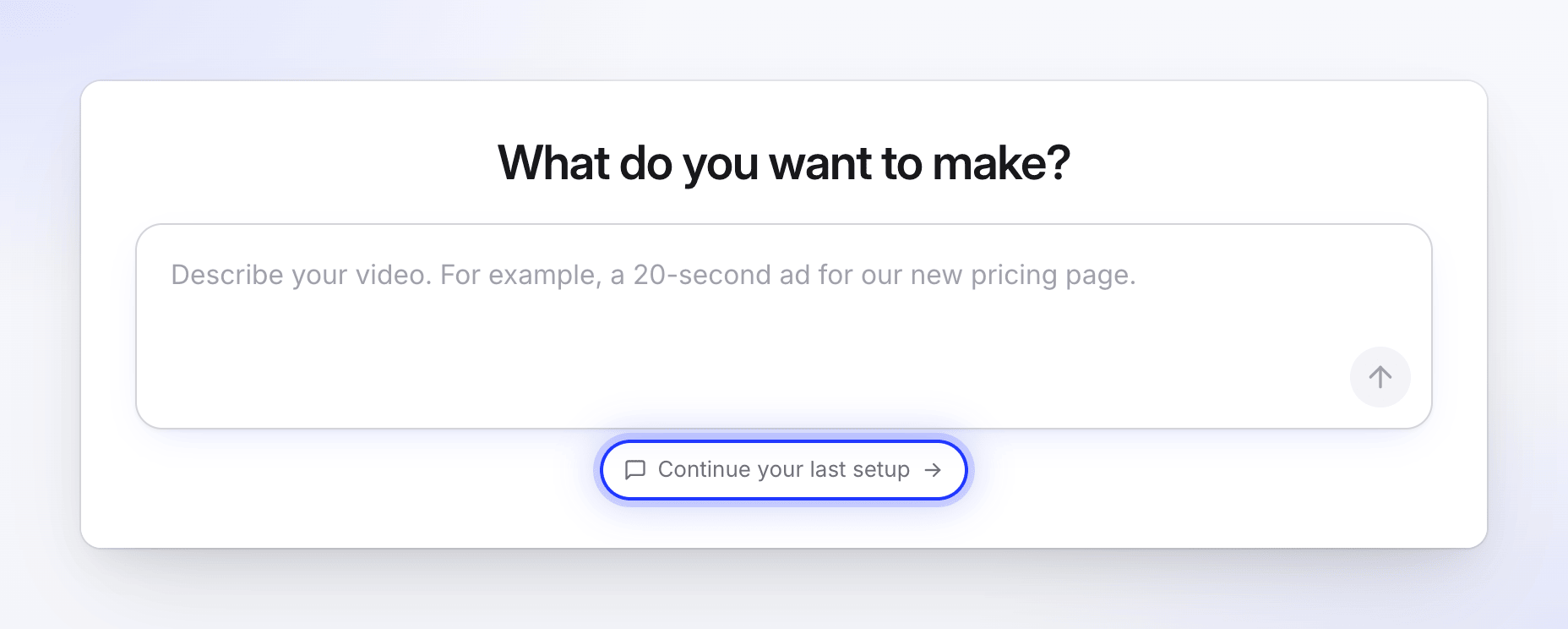
Si vous laissez une configuration inachevée, l'accueil affiche Poursuivre votre dernière configuration sous la zone d'invite. Une configuration inutilisée pendant environ 15 minutes est effacée, sauf si un enregistrement avec Enregistrer avec l'IA est toujours en cours. Une configuration est également effacée une fois que vous générez à partir de celle-ci.
L'ouverture d'une configuration effacée affiche « Cette configuration a expiré » et « Les configurations inutilisées pendant un certain temps sont effacées. Recommencez depuis l'accueil — cela ne prend qu'un instant. »
Limites
| Limite | Valeur |
|---|---|
| Coût | Gratuit. Le chat n'utilise jamais de crédits. |
| Premier message sur l'accueil | 2–1 000 caractères |
| Chaque message dans le chat | Jusqu'à 2 000 caractères |
| Résumé dans l'examen | Jusqu'à 4 000 caractères (5 000 sur Compose) |
| Vos messages par configuration | 30. Après cela, ou si un chat dure anormalement longtemps, il passe directement à l'examen avec les paramètres recommandés. |
| Messages par personne | 20 par minute, 400 par jour |
| Messages par espace de travail | 60 par minute |
Dépannage
| Message | Que faire |
|---|---|
| « Nous n'avons pas pu donner suite à cela pour le moment. » | Cliquez sur Réessayer. |
| « Cela a pris trop de temps. Réessayez. » | Cliquez sur Réessayer. |
| « Nous n'avons pas pu obtenir de réponse pour le moment. Réessayez ou choisissez vous-même un type. » | Réessayez ou cliquez sur Choisir un type moi-même pour utiliser la galerie. |
| « Trop de messages en peu de temps. Attendez un instant et réessayez. » | Attendez une minute avant d'envoyer. |
| « Toujours en train de travailler sur la dernière réponse. Un instant. » | Le chat répond encore à votre dernier message. |
| « Toujours en train de travailler dessus — actualisez dans un instant. » | Une réponse prend plus de temps que d'habitude. Cliquez sur Réessayer ou actualisez la page. |
| « Cela nécessite un forfait payant. » | Cette option n'est pas incluse dans votre forfait. Choisissez-en une autre. |
| « Cette configuration est terminée » | La configuration a été utilisée ou fermée. Décrivez à nouveau votre vidéo sur l'accueil. |
| « Les liens YouTube ne peuvent pas être utilisés. Si la vidéo est la vôtre, téléchargez plutôt le fichier. » | Téléchargez le fichier vidéo ou fournissez une autre adresse. |
| « Nous ne pouvons pas ouvrir ce site. » ou « Nous n'avons pas pu atteindre cette adresse. » | La page de démarrage a été refusée ou est inaccessible. Vérifiez l'adresse ou utilisez une page publique que vous possédez. |