

Uppdatera dina artiklar med nya skärmdumpar
Uppdatera artiklar spelar in din app på nytt och lägger in nya skärmdumpar och uppdaterade texter i de hjälp-artiklar du redan har, på plats: samma titlar, adresser och länkar. Planer är gratis; varje artikel visar sina krediter innan något körs.
Uppdatera artiklar är det Autopilot-recept som håller artiklar som redan finns i ditt hjälpcenter uppdaterade med din app som den ser ut idag. Clevera spelar in din app på nytt, lägger in nya skärmdumpar i varje artikel och korrigerar namnen som inte längre stämmer, direkt i artikeln: samma titel, samma adress, samma rubriker och länkar. Använd det direkt efter att du har importerat ett hjälpcenter från ett annat verktyg, eller när din apps skärmar har ändrats sedan artiklarna skrevs.
Uppdatera eller behålla nuvarande?
| Du vill ha | Använd |
|---|---|
| Nya skärmdumpar och uppdaterade ord i artiklar du har nu, till exempel direkt efter en import | Uppdatera artiklar (denna artikel) |
| Samma ändring i orden i många artiklar (ett nytt namn, en term, en ton), inga nya skärmdumpar | Redigera många artiklar samtidigt |
| Fixar varje gång du släpper en version: Clevera läser en release eller ändringslogg och hittar vad den påverkar | Håll mitt hjälpcenter uppdaterat när vi släpper versioner |
| Ett helt nytt hjälpcenter från din app | Bygg ett hjälpcenter från min app |
Håll mitt hjälpcenter uppdaterat när vi släpper versioner reagerar på en ändring. Uppdatera artiklar tittar på varje artikel du väljer, oavsett om något har släppts eller inte.
Innan du börjar
- Autopilot i din plan (Pro och Custom) och en roll som kan skapa innehåll och lägga till sidor i hjälpcentret: ägare, administratörer och innehållsskapare. Se Få åtkomst till Autopilot.
- Ett hjälpcenter med artiklar. En uppgift täcker ett hjälpcenter.
- Din apps adress och en inloggning. De nya skärmdumparna kommer från en inspelning av din app, så adressen krävs. Välj en sparad app-inloggning, eller ange att din app inte behöver någon. Se Spara en app-inloggning.
Du behöver inte köra Utforska min app först. Clevera matchar varje artikels steg med vad den vet om din app, och lär sig din app på egen hand när det behövs. Se Hur planen lär sig din app.
Sätt att börja
| Var | Vad du gör |
|---|---|
| Autopilot | Klicka på receptkortet Uppdatera artiklar, eller skriv vad du vill i Vad ska Autopilot göra?, till exempel "Uppdatera mina importerade artiklar så att de matchar appen idag". |
| Ett hjälpcenters Sidor | Markera artiklarna och klicka sedan på Uppdatera med en uppgift i markeringsfältet. |
| Innehåll | Markera artiklarna och klicka sedan på Uppdatera med en uppgift i fältet längst ner. Videor i markeringen lämnas utanför. |
| Clevera-agenten (Fråga AI) | Be om det med egna ord, till exempel "Uppdatera mina hjälpartiklar med nya skärmdumpar". |
Från Sidor eller Innehåll öppnas inställningskortet med dina val redan ifyllda. Artiklarna måste alla finnas i samma hjälpcenter.

Uppdatera dina artiklar
Välj artiklarna
Öppna inställningskortet på något av sätten ovan och klicka på Fyll i detaljerna. Under Artiklar, välj Hjälpcenter och Vilka artiklar: de du valde, Vissa sektioner (var och en med sitt antal artiklar), eller hela hjälpcentret.
Säg vad mer som ska ändras och vad som ska lämnas ifred
Under Vad som ska ändras, lägg till allt annat du vill ska ändras utöver det, till exempel ett nytt produktnamn. Lämna sektioner eller artiklar som du inte vill ska röras ifred. Se Inställningsformuläret.
Lägg till din app
Under Din app, ange App-adress och välj hur AI:n loggar in. Klicka på Fortsätt.
Kontrollera uppskattningen och skapa uppgiften
Kortet visar hur många Artiklar uppgiften täcker och en Uppskattning, till exempel "Cirka 34 krediter, högst 90". Klicka på Skapa uppgift. Planeringen startar direkt och är gratis.
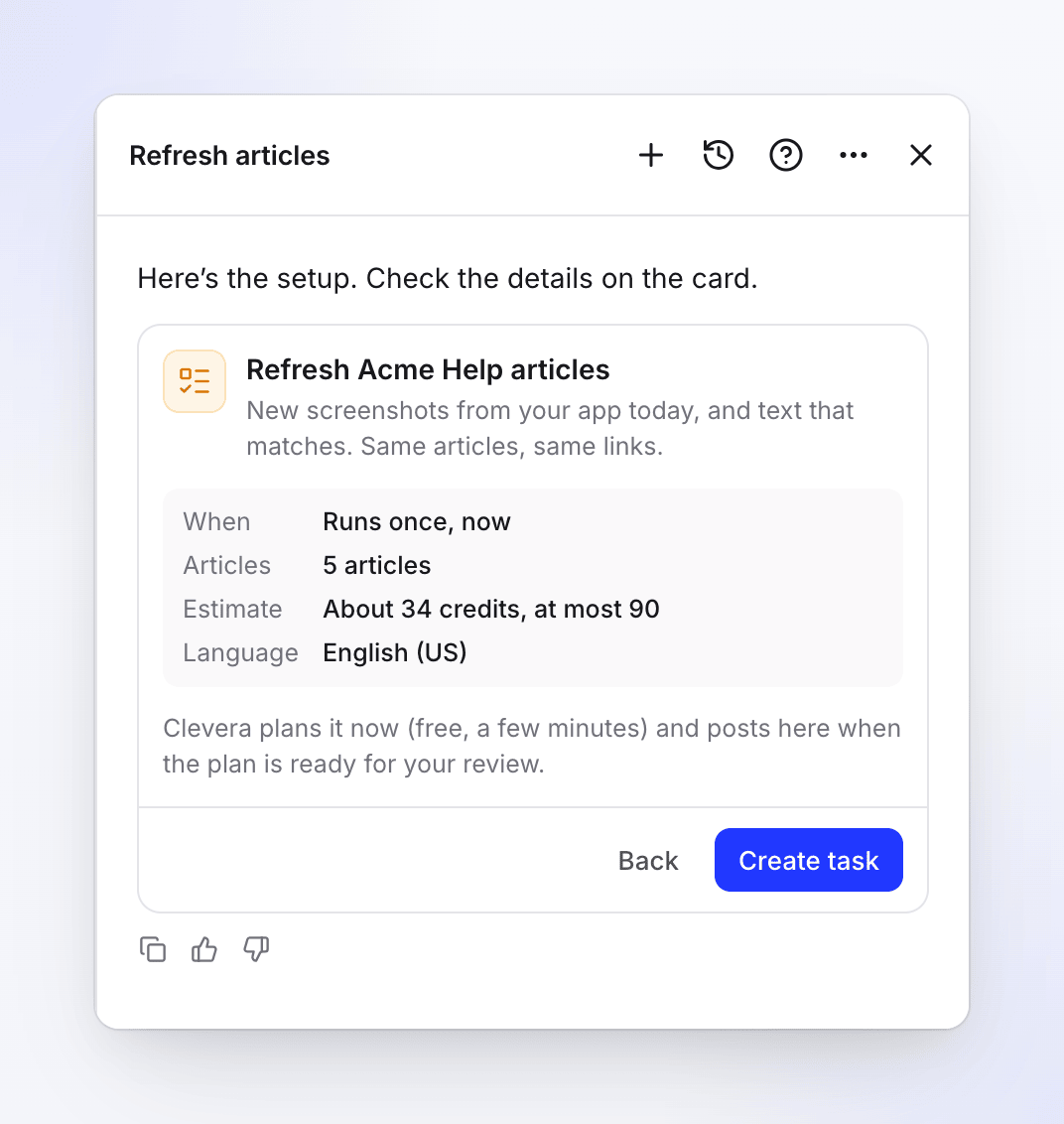
Uppskattningen räknar de artiklar som finns kvar efter vad du lämnar ifred. Vänta på planen
Om Clevera först måste lära sig din app tar planeringen längre tid: upp till cirka 2 timmar, och du kan lämna sidan. Sedan läser den igenom varje artikel i sin helhet, sorterar bilderna, gör om stegen till en inspelningsplan och bestämmer vad varje artikel behöver. Du får en avisering när planen är klar.
Granska planen
Planen listar en rad per ändring, var och en med sina krediter. Avmarkera det du inte vill ha, eller klicka på Be om ändringar.
Kör den
Klicka på Kör. Clevera spelar in varje flöde en gång, byter ut de nya skärmdumparna och uppdaterar orden. Kontrollera sedan några sidor och publicera ditt hjälpcenter.
Inställningsformuläret
| Steg | Fält | Vad det gör |
|---|---|---|
| Artiklar | Hjälpcenter | Hjälpcentret som ska uppdateras. "En uppgift uppdaterar ett hjälpcenter." |
| Vilka artiklar | De 12 artiklar du valt (när du kom från Sidor eller Innehåll), Vissa avsnitt (markera avsnitten; varje visar sitt antal artiklar), eller Hela hjälpcentret (182 artiklar). "Stora hjälpcenter görs i omgångar om upp till 40 artiklar, en efter en." | |
| Vad som ska ändras | Något annat att ändra (valfritt) | Upp till 2 000 tecken, till exempel "Kalla det “Arbetsyta” istället för “Konto”". Det tillämpas på artiklarna som uppdateringen redigerar; en artikel som inte får någon rad redigeras inte för detta. |
| Lämna dessa sektioner orörda (valfritt) | Endast med hela hjälpcentret: markera sektioner som ska hoppas över. | |
| Lämna artiklar orörda vars titel innehåller (valfritt) | En fras per rad, till exempel "Versionsanteckningar". Alla artiklar vars titel innehåller en sådan hoppas över. | |
| Din app | App-adress | Krävs. "De nya skärmdumparna kommer från en inspelning av din app. Steg som tar bort, skickar, publicerar, betalar eller bjuder in stannar före det sista klicket." |
| Logga in | En sparad app-inloggning, eller Min produkt behöver ingen inloggning. |
Granskningen efter Fortsätt visar Hjälpcenter, Artiklar, Ändra även, vad du lämnar ifred, Din app, Publicerar och Krediter i formuläret, samt När, Artiklar, Uppskattning och Språk på kortet.
Hur planen lär sig din app
För att veta vilka steg i en artikel som kan spelas in och vilka namn som har ändrats, behöver Clevera känna till din app: dess sidor, dess knappar och vad de kallas idag.
| Vad Clevera vet om din app | Vad planeringen gör |
|---|---|
| Ingenting än | Tittar runt i din app först: "Clevera har inte lärt sig app.example.com än, så den tittar runt i den först. Den bara tittar: ingenting ändras i din app. Detta kan ta upp till cirka 2 timmar, och du kan lämna den här sidan." |
| Något lärt sig för mer än 7 dagar sedan | Tittar runt i den igen, så att planen matchar din app som den är idag |
| Något lärt sig under de senaste 7 dagarna, genom detta recept eller genom Utforska min app | Använder det och går direkt till dina artiklar |
Att titta runt är en del av planeringen och är gratis. Den öppnar bara sidor och menyer; den sparar ingenting i din app.
Clevera kan inte alltid nå varje del av en app: en funktion som din plan inte inkluderar, eller en sida som kräver ett anslutet konto. En artikel om en sådan del spelas inte in. Se "delar av din app som Clevera inte har lärt sig än" i Vad planen visar.
Vad planen visar

| Rad | Vad det betyder | Markerad |
|---|---|---|
| Spela in för nya skärmdumpar: artikelns titel | Clevera spelar in ett flöde i din app med Spela in med AI: "Filmar stegen i den här artikeln som sker i din app, för dess nya skärmdumpar." Ingen video och ingen ny artikel skapas: inspelningen är bara en källa för skärmdumpar. Artiklar som lär ut samma steg med samma exempelvärden delar en inspelning ("En inspelning för 2 artiklar: …"). Visa disposition listar stegen. | Ja |
| Artikelns titel, Nya skärmdumpar (3): varför | Artikelns skärmdumpar ersätts med bildrutor från den inspelningen, och dess ord korrigeras. Den körs efter sin inspelning. När bara vissa av dess bilder visar din app, står det så här: "En annan skärmdump förblir som den är: den visar en annan webbplats, inloggning eller en del av din app som Clevera inte har lärt sig än." | Ja |
| Artikelns titel, Endast text: inga skärmdumpar behöver ersättas. | Ett namn i artikeln har ändrats i din app, och artikeln har ingen skärmdump att filma om. Ingenting spelas in. | Ja |
| Artikelns titel, Endast text: dess skärmdumpar visar delar av din app som Clevera inte har lärt sig än, så de förblir som de är. | Ett namn i artikeln har ändrats, men dess bilder visar en del av din app som Clevera inte kunde nå. Namnet korrigeras; bilderna förblir desamma. | Ja |
| Ta bort: artikelns titel | Det artikeln handlar om finns inte längre i din app. Dess sida tas bort från hjälpcentret och dess adress leder till den närmaste artikeln som finns kvar, eller till dess sektion. Artikeln stannar kvar i ditt bibliotek. | Nej: "Inte markerad: kontrollera den först." |
En rad som ändrar ett namn visar det gamla namnet och det nya, till exempel "Kunder" och "Konton". Endast namn som Clevera har sett ändras i din app ändras.
Dispositionen för en inspelningsrad visar vad AI:n kommer att göra, med din artikels egna exempel: om artikeln skapar ett projekt som heter "Vårkampanj" med en budget på 5000, skriver inspelningen in dessa, så att de nya skärmdumparna matchar orden runt dem. En knapp som artikeln kallar vid ett gammalt namn listas med sitt namn idag med det gamla bredvid, till exempel "Lägg till konto" (tidigare "Lägg till kund"). Steg på andra webbplatser och inloggning utelämnas.
Vissa artiklar får ingen rad:
- En artikel som inte behöver någonting. Sammanfattningen räknar den: "En artikel behöver ingenting: ingen skärmdump av din app att ersätta och ingenting i dess ord som skiljer sig från vad Clevera lärt sig om din app."
- En artikel om en del av din app som Clevera inte har lärt sig, utan något ändrat namn i den. "En artikel visar delar av din app som Clevera inte har lärt sig än, så den förblir som den är." För att uppdatera den också, kör Utforska min app på den delen av din app, klicka sedan på Be om ändringar på den här uppgiften för att planera igen.
Vissa rader börjar omarkerade:
- Ett steg i din app som tar bort, skickar, publicerar, betalar, bjuder in eller ansluter något. "Inte markerad: artikeln visar ett steg som tar bort, skickar, publicerar, betalar, bjuder in eller ansluter något. Inspelningen stannar före det klicket." Om du markerar den får artikeln skärmdumpar fram till det steget, och AI:n trycker aldrig på den kontrollen.
- En artikel som en annan uppgift redan håller på att ändra. "En artikel ändras redan av en annan uppgift, så den är inte markerad."
Sammanfattningen högst upp i planen summerar det, till exempel "29 artiklar får nya skärmdumpar från 27 inspelningar. 5 artiklar behöver ingenting: inga skärmdumpar av din app att ersätta och ingenting i deras ord som skiljer sig från vad Clevera lärt sig om din app."
Vad som ändras och vad som stannar kvar
| Ändras | Förblir |
|---|---|
| Skärmdumpar av din app: varje ersätts, på samma plats, med ögonblicket i den nya inspelningen som visar samma steg | Titeln, adressen, varje rubriks ord, datum och länkar |
| Annoterade skärmdumpar (med en ruta, pil eller markör): ersätts också, med en cirkel på kontrollen som nästa steg klickar på | Diagram, logotyper, foton, GIF-filer och bilder av andra webbplatser |
| En bildtext eller alt-text som inte längre stämmer för dess nya skärmdump | En bildtext som fortfarande passar, ord för ord, och varje bildtext för en bild som inte ersattes |
| Namn din app visar annorlunda nu (en omdöpt knapp, sida eller meny) | Artikelns struktur och ordning: ingenting skrivs om från grunden, och inget steg, sektion eller bild läggs till eller tas bort |
| Ett exempelvärde, när inspelningen var tvungen att skriva eller välja ett annat | Allt som inspelningen inte visade |
Clevera väljer varje ny skärmdump genom att titta på inspelningen. När inget ögonblick av den visar ett steg, behåller det steget sin gamla bild och körningen säger så: "“Bjud in ditt team”: en skärmdump behåller sin gamla bild (inspelningen visar ingenting som matchar den)."
Orden följer inspelningen. En mening korrigeras endast där inspelningen, eller ett namn Clevera har sett ändras, visar din app annorlunda. Ett steg som inspelningen inte gjorde förblir exakt som det skrevs.
Varje artikeländring sparas som en ny version. Ångra på en slutförd rad återställer artikeln, både ord och bilder. En sida som togs bort kan läggas till igen från hjälpcentrets Sidor.
När en inspelning inte kan utföra varje steg
Ditt konto kan sakna något som en artikel visar: en högre plan, ett anslutet konto eller data som en tidrapport som väntar på godkännande. Inspelningen utför de steg den kan, och artikeln särskiljs från de andra så att du kan kontrollera den.
| Vad hände | Vad du ser | Vad artikeln får |
|---|---|---|
| Inspelningen filmade några av sina steg | På inspelningsraden: "Inspelning klar: 5 av 6 steg filmade" | Nya skärmdumpar för de filmade stegen; resten behåller sina bilder |
| Ett steg kunde inte utföras i din app | På artikellinjen, steget och orsaken, till exempel: Inspelningen kunde inte utföra ett steg (Klicka på "Ny regel"): Åtkomst till Workflows är blockerad eftersom det kräver Business-planen. Den delen av artikeln lämnades som den var för att du ska kunna kontrollera den. | Den delen förblir som den var skriven. Läs den och avgör om den fortfarande är relevant. |
| Din app visar en uppgraderingssida där artikelns skärmar borde vara | "Din app visar en uppgraderingssida där den här artikelns skärmar borde vara: på din plan kanske den inte är tillgänglig. Kontrollera den: dess bilder lämnades som de var." | Dess bilder förblir kvar |
| Inspelningen misslyckades | På inspelningsraden, steget och orsaken: "Steg 2 kunde inte utföras i appen: …". På artikellinjen: "Dess inspelning slutfördes inte, så den här artikeln lämnades exakt som den är. Försök med inspelningen igen, sedan den här raden." | Ingenting ändras, och artikellinjen debiteras inte |
| Du avmarkerade inspelningen men körde artikellinjen | "“Bjud in ditt team”: ingen ny inspelning, så dess bilder förblir som de är och endast dess ord uppdateras." | Endast ändrade namn |
| Redigeringen av orden skulle ha tagit bort ett steg, rubrik, bild eller namngiven knapp | "Dess nya skärmdumpar är på plats, men redigeringen av dess ord skulle ha tagit bort steg, rubriker, bilder eller namngivna knappar, så orden lämnades exakt som de var." | Nya skärmdumpar; orden förblir kvar |
En körning som avslutas med några misslyckade rader anger hur många steg som slutfördes och hur många som inte gjorde det.
Publicering och språk
- Ingenting publiceras live sida för sida. På ett live-hjälpcenter med automatisk publicering aktiverad, pausar den första raden som körs den automatiska publiceringen: "Automatisk publicering är pausad på Acme Help medan dina artiklar uppdateras. Publicera webbplatsen när du har kontrollerat dem; slå på automatisk publicering igen under Publicering." Kontrollera några sidor och publicera sedan. Utan automatisk publicering publiceras ingenting av sig självt heller.
- Endast huvudspråket i hjälpcentret uppdateras. Andra språk behåller den gamla versionen tills du översätter dem igen. Se Lägg till språk på en dokumentationswebbplats.
Stora hjälpcenter
En uppgift planerar upp till 40 artiklar, i hjälpcentrets egen ordning. Med fler säger planen "152 fler artiklar ingår i nästa del, planerad när du kör den här." När du kör den här delen startar Clevera nästa, namngiven till exempel Uppdatera Acme Help-artiklar (del 2), och planerar den för din granskning. Varje del har sin egen plan och sina egna krediter. Din app lärs in en gång: nästa delar återanvänder den.
Inspelningar körs en efter en, så en del på 40 artiklar kan ta cirka 2 timmar att köra.
Kostnad
| Del | Krediter |
|---|---|
| Planering (lära sig din app, läsa, sortera bilder, matcha) | Gratis |
| Varje inspelningsrad | Visas på raden som ett intervall; ett kort flöde använder ofta mindre än det lägre värdet |
| Varje artikellinje | Visas på raden, 1–5; en artikel vars ord redan var korrekta är gratis |
| Borttagningsrader | Gratis |
Innan du skapar uppgiften visar kortet en Uppskattning för artiklarna som omfattas, efter vad du lämnar orört: "Cirka X krediter, högst Y". "Cirka" förutsätter en inspelning för varannan artikel; "högst" är varje artikel med sin egen inspelning. Du debiteras för vad varje rad faktiskt använder. Se Läs ett kvitto för en Autopilot-uppgift.
Felsökning
| Du ser | Vad det betyder | Vad du ska göra |
|---|---|---|
| "Den här uppgiften har ingen appadress, så Clevera kan inte matcha dina artiklar med din app. Be om ändringar och lägg till den." | Uppgiften startades utan din appadress | Klicka på Be om ändringar och lägg till adressen |
| "Dessa artiklar finns på mer än ett hjälpcenter. En uppgift täcker ett hjälpcenter: välj artiklar från ett, eller starta en uppgift per hjälpcenter." | Ditt val sträcker sig över två hjälpcenter | Välj artiklar från ett hjälpcenter, eller starta en uppgift för varje |
| "Vissa av dessa artiklar finns inte på ett hjälpcenter. Den här uppgiften fungerar på ett hjälpcenters artiklar." | En vald artikel finns inte på något hjälpcenter | Lägg till den i hjälpcentret först, eller utelämna den |
| "Det finns inga artiklar här som du kan uppdatera. Kontrollera vad du lämnade orört, eller välj andra artiklar." | Det du lämnade orört täcker allt, eller så kan du inte redigera dessa artiklar | Lämna färre avsnitt eller titlar orörda, eller välj andra artiklar |
| "Välj minst ett avsnitt i det här hjälpcentret." | Vissa avsnitt med inget markerat | Markera ett avsnitt |
| "Lägg till din apps adress." / "Använd en offentlig https://-adress som AI:n kan öppna." | Appadressen saknas eller kan inte öppnas | Ange den fullständiga offentliga adressen, till exempel https://app.example.com |
| "Välj en inloggning, eller ange att din produkt inte behöver en." | Inloggningen är inte besvarad | Välj en inloggning, eller Min produkt behöver inte en inloggning |
| "Dess inspelning slutfördes inte, så den här artikeln lämnades exakt som den är. Försök med inspelningen igen, sedan den här raden." | Inspelningen som den här artikeln väntar på misslyckades | Läs orsaken på inspelningsraden, försök igen, försök sedan med artikellinjen |
| "Ändrad sedan planering: någon redigerade den här artikeln efter att planen gjordes, så den lämnades som den är. Be om ändringar för att planera den igen." | Någon redigerade artikeln efter planeringen | Klicka på Be om ändringar för att planera den igen |
| "En artikel kunde inte kontrolleras. Be om ändringar för att kontrollera den igen." | Planeringen kunde inte läsa en artikel | Klicka på Be om ändringar |
| "Nästa del kunde inte planeras ännu. Starta Uppdatera artiklar igen för resten." | Nästa del av ett stort hjälpcenter startade inte | Starta receptet igen för de artiklar som återstår |
| "Det fanns inget att uppdatera här." | Inget att göra | Inget att fixa |