

Ändra din e-postadress för kontot
Ändra e-postadressen du loggar in med. Bekräfta med ditt lösenord (eller en kod för Google- och SSO-konton) och öppna sedan länken som skickas till den nya adressen inom 60 minuter. Fram till dess förblir din e-postadress densamma.
Du kan ändra e-postadressen du loggar in med under Kontoinställningar. För att hålla ditt konto säkert ber Clevera dig att bevisa att det är du, och väntar sedan tills du bekräftar den nya adressen från dess egen inkorg. Innan du gör det ändras ingenting.
Innan du börjar
- Ett lösenordskonto bekräftar ändringen med sitt nuvarande lösenord.
- Ett Google- eller SSO-konto har inget Clevera-lösenord. Det bekräftar istället med en 6-siffrig kod som skickas till den nuvarande adressen. Efteråt loggar du in med Google eller SSO med den nya adressen, så den nya adressen måste också fungera med ditt Google-konto eller företagets inloggning.
- Du behöver åtkomst till båda inkorgarna: den nuvarande (för koden, om du använder Google eller SSO) och den nya (för bekräftelselänken).
Ändra din e-postadress
Öppna din profil
Öppna menyn högst upp i sidofältet, välj Kontoinställningar och stanna kvar på fliken profil.
Ange den nya adressen
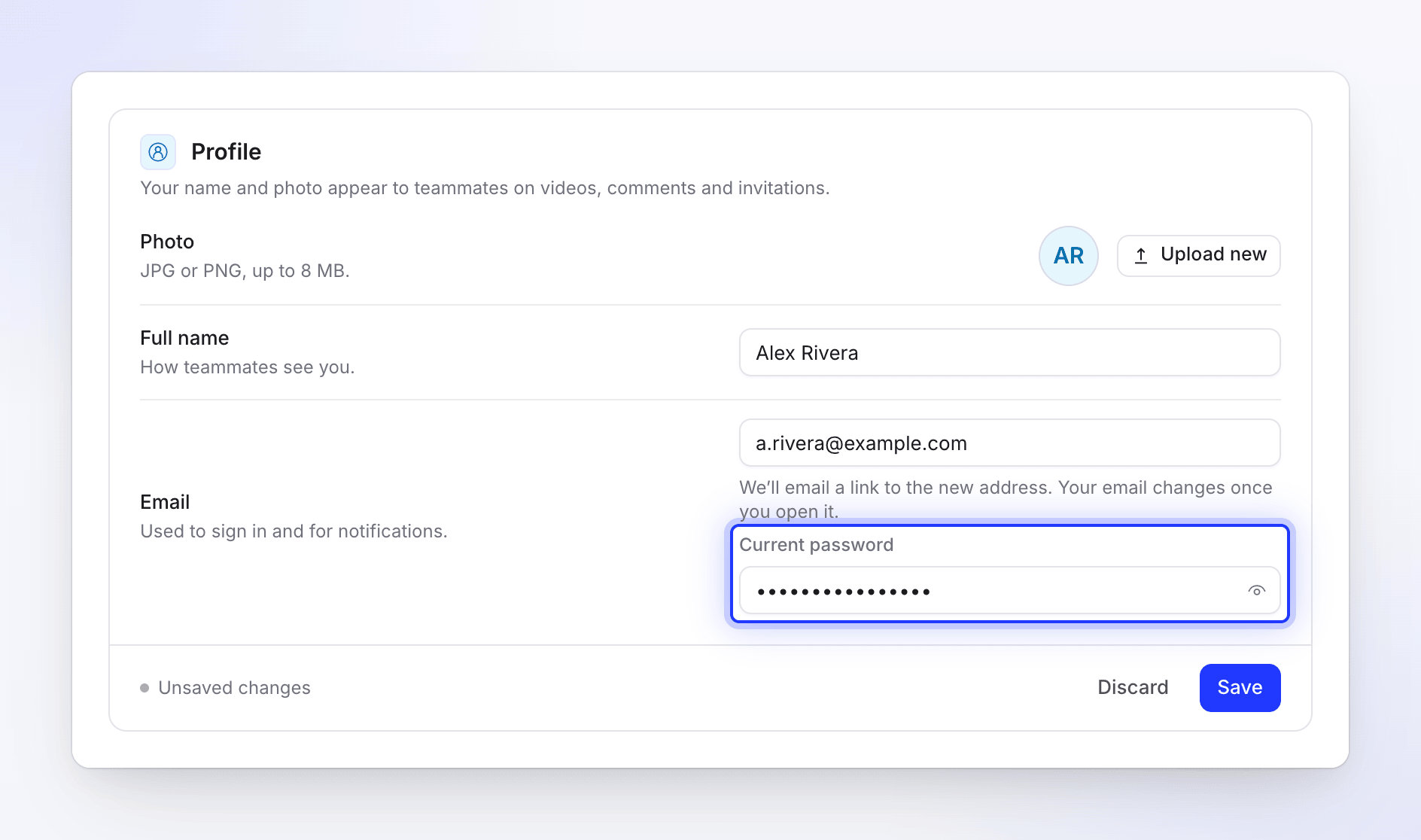
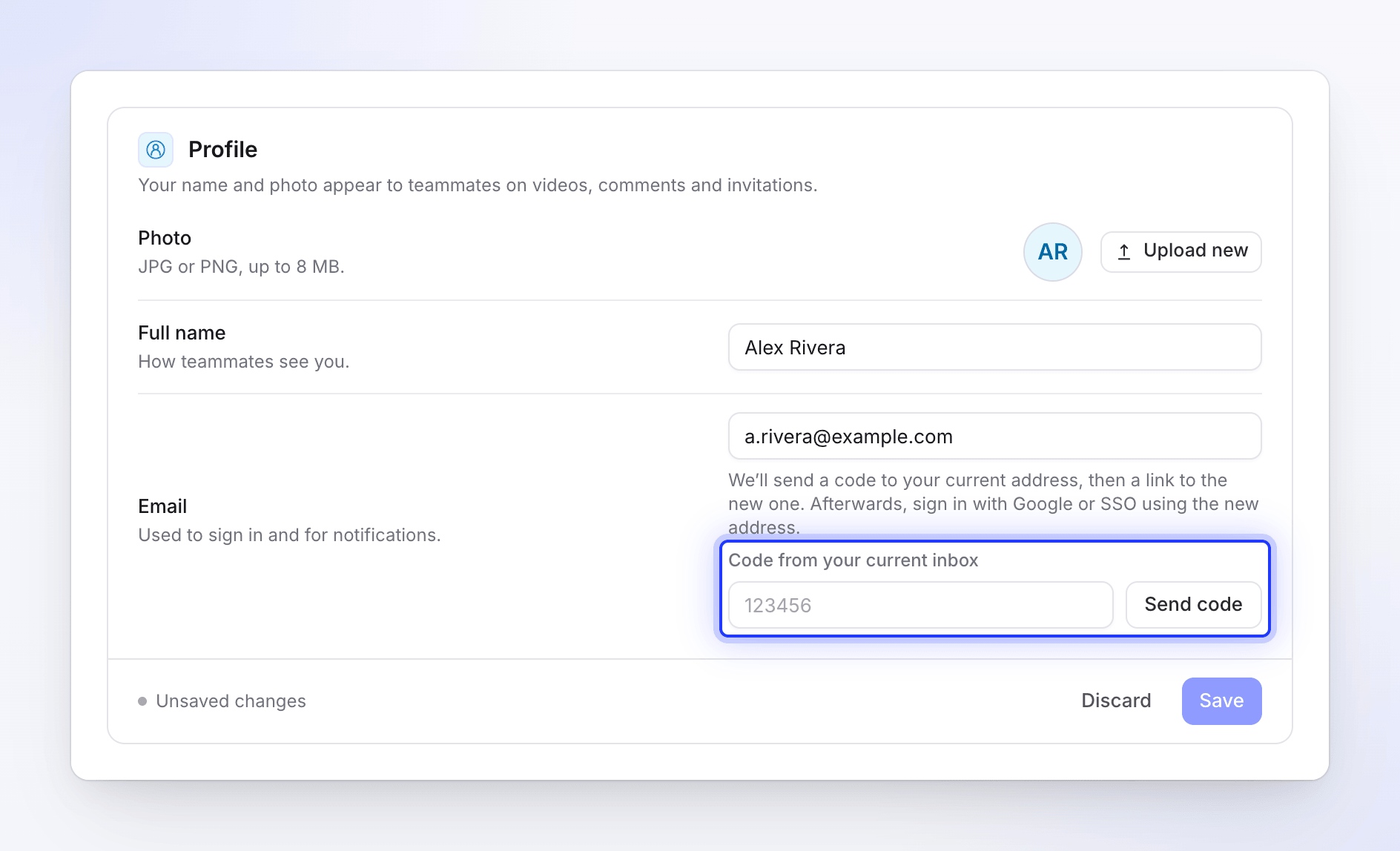
Skriv in den nya adressen under E-post ("Används för att logga in och för aviseringar."). Under den förklarar Clevera vad som händer härnäst: "Vi skickar en länk till den nya adressen. Din e-postadress ändras när du öppnar den."
Bevisa att det är du
- Med lösenord: ange ditt Nuvarande lösenord.
- Med Google eller SSO: klicka på Skicka kod. "Vi skickade en kod till" din nuvarande adress. Ange den under Kod från din nuvarande inkorg. Koden fungerar i 10 minuter; Skicka igen hämtar en ny.
Spara
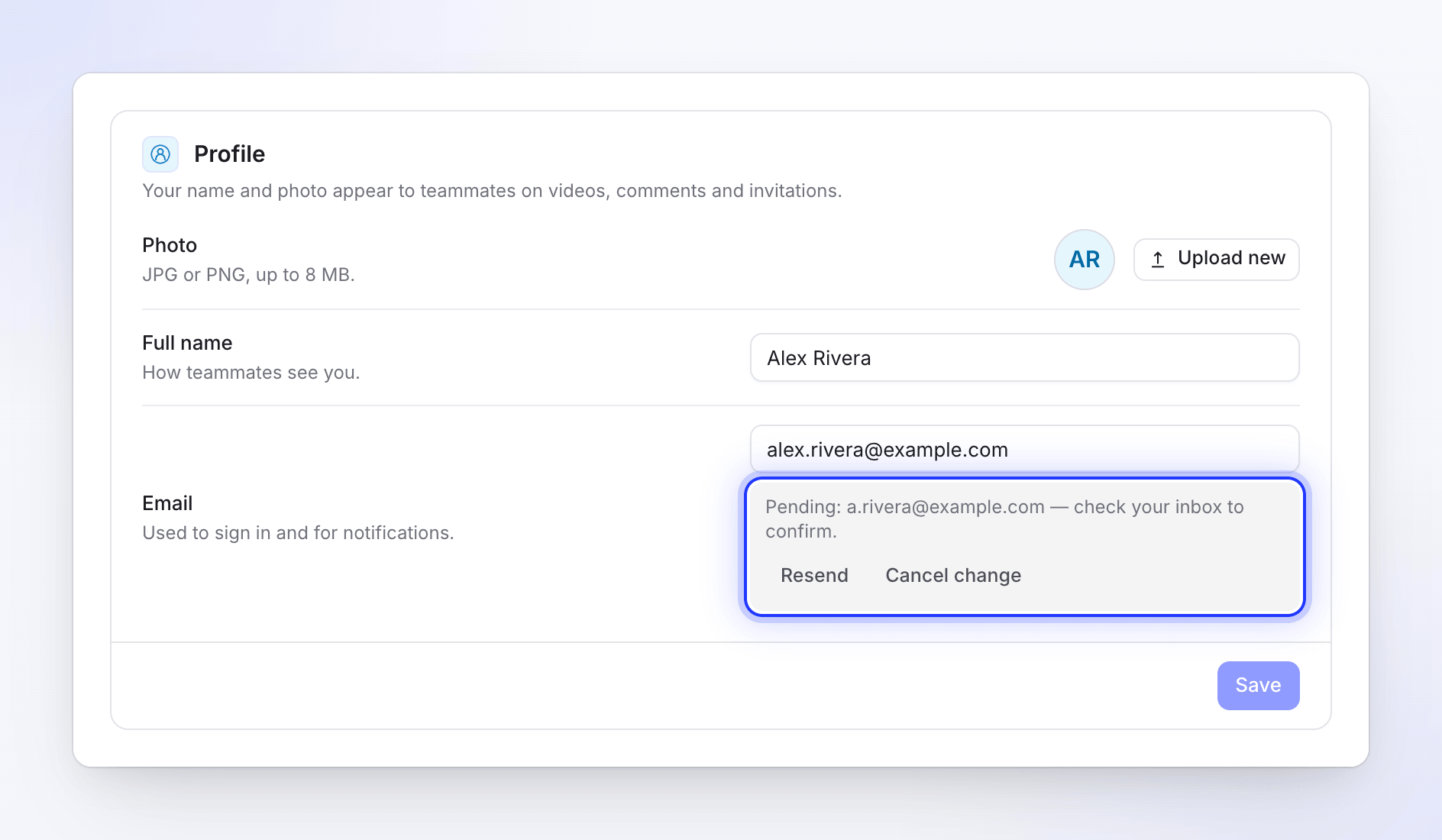
Klicka på Spara. Du ser "Kontrollera [email protected] för en länk för att bekräfta ändringen. Din e-postadress förblir densamma fram till dess." Profilen visar "Väntar: [email protected] — kontrollera din inkorg för att bekräfta."
Bekräfta från den nya inkorgen
Öppna e-postmeddelandet Bekräfta din nya e-postadress i den nya inkorgen och klicka på Bekräfta ny e-postadress. En sida öppnas med Bekräfta e-postadress; klicka på den. Du ser "Din e-postadress är nu [email protected]."
Länken fungerar i 60 minuter. Du behöver inte vara inloggad för att använda den.
Medan ändringen väntar
Den väntande raden på din profil har två knappar:
| Knapp | Vad den gör |
|---|---|
| Skicka igen | Skickar en ny länk till den nya adressen: "En ny bekräftelselänk är på väg." Den äldre länken slutar fungera. |
| Avbryt ändring | Avbryter ändringen: "Ändring av e-postadress avbruten." Din adress förblir som den är. |
Begränsningar
| Begränsning | Värde |
|---|---|
| Bekräftelselänk | Giltig i 60 minuter |
| Begäran om e-poständring | 5 per timme |
| Skicka länken igen | 3 gånger per 10 minuter |
| Kod för Google- och SSO-konton | 6 siffror, giltig i 10 minuter, 5 utskick per 30 minuter; 5 felaktiga försök låser den i 15 minuter |
Felsökning
| Du ser | Vad du ska göra |
|---|---|
| "Ange ditt nuvarande lösenord för att ändra din e-postadress." | Fyll i Nuvarande lösenord. |
| "Det angivna lösenordet är felaktigt." | Kontrollera lösenordet. Glömt det? Logga ut och återställ det från inloggningssidan. |
| "Ange koden vi skickade till din nuvarande e-postadress." | Klicka på Skicka kod och skriv in de 6 siffrorna från din nuvarande inkorg. |
| "Detta är redan din e-postadress." | Du skrev in adressen du redan använder. |
| "För många försök att ändra e-postadress. Vänligen försök igen om 30 minuter." (eller ett annat nummer) | Vänta och försök sedan igen. |
| "Denna länk har gått ut eller ersatts av en nyare. Din e-postadress ändrades inte." | Använd den senaste länken eller påbörja ändringen igen. |
| "Ett annat konto använder redan denna e-postadress. Din e-postadress ändrades inte." | Den adressen tillhör ett annat Clevera-konto. Använd en annan adress. |
| "Det finns ingen e-poständring som väntar. Ange den nya adressen igen." | Ändringen avbröts eller löpte ut. Börja om. |