

Logga in i skrivbordsappen
Logga in i Clevera-skrivbordsappen via din webbläsare, välj den arbetsyta dina inspelningar ska hamna i, växla konto eller logga ut, och åtgärda en inloggning som inte slutförs.
Clevera-skrivbordsappen loggar in via din webbläsare, så du behöver aldrig skriva in ditt Clevera-lösenord i appen. När du väl är inloggad väljer du i inspelningsverktyget vilken arbetsyta varje inspelning ska laddas upp till.
Innan du börjar
- Installera skrivbordsappen.
- Se till att du kan logga in på Clevera i din webbläsare. Google-inloggning, enkel inloggning (SSO) och tvåfaktorsautentisering fungerar, eftersom du slutför dem i webbläsaren.
- Anslut till internet. Utan anslutning säger appen "Du verkar vara offline. Anslut för att logga in."
Logga in
Du loggar in från raden Konto i fönstret Konfigurera Clevera första gången, eller från fönstret Logga in på Clevera ("Clevera öppnar din webbläsare så att du kan logga in. Sedan är du redo att spela in.") när du är utloggad.
Klicka på Logga in
I Konfigurera Clevera, klicka på Logga in. I fönstret Logga in på Clevera, klicka på Logga in med webbläsare. Du kan också klicka på Logga in i inspelningsverktyget eller välja Logga in… från Cleveras meny.
Om du inte har ett konto än, klicka på Skapa ett konto bredvid "Ny på Clevera?". Clevera öppnar registreringssidan i din webbläsare och slutför inloggningen i appen så snart ditt konto har en arbetsyta.
Slutför i din webbläsare
Din standardwebbläsare öppnar Clevera. Logga in om du inte redan är det. Appen visar nu Slutför inloggningen i din webbläsare — "Vi öppnade … Om din webbläsare frågar om du vill öppna Clevera, välj Öppna."
Om du redan är inloggad på webben kan sidan fråga Välj ett konto: klicka på Fortsätt som din e-postadress, eller Använd ett annat konto.
Låt webbläsaren öppna Clevera
Sidan säger Öppna Clevera-appen och din webbläsare frågar om du vill öppna Clevera. Välj Öppna (exakt vilken knapp det är beror på din webbläsare). Om du markerar rutan som alltid tillåter detta, kommer du inte att bli tillfrågad nästa gång.
Gå tillbaka till appen
Sidan ändras till Du är inloggad och du kan stänga fliken med Stäng denna flik. Appen visar "Inloggad som" din e-postadress och fortsätter med konfigurationen, eller öppnar inspelningsverktyget om konfigurationen redan är klar.
Medan appen väntar har du tre alternativ:
| Alternativ | När det ska användas |
|---|---|
| Öppna webbläsaren igen | Du stängde fliken, eller så öppnades den i fel fönster. |
| Kopiera inloggningslänk | Du vill logga in från en annan webbläsare än din standardwebbläsare. Clevera säger "Inloggningslänk kopierad" — "Klistra in den i webbläsaren du använder." |
| Avbryt | Du vill sluta och börja om senare. |
En inloggningslänk fungerar i 10 minuter och endast en gång. Efter en minuts väntan lägger appen till "Väntar fortfarande. Om du har loggat in, kontrollera webbläsarfliken för en Öppna Clevera-knapp."
Du förblir inloggad efter det. Clevera uppdaterar din inloggning i bakgrunden och loggar bara ut dig om Cleveras servrar inte längre accepterar den, inte på grund av ett nätverksproblem.
Din inloggning lagras i macOS-nyckelringen på denna Mac.
Din inloggning lagras i Windows Credential Manager (under Webbuppgifter, som Clevera.Credentials) endast för ditt Windows-konto.
Välj var dina inspelningar ska hamna
Varje inspelning laddas upp till arbetsytan som visas under Spela in till högst upp i inspelningsverktyget. Klicka på den för att välja en annan arbetsyta. Arbetsytor där din roll inte kan spela in är gråmarkerade med "Du kan inte spela in i den här arbetsytan."
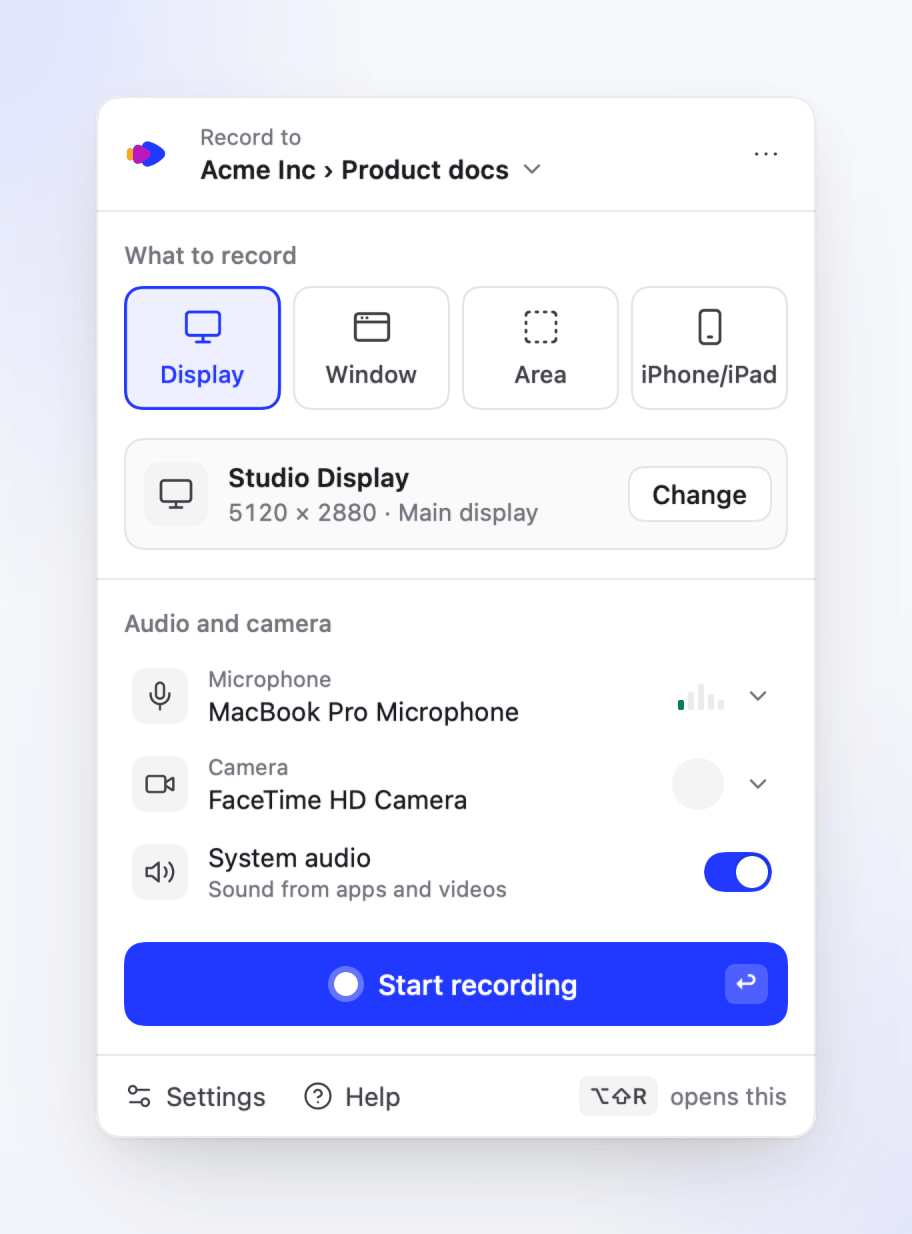
- Inspelningsverktyget kommer ihåg ditt senaste val. Nästa inspelning hamnar i samma arbetsyta om du inte ändrar den.
- Standardarbetsyta. I Inställningar → Konto anger Standardarbetsyta den arbetsyta Clevera använder för dina inspelningar, så att ditt team hittar dem där. "Inspelningsverktyget kommer fortfarande ihåg den senaste du använde", så du kan fortfarande välja en annan innan du spelar in.
- Starta från webben. När du klickar på Spela in din skärm i webbappen öppnas inspelningsverktyget med den arbetsytan redan vald under Spela in till, och även med samlingen om du startade inuti en (visas som arbetsyta › samling). Inspelningen arkiveras sedan i den samlingen.
När webbläsaren använder ett annat konto
Om du klickar på Spela in din skärm i en webbläsare som är inloggad på ett annat Clevera-konto än appen, frågar Clevera Annat Clevera-konto — "Webbläsaren är inloggad på ett annat Clevera-konto än den här appen. Den här appen är inloggad som …; inspelningar som görs här hamnar i det kontot."
| Knapp | Vad som händer |
|---|---|
| Fortsätt spela in som din e-postadress (på Windows även Fortsätt spela in med detta konto) | Inspelningsverktyget öppnas med appens konto. Inspelningar hamnar i det kontots arbetsytor. |
| Logga in med webbläsarens konto | Appen växlar till kontot som webbläsaren använder. |
| Avbryt (Mac) | Ingenting ändras. |
Växla konto eller logga ut
Öppna Inställningar → Konto. Den visar din e-postadress och arbetsyta, menyn Standardarbetsyta och två knappar.
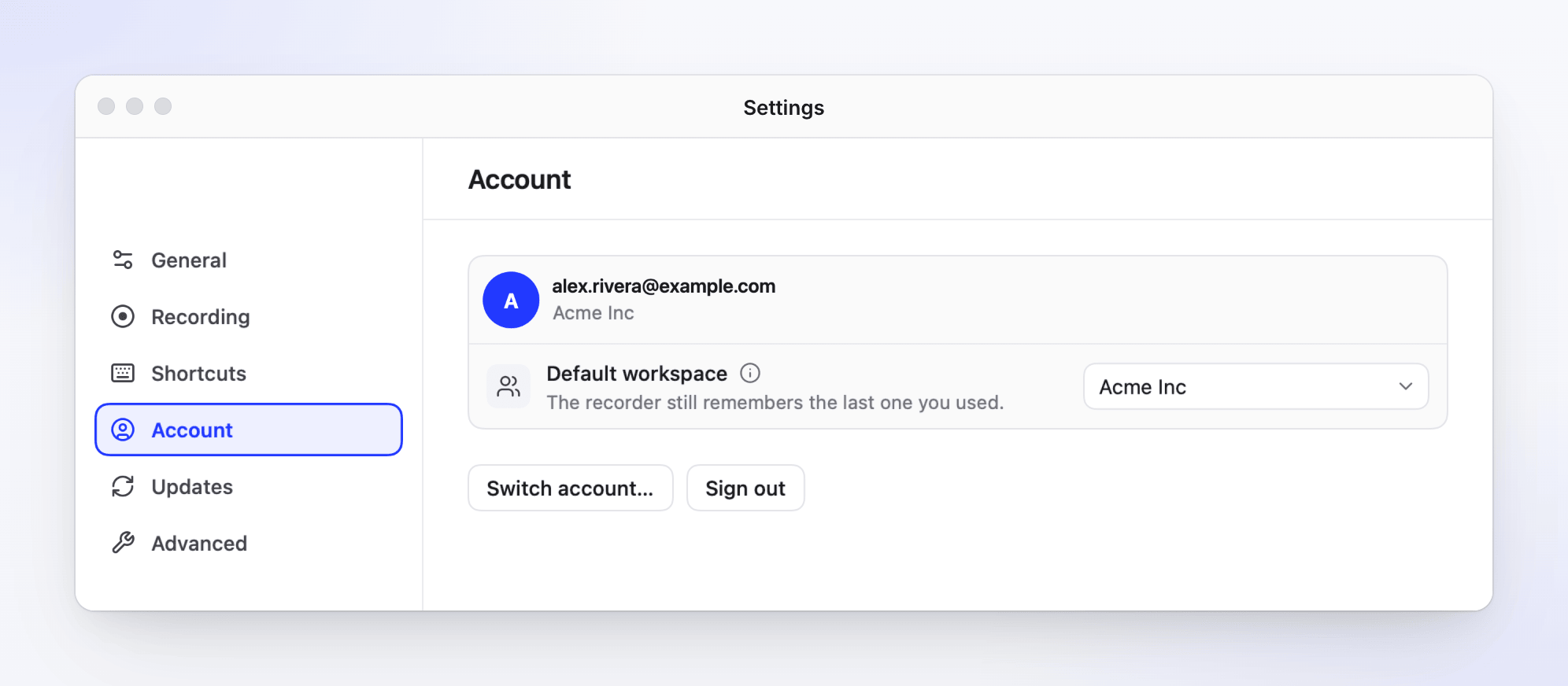
- Växla konto… öppnar webbläsarinloggningen så att du kan logga in som någon annan. I Konfigurera Clevera gör länken Växla konto samma sak.
- Logga ut tar bort din inloggning från den här datorn och avslutar den på Cleveras sida. Dina inställningar, kortkommandon och anteckningar finns kvar.
Båda knapparna är otillgängliga medan du spelar in eller laddar upp ("Tillgänglig efter att uppladdningen är klar."). Växla konto… kräver också en internetanslutning.
Att växla konto eller logga ut rensar listan Senaste i Cleveras meny.
Inspelningar som inte har laddats upp än
En inspelning laddas alltid bara upp till kontot som skapade den. Om vissa inspelningar fortfarande väntar på att laddas upp, frågar Clevera Växla konto? eller Logga ut? först:
"2 inspelningar har inte laddats upp än. De stannar på den här Mac-datorn och laddas upp nästa gång du loggar in som …"
"2 inspelningar har inte laddats upp än. De stannar på den här PC-datorn och laddas upp nästa gång du loggar in som …"
Om du fortsätter väntar dessa inspelningar på den här datorn. Deras uppladdningskort säger Logga in för att ladda upp. När du loggar in som kontot som skapade dem igen, laddas de upp av sig själva.
Felsökning
| Vad du ser | Var | Vad du ska göra |
|---|---|---|
| "Denna inloggning har gått ut. Börja om." | App | Länken är äldre än 10 minuter. Klicka på Logga in igen för en ny. |
| "Vi kunde inte följa denna inloggning. Börja om härifrån." | App | Webbläsaren returnerade en inloggning som den här appen inte startade, till exempel en gammal flik. Klicka på Logga in i appen igen. |
| "Vi kunde inte spara din inloggning på den här Mac-datorn. Försök igen." | Mac-app | Clevera kunde inte skriva till nyckelringen. Försök igen; om det upprepas, starta om Mac-datorn. |
| "Du verkar vara offline. Anslut och försök igen." | App | Återanslut till internet och logga sedan in. |
| Öppnade det inte? — "Om inget hände, öppna appen igen, eller ladda ner den om den inte är installerad än." | Webbläsare | Klicka på Öppna Clevera igen. Om webbläsaren aldrig frågar om du vill öppna Clevera, se till att appen är installerad och körs. |
| "Vi kunde inte öppna Clevera-appen. Försök igen." | Webbläsare | Klicka på Försök igen, eller använd Kopiera inloggningslänk i appen och klistra in den i den här webbläsaren. |
| "Denna inloggning har gått ut. Börja om från Clevera-appen." | Webbläsare | Klicka på Logga in i appen igen. |
| "Denna inloggning tillhör ett annat konto. Börja om från Clevera-appen." | Webbläsare | Du loggade in på webben som en annan person än den som startade inloggningen. Börja om från appen. |
| Uppdatera Clevera för att logga in | Webbläsare | Din app är för gammal för att logga in. Klicka på Ladda ner den senaste versionen och installera den. |
| Logga in för att ladda upp på ett uppladdningskort | App | Inspelningen tillhör ett konto som inte är inloggat. Klicka på Logga in och logga in som det kontot. |
| "Clevera kunde inte bekräfta din inloggning." på ett uppladdningskort | App | Klicka på Försök igen, eller logga ut och logga in igen. |
| "Din inloggning har gått ut. Logga in igen." när du börjar spela in | App | Logga in igen från inspelningsverktyget. |
| "Du kan inte spela in i … Välj en annan arbetsyta." | App | Din roll i den arbetsytan kan inte spela in. Välj en annan arbetsyta under Spela in till, eller be en ägare att ändra din roll. |