

Uppdatera skrivbordsappen
Clevera-skrivbordsappen uppdaterar sig själv i bakgrunden och aldrig under en inspelning eller uppladdning. Se uppdateringsstatus i Inställningar, vad en obligatorisk uppdatering innebär och hur du installerar om om en uppdatering misslyckas.
Clevera-skrivbordsappen håller sig själv uppdaterad. Den laddar ner nya versioner i bakgrunden och installerar dem när du inte spelar in eller laddar upp, så du behöver inte göra någonting. Den här artikeln förklarar vad du ser, vad en obligatorisk uppdatering innebär och vad du ska göra om en uppdatering misslyckas.
Hur automatiska uppdateringar fungerar
- Kontrollerar varje timme. Clevera söker efter en ny version kort efter att den öppnats och därefter varje timme.
- Laddar ner i bakgrunden. Inga meddelanden och inga nedladdningsfönster.
- Installerar när Clevera är inaktiv. Clevera installerar uppdateringen och startar om sig själv när ingenting händer: inte medan en inspelning startar, räknar ner, pågår eller sparas, och inte medan en uppladdning körs. Om du avslutar Clevera först, installeras uppdateringen när du avslutar.
- Behåller allt. Din inloggning, inställningar, kortkommandon, anteckningar, behörigheter och alla inspelningar som väntar på att laddas upp följer med.
Det finns ingen inställning för att stänga av uppdateringar. På Windows installeras uppdateringar för ditt Windows-konto utan att be om administratörsrättigheter.
Kontrollera uppdateringsstatus
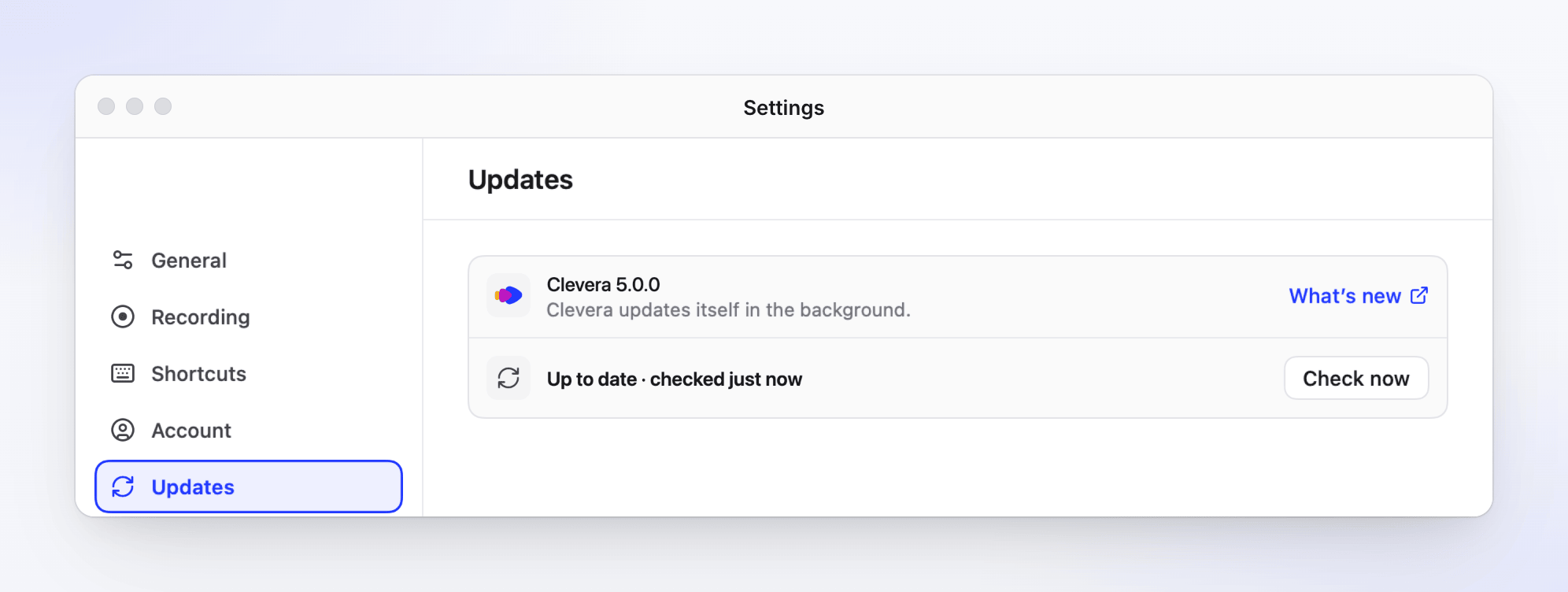
Öppna Inställningar → Uppdateringar. Där visas din version ("Clevera" följt av versionsnumret), "Clevera uppdaterar sig själv i bakgrunden." och en Nyheter-länk till ändringsloggen.
| Status | Vad det betyder |
|---|---|
| Inte kontrollerad än | Clevera har inte sökt sedan den öppnades. |
| Söker efter uppdateringar… | En sökning pågår. |
| Uppdaterad · kontrollerad för 5 minuter sedan | Du har den senaste versionen. |
| Laddar ner uppdatering… 42% | En ny version laddas ner. |
| Uppdatering klar. Den installeras nästa gång Clevera är inaktiv. | Uppdateringen är nedladdad och väntar på ett lugnt ögonblick. |
| Installerar uppdateringen… | Clevera installerar och startar om om en stund. |
| "Vi kunde inte söka efter uppdateringar. Vi försöker igen senare." | Sökningen misslyckades, oftast på grund av anslutningen. Clevera försöker igen på egen hand. |
Klicka på Kontrollera nu för att söka direkt. Den är otillgänglig när du är offline. På Windows öppnar Kontrollera nu uppdateringsfönstret, som visar "Du har den senaste versionen" när det inte finns något nytt.
När en uppdatering är klar kan du installera den omedelbart: klicka på Starta om för att uppdatera i Inställningar → Uppdateringar, eller välj Starta om för att uppdatera från Cleveras meny i menyraden. Menyalternativet visas bara när ingenting laddas upp.
Det finns ingen omstartsknapp: Clevera installerar uppdateringen nästa gång den är inaktiv i några sekunder, eller när du avslutar den.
När en uppdatering krävs
Ibland kan en äldre version inte längre spela in, till exempel när Cleveras servrar ändras. Clevera hämtar då uppdateringen direkt och öppnar fönstret Clevera behöver uppdateras — "Den här versionen av Clevera stöds inte längre. Du kan spela in igen när uppdateringen är installerad. Uppladdningar fortsätter."
| Vad du ser | Vad det betyder |
|---|---|
| Laddar ner uppdateringen… | Den nya versionen laddas ner. |
| Installerar. Clevera startar om om en stund. | Clevera stängs, installerar och öppnas igen. |
| Uppdateringen är klar. Clevera startar om för att installera den när din inspelning har laddats upp. | Clevera väntar på att din uppladdning ska bli klar först. |
| "Clevera kunde inte uppdatera. Kontrollera din internetanslutning." — "Clevera försöker igen varje minut." | Nedladdningen misslyckades. Clevera fortsätter försöka på egen hand. På en Mac kan du även klicka på Försök igen. |
Tills uppdateringen är installerad visar inspelaren Clevera behöver en uppdatering för att spela in. — "Uppdateringen installeras automatiskt. Du kan följa dess förlopp." — och Starta inspelning säger "Uppdatera Clevera för att spela in." Klicka på Visa uppdatering för att öppna uppdateringsfönstret. Inspelningar som redan laddas upp fortsätter.
Om du försöker logga in med en app som är för gammal visar webbläsaren Uppdatera Clevera för att logga in med Ladda ner den senaste versionen.
Installera den senaste versionen manuellt
Om uppdateringar fortsätter att misslyckas, installera den senaste versionen ovanpå den befintliga. Din inloggning, inställningar och väntande inspelningar behålls.
- Högerklicka på Clevera-ikonen i menyraden och välj Avsluta Clevera.
- Ladda ner den senaste versionen från
https://app.clevera.ai/download/app/mac. - Öppna diskavbildningen och dra Clevera till Program. Välj Ersätt när du blir tillfrågad.
- Öppna Clevera.
@tab Windows
- Högerklicka på Clevera-ikonen i meddelandefältet och välj Avsluta Clevera.
- Ladda ner den senaste versionen från
https://app.clevera.ai/download/app/windows. - Öppna ZIP-filen och kör
CleveraSetup-<version>.exe. Den ersätter den installerade versionen. - Öppna Clevera.
Felsökning
| Vad du ser | Vad du ska göra |
|---|---|
| Statusen stannar på Uppdatering klar | Clevera väntar tills du inte spelar in eller laddar upp. Slutför uppladdningen, eller avsluta och öppna Clevera igen. På en Mac, klicka på Starta om för att uppdatera. |
| "Vi kunde inte söka efter uppdateringar. Vi försöker igen senare." | Kontrollera din internetanslutning. Ett VPN eller en företagsbrandvägg kan blockera nedladdning av uppdateringar. |
| Clevera behöver uppdateras fortsätter säga "Clevera kunde inte uppdatera." | Kontrollera din anslutning, eller installera den senaste versionen manuellt (ovan). |
| På en Mac installeras inte uppdateringen | Se till att Clevera körs från din Program-mapp, inte från diskavbildningen eller Hämtade filer. |