

Anslut en anpassad domän till en webbplats
Visa din webbplats på en underdomän som du äger, till exempel help.example.com: lägg till en enkel CNAME-post, kontrollera den, så utfärdar Clevera certifikatet. Steg per leverantör, alla statusar och lösningar för problem med proxys, flattening, CAA och certifikat.
En anpassad domän låter läsare öppna din webbplats på en adress du äger, till exempel help.example.com, istället för den kostnadsfria yoursite.clevera.help-adressen. Du lägger till en DNS-post hos din domänleverantör. Clevera kontrollerar den, utfärdar säkerhetscertifikatet och förnyar det åt dig.
Den här sidan täcker konfigurationen, alla statusar och meddelanden på Domän-skärmen samt hur du åtgärdar varje problem. Om något inte fungerar, gå till Felsökning.
Innan du börjar
- Plan: anpassade domäner ingår i Starter, Pro, Business och Custom. På Free visar kortet Anpassad domän "Använd help.dittföretag.com" och Uppgradera.
- Roll: arbetsyteägaren, administratörer och redaktörer kan ansluta, kontrollera och ta bort en domän. Andra roller ser "Endast administratörer och redaktörer kan ändra domänen."
- Endast en underdomän: anslut
help.example.com,docs.example.comellersupport.example.com. Rotdomäner somexample.comochwww.example.comkan inte anslutas. - DNS-åtkomst: du behöver lägga till en post där din domäns DNS finns. Det är oftast din registrar (GoDaddy, Namecheap, Squarespace) eller en DNS-tjänst som Cloudflare eller Route 53.
- En domän per webbplats: varje webbplats har en anpassad domän. För att använda en annan, ta bort den nuvarande först.
Anslut din domän
Öppna Domän
Öppna din webbplats och klicka på Domän under Webbplats i sidofältet. Kortet Kostnadsfri adress visar adressen som alltid fungerar.
Ange din underdomän
I kortet Anpassad domän, skriv in domänen under Domän, till exempel
help.example.com. Ange endast domänen: ingenhttps://och ingen sökväg. Klicka på Anslut. Clevera säger "Lägg till DNS-posten nedan hos din domänleverantör."Lägg till posten hos din leverantör
Clevera visar Poster att lägga till. Logga in där din domäns DNS finns och lägg till CNAME-posten exakt som visas. Varje namn och värde har en kopieringsknapp. Se Poster att lägga till och Steg för din leverantör.
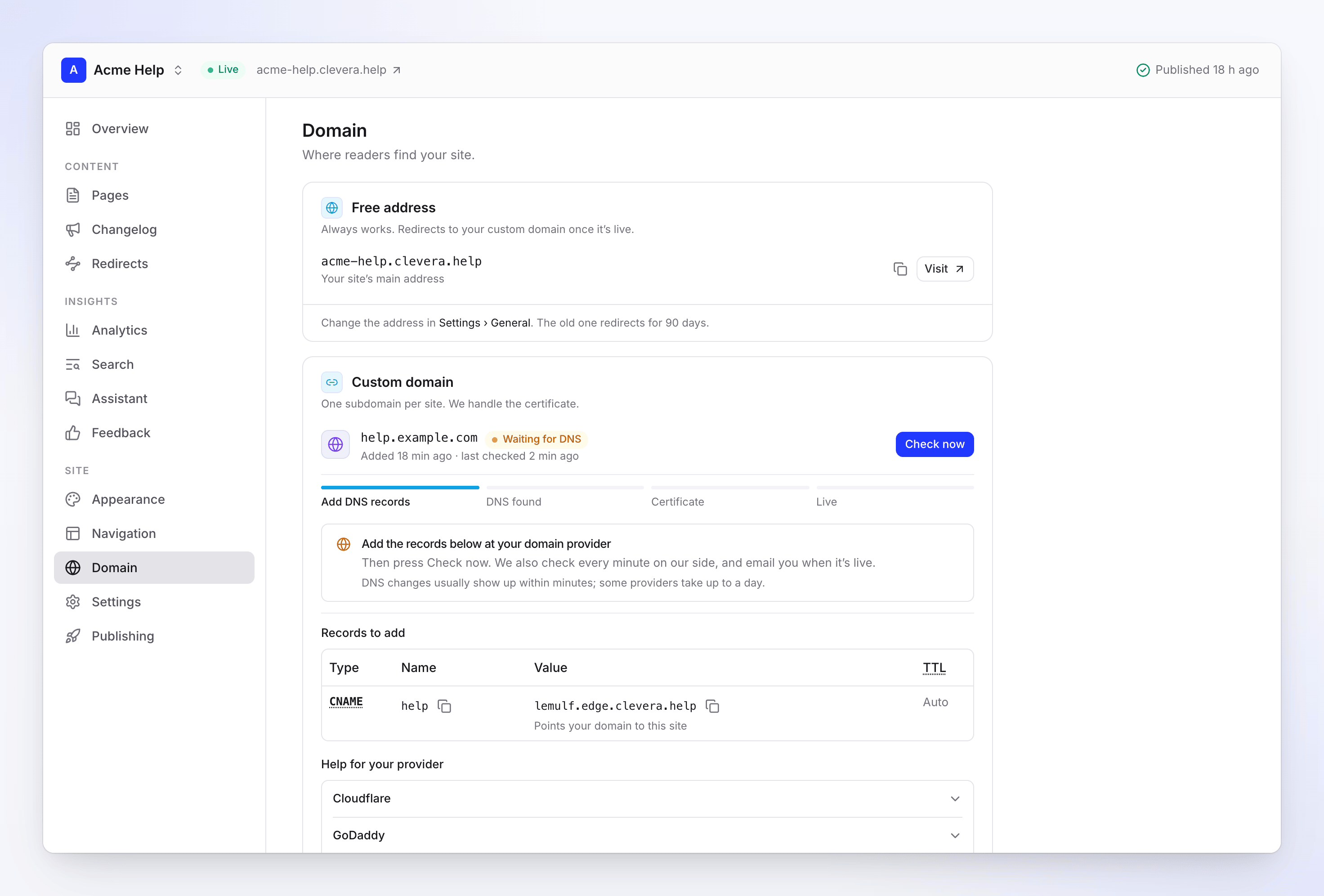
Posten att lägga till medan domänen väntar på DNS Kontrollera den
Tillbaka i Clevera, klicka på Kontrollera nu. Clevera kontrollerar även automatiskt varje minut i början, så du kan lämna sidan. Du får ett meddelande när domänen är aktiv.
Vänta på certifikatet
När posten hittas ändras statusen till Kontrollerar DNS och sedan Utfärdar certifikat. Certifikatet tar vanligtvis 5–30 minuter.
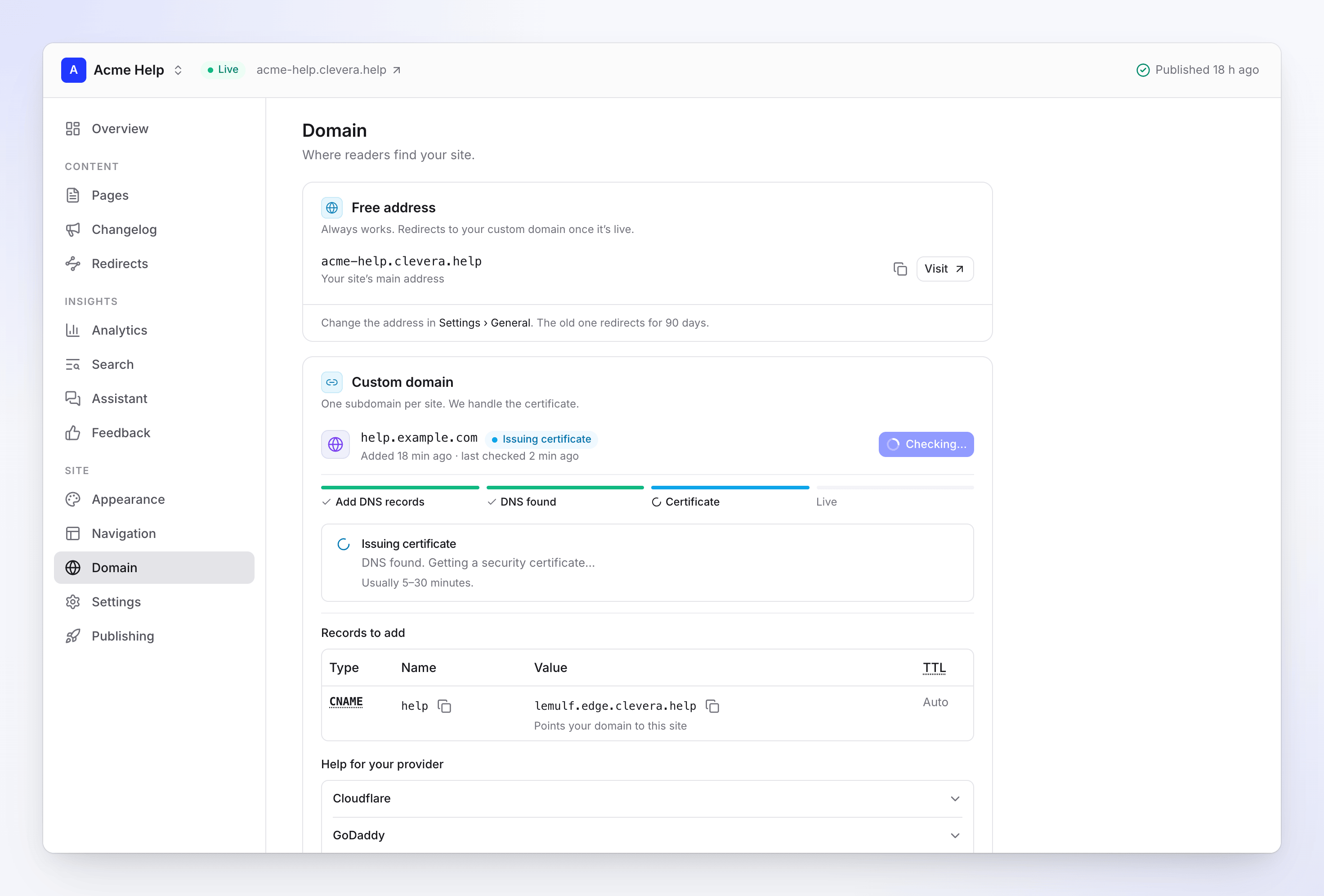
DNS hittades: certifikatet är på väg Öppna din webbplats på den nya adressen
När statusen är Aktiv svarar din webbplats på din domän och den kostnadsfria adressen omdirigerar till den. De första minuterna kan den nya adressen fortfarande visa "hittades ej": se Webbplatsen visar "hittades ej" direkt efter Aktiv.
Poster att lägga till
| Typ | Namn | Värde | TTL |
|---|---|---|---|
| CNAME | help (delen före din domän) |
Din webbplats eget mål, såsom a1b2c3d4.edge.clevera.help |
Auto |
| TXT | _clevera-verify.help.example.com |
En kod som visas i Clevera | Auto |
- CNAME "Pekar din domän till denna webbplats". Kopiera dess värde från Domän-skärmen: varje webbplats har sitt eget mål.
- TXT-posten "Bevisar att domänen är din". Den listas endast när Clevera behöver bevis: när domänen är ansluten till en annan Clevera-webbplats, eller när du återansluter en domän du kopplade bort under de senaste 90 dagarna. Annars lägger du bara till CNAME.
- Det måste vara en vanlig CNAME. Inte en A-post, inte ALIAS eller ANAME, inte en Route 53 Alias, inte en flattenad eller proxied post. Vår värdleverantör accepterar endast en domän vars DNS svarar med en CNAME till din webbplats mål.
- Ta bort andra poster på samma namn först. En gammal A-, AAAA- eller CNAME-post för
helpkrockar med den nya.
Hur du anger namnet
Clevera visar CNAME-namnet kort (help) och TXT-namnet i sin helhet (_clevera-verify.help.example.com). De flesta leverantörer lägger till din domän till namnet åt dig, så ange help och _clevera-verify.help.
Om du skriver in hela namnet hos en sådan leverantör blir posten help.example.com.example.com och Clevera hittar den aldrig. Om din leverantör frågar efter hela namnet (vissa gör det, och Route 53 visar domänen bredvid rutan), kontrollera vad den sparar.
Steg för din leverantör
Domän-skärmen har samma guider under Hjälp för din leverantör. "Namnet" och "Värdet" betyder värdena i Poster att lägga till.
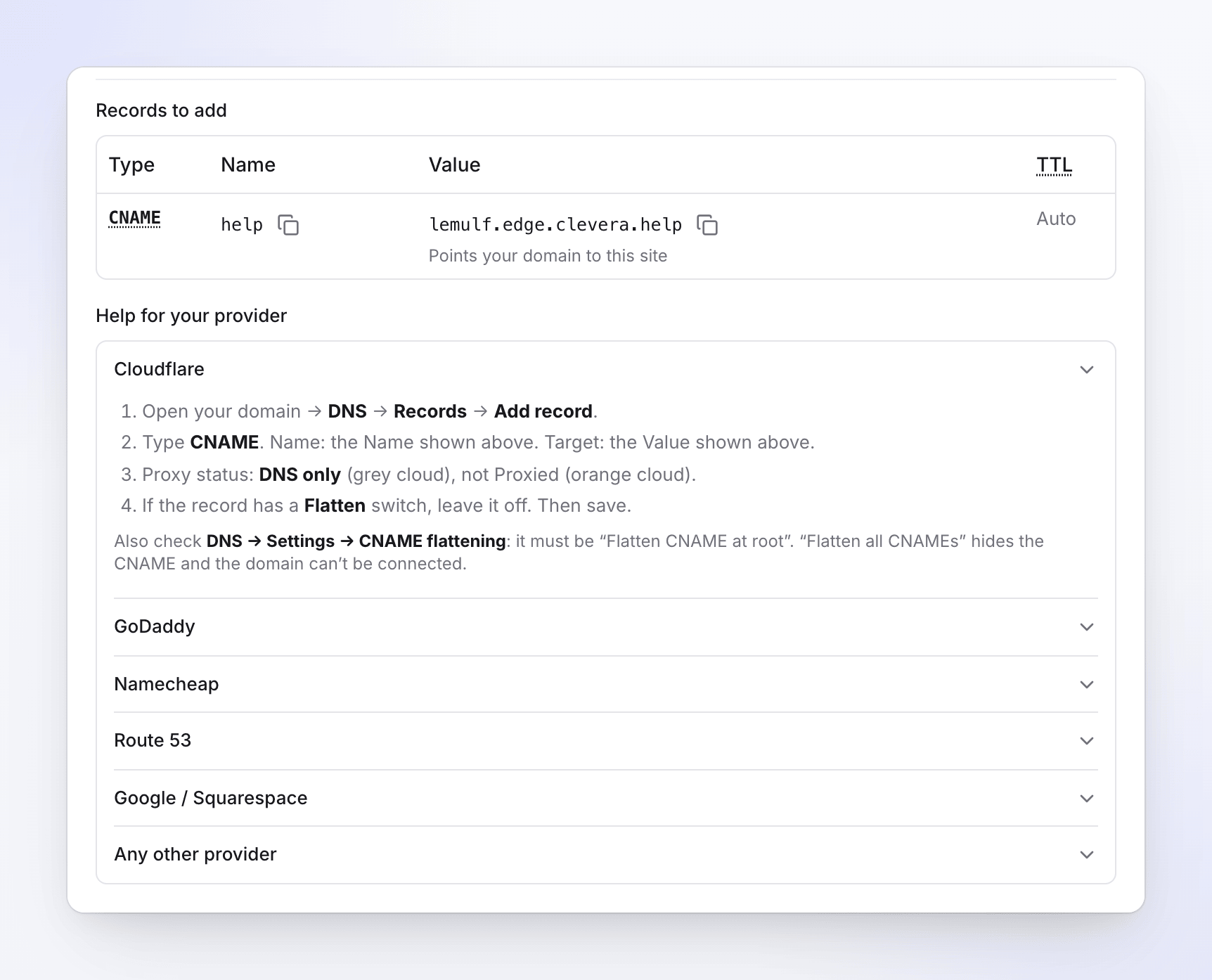
- Öppna din domän → DNS → Poster → Lägg till post.
- Typ CNAME. Namn: namnet som visas i Clevera. Mål: värdet som visas i Clevera.
- Proxy-status: Endast DNS (grått moln), inte Proxied (orange moln).
- Om posten har en Flatten-brytare, låt den vara av. Spara sedan.
Se upp: kontrollera även DNS → Inställningar → CNAME flattening. Den måste vara "Flatten CNAME at root". "Flatten all CNAMEs" döljer CNAME-posten och domänen kan inte anslutas. Behåll posten på Endast DNS även efter att domänen är aktiv.
- Mina produkter → din domän → DNS → Lägg till ny post.
- Typ CNAME. Namn: endast delen före din domän (
help, intehelp.example.com). - Värde: värdet som visas i Clevera. Låt TTL vara som den är, spara sedan.
Se upp: GoDaddy nekar en CNAME när en annan post redan använder det namnet. Ta bort den gamla A- eller CNAME-posten för den först.
- Domänlista → Hantera → Avancerad DNS → Lägg till ny post.
- Typ CNAME-post. Värd: endast delen före din domän. Namecheap lägger till resten.
- Värde: värdet som visas i Clevera. Klicka sedan på bocken för att spara.
Se upp: om din domän använder anpassade namnservrar (en annan DNS-värd), lägg till posten där istället. Namecheaps poster ignoreras då.
- Värd-zoner → din domän → Skapa post.
- Postnamn: endast delen före din domän. Posttyp: CNAME.
- Värde: värdet som visas i Clevera. Dirigeringspolicy: Enkel. Skapa sedan posten.
Se upp: låt Alias-brytaren vara av. En alias-post svarar med adresser istället för en CNAME, och domänen kan inte anslutas.
- Squarespace Domäner → din domän → DNS → DNS-inställningar.
- Under Anpassade poster, klicka på Lägg till post.
- Typ CNAME. Värd: endast delen före din domän. Data: värdet som visas i Clevera. Spara sedan.
Se upp: ändringar visas vanligtvis inom en timme.
- Lägg till en CNAME-post med namnet och värdet som visas i Clevera.
- Ta bort alla andra poster som använder samma namn (A, AAAA eller CNAME) först.
- Använd en vanlig CNAME. ALIAS, ANAME eller "flattenade" poster svarar med adresser istället, och domänen kan inte anslutas.
- Om din leverantör har en proxy- eller CDN-brytare för posten, stäng av den.
- Om Clevera listar en TXT-post, lägg till den på samma sätt.
Se upp: ändringar visas vanligtvis inom minuter; vissa leverantörer tar några timmar.
Vad statusarna betyder
Pillret bredvid din domän visar dess status. Förloppsindikatorn under den rör sig genom Lägg till DNS-poster, DNS hittades, Certifikat och Aktiv.
| Status | Vad händer | Vad du gör |
|---|---|---|
| Väntar på DNS | Clevera har inte hittat CNAME-posten än. "DNS-ändringar visas vanligtvis inom minuter; vissa leverantörer tar upp till en dag." | Lägg till posten, klicka sedan på Kontrollera nu. |
| Kontrollerar DNS | Posten hittades och vår värdleverantör bekräftar den. "Du kan lämna den här sidan – vi fortsätter kontrollera." | Ingenting. Kontrollera nu visar Kontrollerar… under tiden. |
| Utfärdar certifikat | "DNS hittades. Hämtar ett säkerhetscertifikat…" Vanligtvis 5–30 minuter. | Ingenting. Behåll posten som den är. |
| Aktiv | Din webbplats svarar på din domän. "Aktiv sedan datum · certifikatet förnyas automatiskt." | Behåll posten på plats. |
| Behöver åtgärdas | Något blockerar anslutningen. Den röda rutan säger vad Clevera hittade och vad som behöver ändras. | Åtgärda det, klicka sedan på Kontrollera igen. Se Felsökning. |
| DNS-post saknas | En aktiv domäns CNAME slutade svara korrekt. | Lägg tillbaka posten. Se Vi kan inte hitta din CNAME-post längre. |
| Pausad | Din plan inkluderar inte längre anpassade domäner, eller så är webbplatsen pausad. "Läsare skickas till din kostnadsfria adress tills vidare." | Uppgradera, eller behåll webbplatsen. Se Pausad. |
Hur ofta Clevera kontrollerar
| Status | Kontroller |
|---|---|
| Väntar på DNS (även när åtgärd behövs) | Varje minut under den första timmen, var 15:e minut under de kommande 3 dagarna, därefter en gång om dagen |
| Kontrollerar DNS | Upp till 3 försök inom cirka 3 minuter |
| Utfärdar certifikat | Varje minut, i upp till ungefär ett dygn |
| Aktiv | En gång om dagen. Efter en misslyckad kontroll, igen var 3:e timme |
| DNS-post saknas | En gång om dagen, i upp till 14 dagar |
| Behöver åtgärdas efter Kontrollerar DNS eller Utfärdar certifikat | Kontrolleras inte igen förrän du klickar på Kontrollera igen |
- Kontrollera nu kör en kontroll direkt. Du kan använda den en gång i minuten.
- När domänen behöver åtgärdas eller dess post saknas, ändras knappen till Kontrollera igen. På en domän som misslyckades under kontroll eller utfärdande startar den om hela processen, inklusive kontrollerna varje minut.
- Problem som hittas under Väntar på DNS (fel mål, proxy, flattening, CAA) kontrolleras om automatiskt: åtgärda posten så går domänen vidare utan att du behöver klicka på något.
Aviseringar
Arbetsytans ägare, administratörer och redigerare får dessa i Cleveras aviseringar:
| Avisering | När |
|---|---|
| "help.example.com är aktiv för webbplats" | Domänen blev aktiv. |
| "help.example.com kunde inte anslutas" | Domänen misslyckades under kontroll eller utfärdande. Skickas via e-post om den fortfarande är oläst efter 10 minuter. |
| "DNS-posten för help.example.com är borta" | Domänen blev DNS-post saknas eller Pausad. Skickas via e-post om den fortfarande är oläst efter 10 minuter. |
| "Certifikatet för help.example.com går ut om n dagar" | Certifikatet kan inte förnyas, oftast för att posten har ändrats. |
När domänen är aktiv
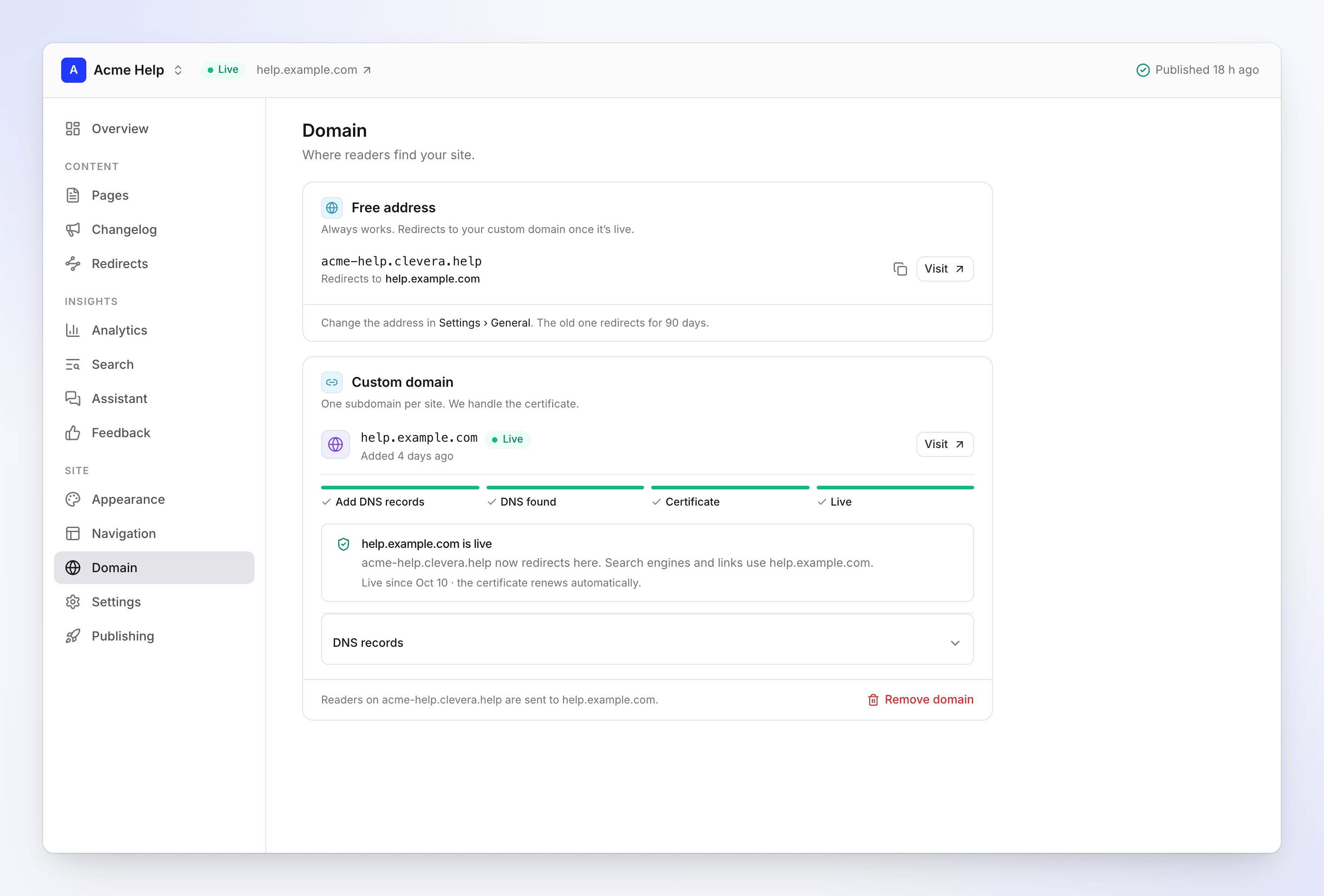
- "Besökare på acme-help.clevera.help skickas till help.example.com." Den kostnadsfria adressen fortsätter att fungera och omdirigerar, så gamla länkar slutar inte fungera.
- "Sökmotorer och länkar använder help.example.com." Clevera publicerar om webbplatsen en gång så att dess länkar, webbplatskarta och sökmotortaggar använder den nya adressen.
- Certifikatet förnyas automatiskt så länge CNAME-posten finns kvar, utan proxy och utan flattening.
- Posterna flyttas till DNS-poster: "Behåll dessa hos din domänleverantör. Vi kontrollerar dem dagligen."
- Privata webbplatser fungerar även på den anpassade domänen; besökare loggar in där. Se Kontrollera vem som kan läsa en dokumentationswebbplats.
Om posten försvinner
En misslyckad kontroll ändrar ingenting. Clevera kontrollerar igen var 3:e timme. Om CNAME-posten misslyckas med 3 kontroller i rad under minst 6 timmar, blir statusen DNS-post saknas och du får meddelandet "DNS-posten för help.example.com är borta".
- "Besökare på acme-help.clevera.help når fortfarande webbplatsen."
- Besökare på din anpassade domän kanske inte når webbplatsen.
- Lägg tillbaka CNAME-posten så återhämtar sig domänen av sig själv vid nästa kontroll, eller direkt med Kontrollera igen.
- Du får påminnelser efter 7 och 13 dagar. Om det inte åtgärdas inom 14 dagar kopplar Clevera från domänen. Datumet visas på Domän-skärmen.
Om din plan ändras
Om din arbetsyta flyttas till en plan utan anpassade domäner blir domänen Pausad och besökare skickas till din kostnadsfria adress. "Vi kopplar från domänen om 14 dagar om inte webbplatsen återgår till en plan med anpassade domäner." Uppgradera innan dess så aktiveras den igen med samma poster.
Samma sak händer när en webbplats pausas eftersom din plan innehåller färre dokumentationswebbplatser: domänen pausas fram till webbplatsens offline-datum. Se Planer och begränsningar för dokumentationswebbplatser.
Koppla från en domän
Klicka på Ta bort domän längst ner på kortet Anpassad domän och bekräfta med Koppla från.
- "Besökare kommer att se ett felmeddelande där tills du tar bort DNS-posten." Ta bort CNAME-posten hos din leverantör efteråt.
- Den kostnadsfria adressen blir huvudadress igen: "acme-help.clevera.help är huvudadressen igen."
- "Vi håller help.example.com reserverad för denna arbetsyta i 90 dagar, så att ingen annan kan ta över den." Om du ansluter den igen inom dessa 90 dagar efterfrågas TXT-posten: "help.example.com kopplades från. För att ansluta den igen krävs TXT-posten."
- Om domänen var aktiv publicerar Clevera om webbplatsen så att dess länkar använder den kostnadsfria adressen igen.
För att ändra själva den kostnadsfria adressen, gå till Inställningar → Allmänt. Den gamla adressen omdirigerar i 90 dagar.
Felsökning
Hitta det du ser nedan. Varje åtgärd avslutas med Kontrollera igen (eller Kontrollera nu) på Domän-skärmen. DNS-ändringar kan ta några minuter att synas, ibland timmar: resolvers behåller det gamla svaret tills dess TTL löper ut. Om Clevera fortfarande ser den gamla posten direkt efter att du ändrat den, vänta några minuter och kontrollera igen.
Fastnat på Väntar på DNS
Du ser: etiketten förblir Väntar på DNS med "Lägg till posterna nedan hos din domänleverantör".
Varför: Clevera kan inte hitta någon post för namnet ännu. De vanliga orsakerna:
- Posten finns hos fel DNS-värd. Om din domäns namnservrar pekar någon annanstans (till exempel Namecheap med anpassade namnservrar, eller en domän som flyttats till Cloudflare), ignoreras poster som lagts till hos registratorn. Lägg till posten där namnservrarna pekar.
- Namnet är dubblerat. Du angav
help.example.comdär leverantören lägger till domänen, så posten blirhelp.example.com.example.com. Ändra namnet tillhelp. - Posten sparades inte. Vissa leverantörer kräver en extra bekräftelse (Namecheaps bockmarkering).
- Den har inte dykt upp ännu. En ny post visas vanligtvis inom några minuter; vissa leverantörer tar några timmar.
Åtgärd: korrigera posten, vänta några minuter och klicka på Kontrollera nu. Använd Kontrollera en post själv för att se vad omvärlden ser. Om ingenting visas efter ett dygn, kontrollera namnservrarna.
"Ditt CNAME pekar någon annanstans"
Du ser: Behöver åtgärdas och "help.example.com pekar på något. Ändra CNAME till ditt mål."
Varför: namnet svarar, men inte med din webbplats mål:
- CNAME-posten har ett skrivfel eller pekar på en gammal värd (din tidigare helpdesk eller dokumentationsverktyg).
- En gammal A- eller AAAA-post för
helpfinns fortfarande kvar, så meddelandet visar IP-adresser. - Du ändrade precis posten och resolvers har fortfarande det gamla svaret.
Åtgärd: ställ in CNAME-värdet till målet som visas i Poster att lägga till, och radera alla andra poster som använder detta namn. "Om du precis ändrat den, vänta några minuter: DNS-servrar kan behålla det gamla svaret ett tag." Klicka sedan på Kontrollera igen.
"Din post går genom Cloudflares proxy"
Du ser: Behöver åtgärdas och "Ställ in den på Endast DNS (grått moln). Det orangea molnet döljer vårt mål och certifikatet kan inte utfärdas."
Varför: posten är Proxied (orange moln), vilket är Cloudflares standard. Cloudflare svarar då med sina egna adresser, så vår hosting-leverantör kan inte se CNAME-posten eller utfärda certifikatet.
Åtgärd: i Cloudflare, öppna DNS → Poster, redigera posten och ställ in Proxy-status till Endast DNS (grått moln). Spara, klicka sedan på Kontrollera igen. Behåll den på Endast DNS även efter att domänen är aktiv.
"Din DNS-leverantör använder CNAME flattening"
Du ser: Behöver åtgärdas och "help.example.com svarar med adresser istället för ett CNAME till ditt mål. Stäng av CNAME flattening för denna post."
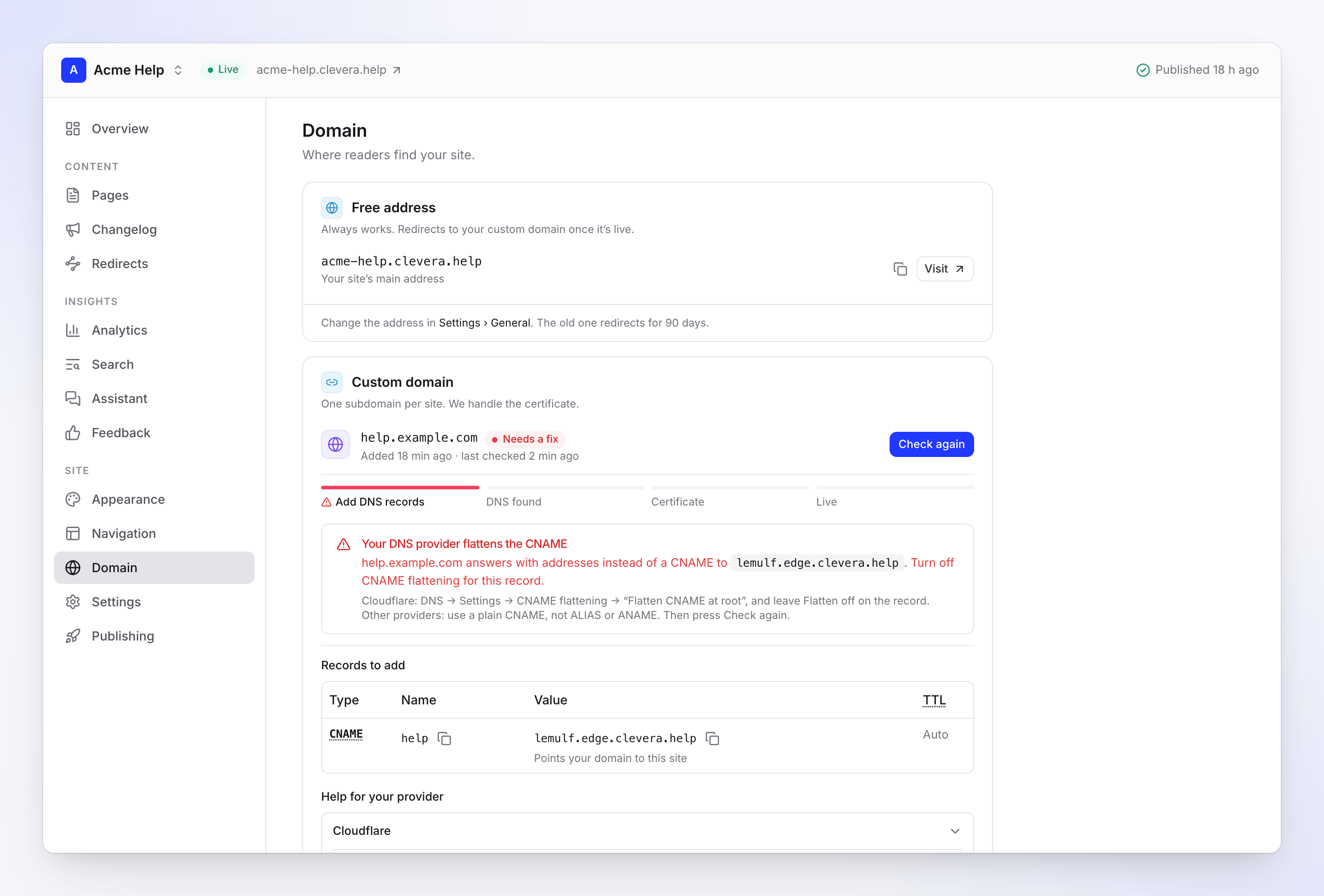
Varför: posten pekar på rätt ställe, men din leverantör publicerar adresserna bakom den istället för själva CNAME-posten. Vår hosting-leverantör accepterar endast en domän som svarar med ett riktigt CNAME, så den nekar en flattenad post. Dessa orsakar alla flattening:
- Cloudflares zoninställning DNS → Inställningar → CNAME flattening → "Flatten all CNAMEs"
- Cloudflares Flatten-knapp på posten
- ALIAS- eller ANAME-poster (erbjuds av många DNS-värdar)
- Route 53 Alias-poster
Åtgärd:
- Cloudflare: ställ in DNS → Inställningar → CNAME flattening till "Flatten CNAME at root", och stäng av postens Flatten-knapp.
- Route 53: radera Alias-posten och skapa ett vanligt CNAME med Alias-knappen avstängd.
- Andra leverantörer: ersätt ALIAS- eller ANAME-posten med ett vanligt CNAME.
Klicka sedan på Kontrollera igen.
"Vår hosting-leverantör kunde inte bekräfta domänen"
Du ser: Behöver åtgärdas och "Den såg inte help.example.com peka på ditt mål. Detta betyder oftast att posten ändrades under de senaste minuterna, eller att din DNS-leverantör använder flattening eller skickar den genom en proxy."
Varför: Clevera hittade posten, men när vår hosting-leverantör tittade en stund senare såg den inte CNAME-posten. Vanligtvis:
- Posten ändrades under de senaste minuterna, så vissa DNS-servrar ger fortfarande det gamla svaret.
- Posten är flattenad (se ovan) eller proxied (se ovan).
Fix: "Se till att det är en vanlig CNAME utan proxy, vänta några minuter och tryck sedan på Kontrollera igen. Fungerar det fortfarande inte efter en timme? Kontakta supporten." Clevera försöker inte igen av sig själv, så klicka på Kontrollera igen efter varje ändring.
Fastnat på Utfärdar certifikat, eller "Certifikatet utfärdades inte"
Du ser: Utfärdar certifikat i mer än en timme, eller efter ungefär ett dygn Behöver åtgärdas med "Vi kunde inte hämta ett certifikat inom ett dygn. Vanligtvis blockeras det av en CAA-post, eller så går CNAME genom en proxy eller är förenklad (flattened)."
Varför: certifikatet valideras via din CNAME, så posten måste fortsätta peka rakt mot din webbplats mål tills det har utfärdats. Det kommer inte fram när:
- en CAA-post inte tillåter Amazon (se nästa avsnitt);
- posten har proxats eller förenklats efter att Clevera hittade den;
- posten ändrades eller togs bort medan certifikatet utfärdades.
Normal tid är 5–30 minuter.
Fix: kontrollera CAA-posterna och gör CNAME till en vanlig, oproxad post som pekar mot ditt mål. Klicka sedan på Kontrollera igen. Detta startar om processen och utfärdar ett nytt certifikat.
"Dina CAA-poster blockerar certifikatet"
Du ser: Behöver åtgärdas och "Din domäns CAA-poster tillåter inte Amazon att utfärda ett certifikat. Lägg till 0 issue "amazon.com" som en CAA-post på example.com."
Varför: CAA-poster anger vilka certifikatutfärdare som får utfärda certifikat för din domän. Certifikat för alla Clevera-dokumentationssajter utfärdas via Amazon. Det närmaste namnet med CAA-poster avgör: för help.example.com vinner CAA-poster på help.example.com, annars de på example.com. Om dessa poster anger andra utfärdare men inte Amazon, nekas certifikatet. Om det inte finns några CAA-poster alls blockeras ingenting.
Fix: lägg till en CAA-post på zonen som meddelandet anger (vanligtvis din rotdomän):
| Typ | Namn | Värde |
|---|---|---|
| CAA | @ (eller namnet i meddelandet) |
0 issue "amazon.com" |
Behåll dina övriga CAA-poster. Klicka sedan på Kontrollera igen.
"Denna domän används redan av en annan tjänst"
Du ser: Behöver åtgärdas och "help.example.com är ansluten till en annan hostingtjänst, kanske din tidigare dokumentationsvärd. Ta bort den där först."
Varför: samma värdnamn är kopplat någon annanstans hos den hosting-leverantör vi använder, ofta din tidigare dokumentationsvärd eller din egen konfiguration där. Ett värdnamn kan bara vara kopplat en gång.
Fix: ta bort help.example.com från den andra tjänsten (ditt gamla dokumentationsverktygs inställning för anpassad domän, eller din egen hosting-konfiguration), klicka sedan på Kontrollera igen. Om du inte hittar var den är kopplad, kontakta supporten.
"Denna domän är ansluten till en annan Clevera-sajt"
Du ser: Behöver åtgärdas, "Lägg till TXT-posten nedan för att bevisa att den är din.", och en TXT-rad under Poster att lägga till.
Varför: en annan Clevera-dokumentationssajt har denna domän, eller höll den under de 90 dagar som följde efter att den kopplades bort. För att flytta den måste du bevisa att du kontrollerar DNS-inställningarna.
Fix: lägg till TXT-posten (namn _clevera-verify.help, värde från Clevera) och peka CNAME mot sajtens mål. När Clevera hittar båda flyttas domänen till denna sajt och den andra sajten återgår till sin kostnadsfria adress. Eller ta bort domänen från den andra sajten först. Obekräftade förfrågningar tas bort efter 30 dagar.
Webbläsaren visar "403 ERROR" eller "Inte säker"
Du ser: på din anpassade domän, en enkel sida med texten "403 ERROR — The request could not be satisfied. Bad request…", eller en "Inte säker" / certifikatvarning.
Varför: detta är normalt tills statusen är Aktiv. Domänen är inte ansluten ännu (dess certifikat är inte utfärdat), eller så kopplades den bort medan CNAME fortfarande pekar mot Clevera.
Fix:
- Inte aktiv ännu: slutför konfigurationen tills statusen visar Aktiv. Läsare kan använda din kostnadsfria adress under tiden.
- Bortkopplad: ta bort CNAME hos din leverantör, eller anslut domänen igen.
- Aktiv men visas fortfarande: din webbläsare kan ha cachat den gamla sidan. Gör en hård uppdatering (Cmd+Shift+R på Mac, Ctrl+Shift+R på Windows) eller prova ett privat fönster.
Sajten visar "not found" direkt efter Aktiv
Du ser: statusen är Aktiv, men den anpassade domänen visar sajtens "not found"-sida.
Varför: när domänen blir aktiv publicerar Clevera om sajten under den nya adressen. Det tar några minuter.
Fix: vänta några minuter, gör sedan en hård uppdatering (Cmd+Shift+R eller Ctrl+Shift+R) eller öppna ett privat fönster.
"Vi kan inte hitta din CNAME-post längre"
Du ser: DNS-post saknas och "Läsare kanske inte når sajten. Vi kopplar bort domänen datum om den inte åtgärdas — lägg till CNAME nedan igen."
Varför: en aktiv domän misslyckades med Cleveras DNS-kontroll i minst 6 timmar. Posten togs bort eller ändrades, eller så finns den kvar men har proxats eller förenklats (båda döljer CNAME), eller så flyttades domänen till en annan DNS-värd utan den.
Fix: lägg tillbaka CNAME exakt som visas under Poster att lägga till, som en vanlig post utan proxy, klicka sedan på Kontrollera igen. Domänen återgår till Aktiv. Läsare på din kostnadsfria adress når sajten under tiden.
Pausad
Du ser: Pausad och "help.example.com är pausad": "Läsare skickas till acme-help.clevera.help tills vidare. Vi kopplar bort domänen datum om inte sajten återgår till en plan med anpassade domäner."
Varför: arbetsytan flyttades till en plan utan anpassade domäner, eller så pausades sajten eftersom planen inkluderar färre dokumentationssajter.
Fix: uppgradera, eller behåll denna sajt när du väljer vilka sajter som ska behållas, före det visade datumet. Domänen aktiveras igen med samma post. Låt CNAME ligga kvar.
Andra meddelanden
| Meddelande | Vad du ska göra |
|---|---|
| Root domains can't be connected | "Ta bort denna domän och anslut en underdomän istället." Vidarebefordra rotdomänen hos din leverantör. |
| The domain couldn't be connected | "Kontrollera posterna nedan, tryck sedan på Kontrollera igen." "Om det fortsätter misslyckas, kontakta supporten." |
Meddelanden när du ansluter
| Du ser | Vad du ska göra |
|---|---|
| "Enter a domain like help.example.com." | Skriv en fullständig domän med en punkt, till exempel help.example.com. |
| "Leave out https:// — enter just the domain." | Ta bort https://. Klicka på Använd help.example.com för att fixa det i ett steg. |
| "Enter only the domain, without a path." | Ta bort allt efter domänen, till exempel /docs. |
| "Use a domain you own. Your clevera.help address already works." | Cleveras egna adresser kan inte anslutas. |
| "Root domains like example.com can't point to a doc site directly…" | Klicka på Använd help.example.com, eller skriv en annan underdomän. Vidarebefordra rotdomänen hos din leverantör. |
| "Custom domains are included in paid plans. Upgrade to use your own domain." | Uppgradera till Starter eller högre. |
| "This doc site already has a custom domain. Disconnect it first." | Varje sajt har en anpassad domän. Ta bort den nuvarande först. |
Kontrollera en post själv
Kör detta i en terminal (macOS eller Linux), med din egen domän:
dig +short CNAME help.example.com
- Den skriver ut sajtens mål (t.ex.
a1b2c3d4.edge.clevera.help.): CNAME är korrekt. - Den skriver ut något annat: CNAME pekar någon annanstans. Fixa värdet.
- Den skriver ut ingenting: kör
dig +short help.example.com. Om det skriver ut IP-adresser är posten förenklad, proxad eller en A-post. Om det inte heller skriver ut något, finns posten inte där världen letar: kontrollera namnet och namnservrarna.
På Windows, använd:
nslookup -type=CNAME help.example.com
En webbplats för offentlig DNS-uppslagning fungerar också: slå upp CNAME-posten för din domän.
Vad du ska skicka till supporten
Om en fix inte fungerar, kontakta Clevera-supporten med:
- dokumentationssajtens namn;
- domänen, t.ex.
help.example.com; - det exakta meddelandet på Domän-skärmen;
- resultatet av
dig +short CNAME help.example.com(ellernslookup-raden på Windows).