

Utforska din app med Autopilot
Utforska min app, Dokumentera ett område och Kom igång-videor skickar in AI:n i din app för att planera instruktionsvideor och artiklar. Ställ in dem från agentens inställningskort, granska planen och kör den sedan. Utforskningen bjuder vi på; varje objekt visar sina krediter.
Tre Autopilot-recept skickar in AI:n i din app för att lära känna den skärm för skärm, och sedan planera instruktionsvideor (och artiklar om du vill ha dem) utifrån vad den hittat: Utforska min app och dokumentera vad som saknas, Dokumentera ett område i min app och Skapa kom igång-videor för nya användare. Du granskar planen, avmarkerar det du inte vill ha, och först därefter spelas något in.
Innan du börjar
- Autopilot måste vara aktiverat för din arbetsyta, och din roll måste ha behörighet att spela in videor. Se Få åtkomst till Autopilot.
- Din app behöver en offentlig
https://-adress som AI:n kan öppna. - Om din app kräver inloggning, spara en först under Autopilot → App-inloggningar, eller lägg till den från formuläret. Använd ett demo- eller testkonto: allt som det kontot kan se kan hamna i en video. Att spara en inloggning kräver att du är ägare av arbetsytan eller administratör. Se Spara en app-inloggning.
- Om inloggningen använder tvåstegsverifiering behöver inloggningen en autentiseringsnyckel. Koder som skickas via SMS eller e-post fungerar inte.
De tre recepten
Alla tre använder samma inställningsformulär. Receptet väljer bara start-Mål, vilket du kan ändra i formuläret.
| Recept | Startar på målet | Vad den planerar |
|---|---|---|
| Utforska min app och dokumentera vad som saknas | Fyll luckor i hjälpcentret | Endast det som ännu inte täcks av någon video eller artikel i ditt bibliotek |
| Dokumentera ett område i min app | Dokumentera ett område | En del av din app, på djupet. Du namnger området. |
| Skapa kom igång-videor för nya användare | Kom igång-väg | Lektioner i ordning för nya kunder |
Ett fjärde mål, Vad har ändrats, finns bara i formuläret: det jämför din app med den senaste utforskningen och planerar objekt för vad som ändrats sedan dess. Vid den första utforskningen av en app finns det inget att jämföra med, så planen fyller i luckorna istället och anger detta.
Alla tre körs en gång, nu. De kan inte upprepas eller köras vid varje release. För att spela in nya funktioner när de släpps, använd Spela in en video för varje ny funktion.
Ställ in en utforskning
Välj recept
På Autopilot, klicka på receptkortet under Eller börja från ett recept. Du kan också skriva vad du vill i rutan Vad ska Autopilot göra?, eller klicka på Ny uppgift och välj den där. Agentpanelen öppnas med inställningskortet och raden "Här är inställningen. Kontrollera den och klicka på Fortsätt."
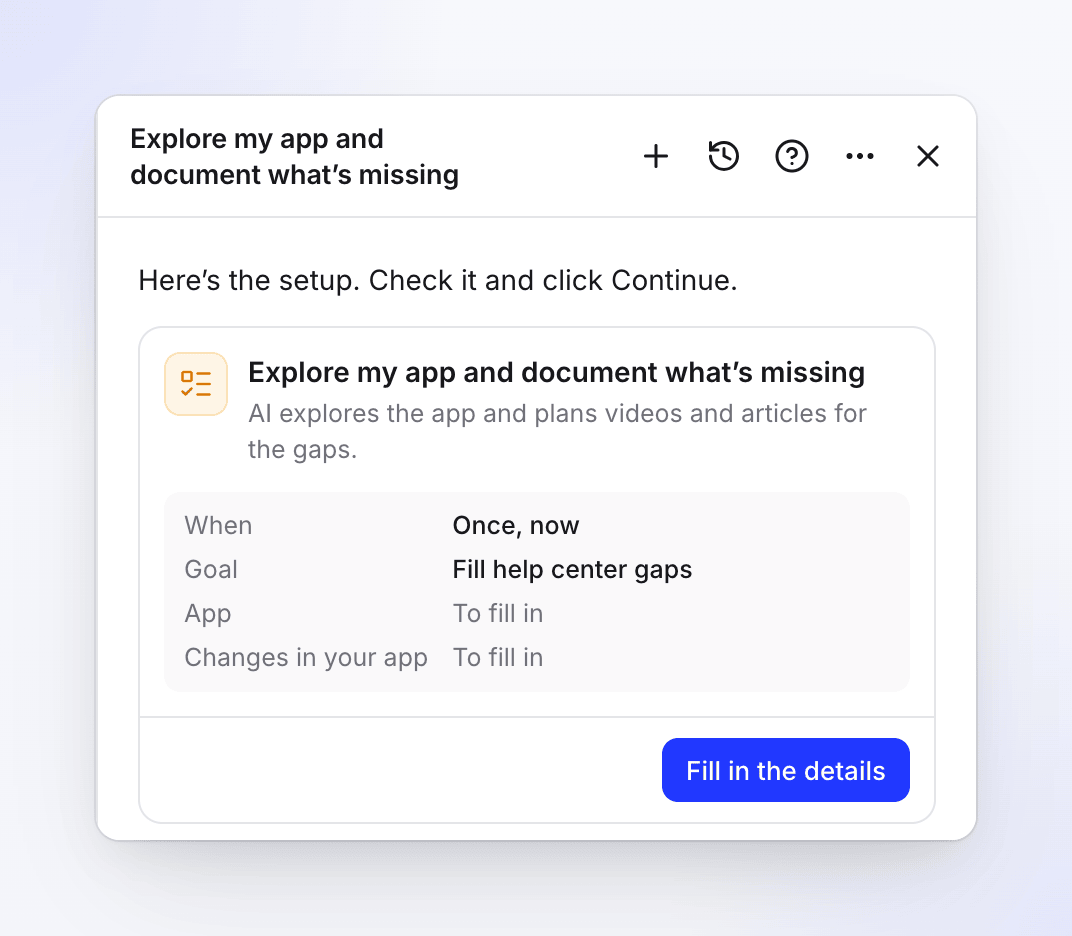
Kortet sammanfattar inställningen. Rader som fortfarande är tomma visar "Att fylla i". Fyll i detaljerna
Klicka på Fyll i detaljerna (det står Redigera detaljer när allt som krävs är ifyllt). En dialogruta öppnas med varje fält, beskrivet nedan.
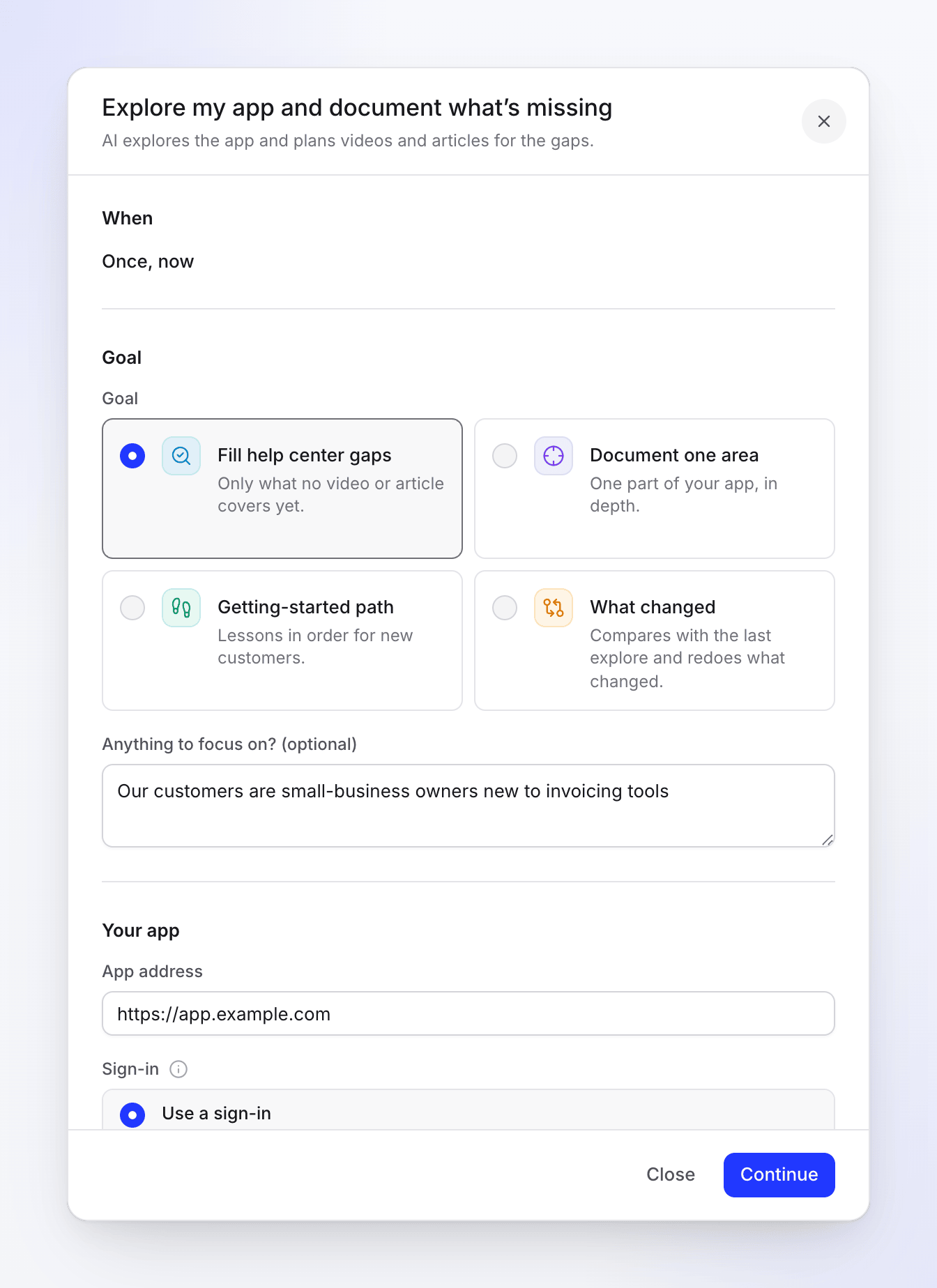
Dina ändringar sparas på kortet medan du skriver, så att stänga dialogrutan eller ladda om sidan gör att inget går förlorat.
Fortsätt och skapa uppgiften
Klicka på Fortsätt. Clevera kontrollerar inställningen (ingen AI inblandad) och visar eventuella problem bredvid respektive fält. När allt är korrekt visar kortet granskningen: När "Körs en gång, nu", Ändringar i din app (endast när du tillåtit det), Typisk körning "100–260 krediter" och Språk, med raden "Clevera planerar det nu (gratis, några minuter) och postar här när planen är redo för din granskning." Klicka på Tillbaka för att ändra något, eller Skapa uppgift.
Vänta på planen
Kortet växlar till Uppgift skapad med Öppna uppgiften. Clevera utforskar nu din app. På en stor app kan detta ta en timme eller mer. Du kan stänga panelen och lämna sidan: när planen är redo postar agenten i samma chatt och uppgiften visas under Behöver dig.
Granska planen och kör den
Öppna uppgiften. Markera eller avmarkera objekt, klicka sedan på Kör (till exempel Kör 5 objekt · 104–224 krediter). Se Granska planen.
Fält i inställningsformuläret
När
Visar En gång, nu. Dessa recept har inget annat val.
Mål
| Fält | Alternativ och begränsningar | Standard |
|---|---|---|
| Mål | Fyll luckor i hjälpcentret · Dokumentera ett område · Kom igång-väg · Vad har ändrats | Inställt av receptet |
| Något att fokusera på? (valfritt) | Fritext, upp till 1 000 tecken. Till exempel "Våra kunder är nya på rapporteringsverktyg". | Tomt |
Din app
| Fält | Alternativ | Standard |
|---|---|---|
| App-adress | Den https://-adress som AI:n öppnar |
Ditt varumärkes standardwebbplats, om du har en |
| Logga in | Använd en inloggning ("Clevera loggar in och ser din produkt som dina kunder gör.") eller Min produkt behöver inte inloggning ("Clevera ser bara dina offentliga sidor.") | Ej besvarad: du måste välja en |
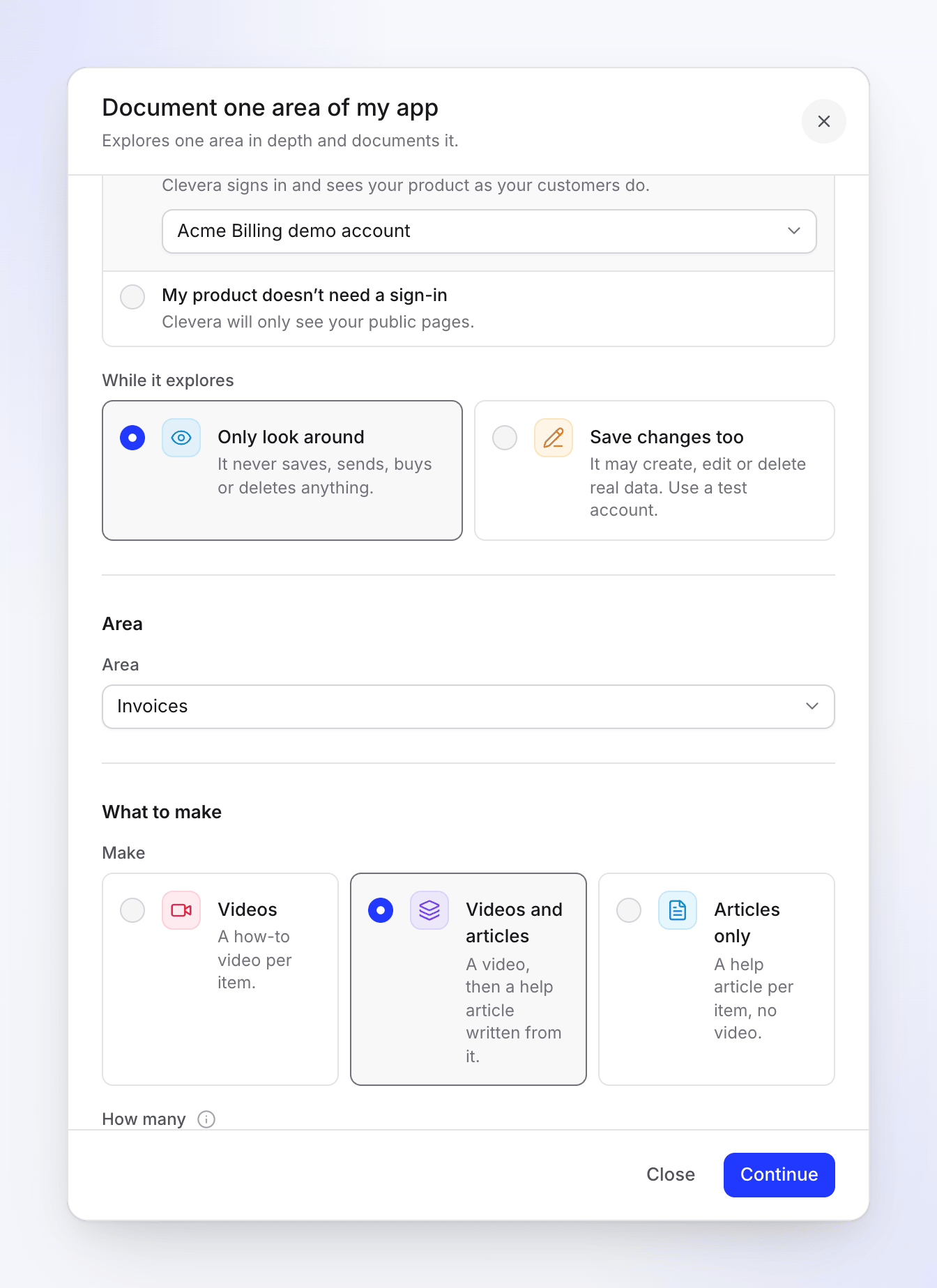
| Medan den utforskar | Titta bara runt: "Den sparar, skickar, köper eller raderar aldrig något." Spara ändringar också: "Den kan skapa, redigera eller radera verklig data. Använd ett testkonto." | Titta bara runt |
Med Använd en inloggning, välj en sparad inloggning från listan, eller det sista alternativet Lägg till en inloggning…, som öppnar dialogrutan Lägg till en app-inloggning. Listan visar inloggningar för appens adress ("Visar inloggningar för app.example.com."); om du väljer en som sparats för en annan webbplats informerar formuläret dig ("Denna inloggning är för …, inte …"). Agenten svarar aldrig på inloggningsfrågan åt dig: du väljer den alltid på kortet.
Område (endast Dokumentera ett område)
Område är den del av din app som ska dokumenteras, namngiven enligt din apps meny. Om Clevera redan lärt sig din app på den adressen väljer du från de områden den hittat (kort för upp till sex, en lista för fler). Annars skriver du in namnet, till exempel "Rapporter".
Vad som ska skapas
| Fält | Alternativ och begränsningar | Standard |
|---|---|---|
| Skapa | Videor ("En instruktionsvideo per objekt.") · Videor och artiklar ("En video, sedan en hjälpartikel skriven utifrån den.") · Endast artiklar ("En hjälpartikel per objekt, ingen video.") | Videor och artiklar om din arbetsyta har ett hjälpcenter, annars Videor |
| Hur många | 1–30 objekt; 5–8 för Kom igång-väg | 10 (luckor, vad ändrats), 8 (ett område), 6 (kom igång) |
| Innehållsspråk | Språket för voice-over, text på skärmen och artiklar | Din arbetsytas språk |
| översättningar | Andra språk, översatta efter att innehållet skapats | Inga. Upp till 5 språk totalt, innehållsspråket inkluderat. |
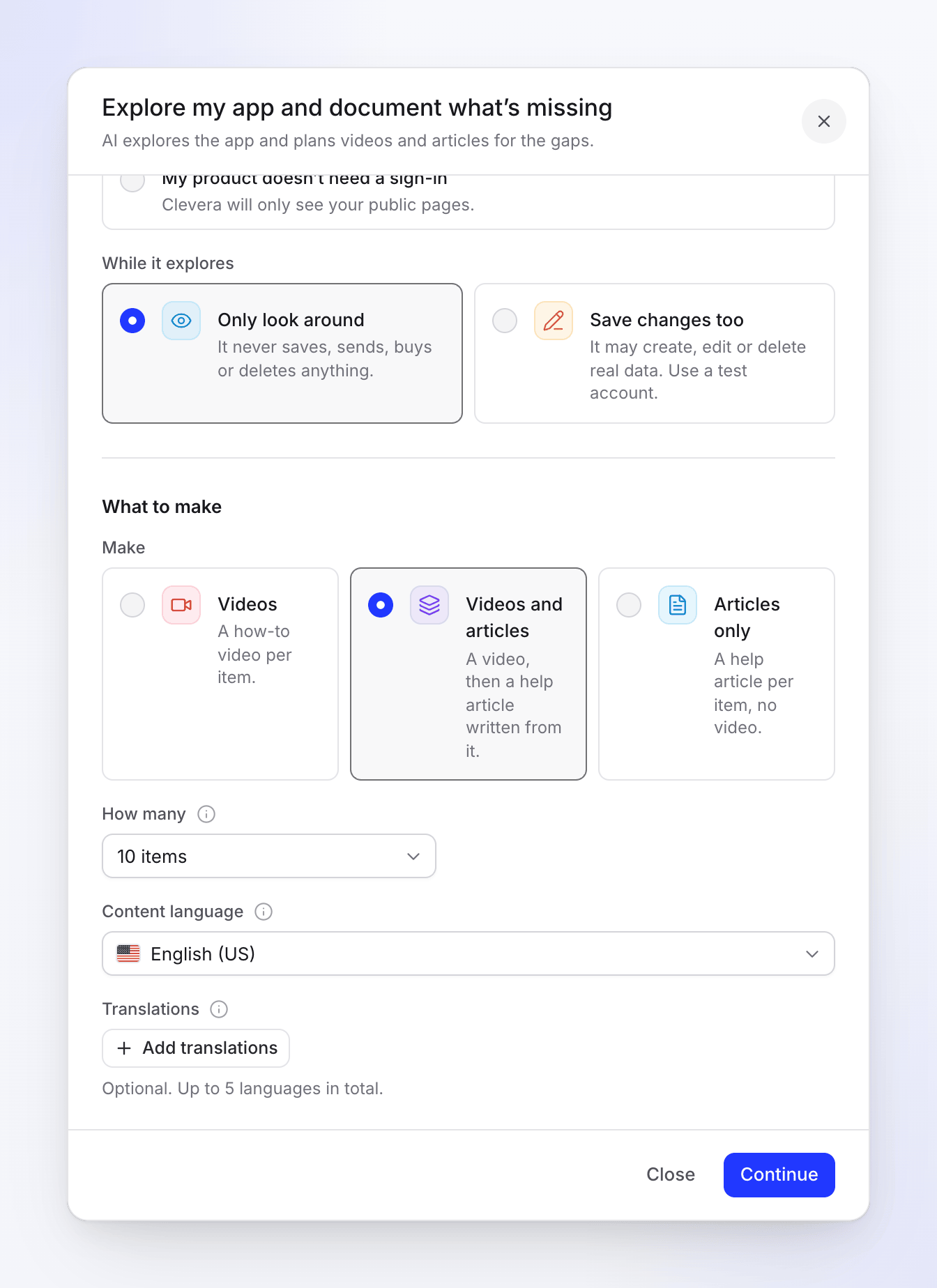
Endast artiklar spelar fortfarande in din app för varje objekt: artikeln skrivs utifrån den inspelningen, men ingen video skapas.
Vad AI:n gör medan den utforskar
- Den kartlägger din app först. Den öppnar menyer, länkar och flikar, område för område, och skriver ner de arbetsflöden den kan slutföra.
- Den återanvänder vad den lärt sig. Om Clevera lärt sig samma app under de senaste 7 dagarna börjar planen från det istället för att utforska igen. Dokumentera ett område återanvänder ett område som lärts in på djupet under de senaste 7 dagarna, annars utforskas bara det området; en arbetsyta får 3 sådana områdesutforskningar per dag, varefter planen använder den senaste utforskningen ("Clevera har redan tittat på delar av appar 3 gånger idag, så denna plan använder vad den lärt sig på …"). Vad har ändrats utforskar igen högst en gång per dag per arbetsyta.
- Den håller sig borta från riskfyllda platser. Den öppnar aldrig inställningar för konto, fakturering, abonnemang, team eller arbetsyta, medlemmar, API-nycklar eller utloggning, och betalar, köper, uppgraderar, publicerar, skickar eller bjuder aldrig in. Dessa områden listas i planen som "Överhoppade (aldrig rörda)".
- Den jämför med ditt bibliotek. Den kontrollerar dina befintliga videor och artiklar så att planen inte upprepar vad du redan har. En rad om att något redan täcks säger "Redan täckt av “…”."
Utforskning och planering bjuder vi på: du betalar inga krediter för dem.
Granska planen
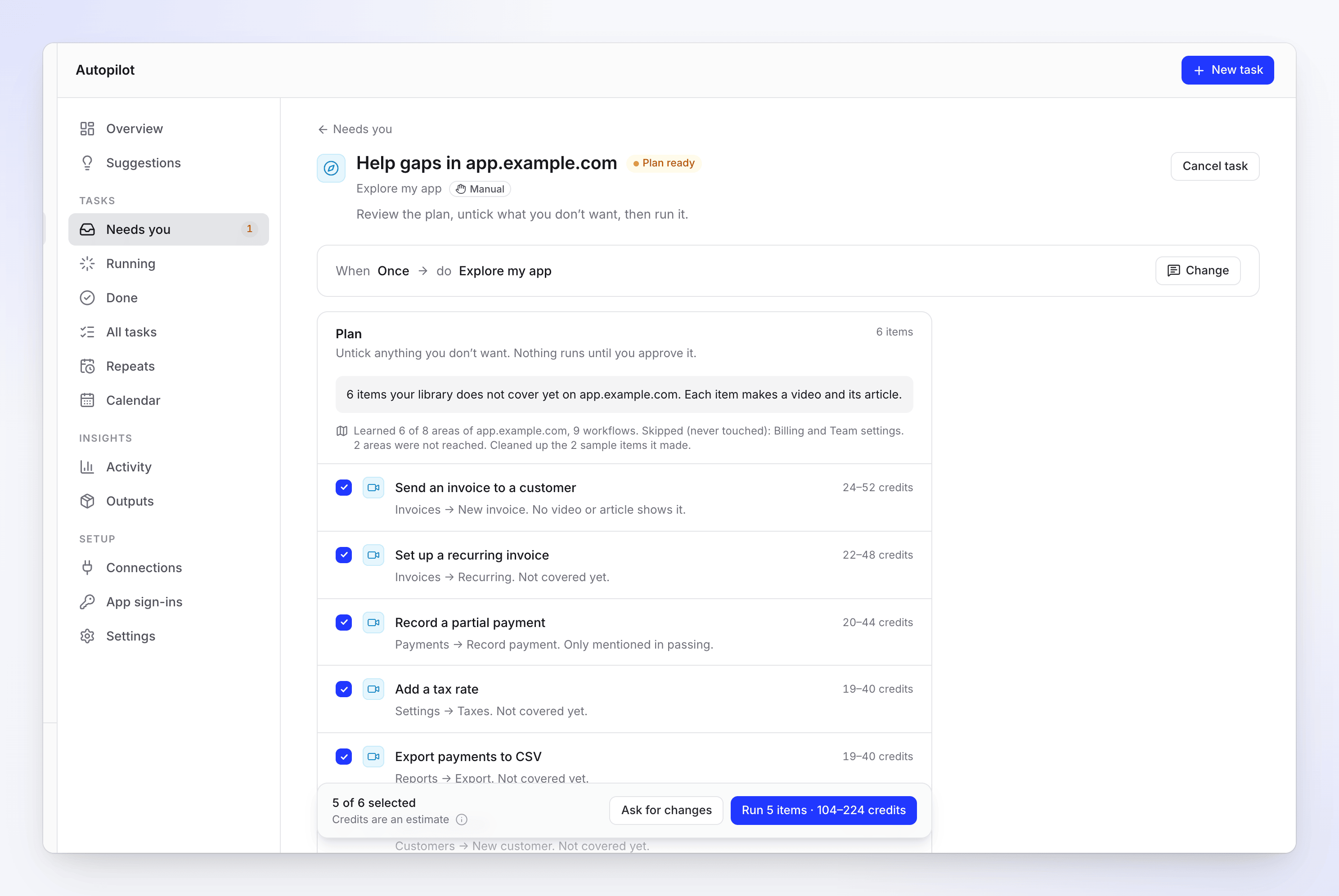
Plankortet börjar med en sammanfattning, till exempel "6 objekt som ditt bibliotek ännu inte täcker på app.example.com. Varje objekt skapar en video och dess artikel.", och en rad om vad Clevera lärt sig, till exempel "Lärde sig 6 av 8 områden på app.example.com, 9 arbetsflöden. Överhoppade (aldrig rörda): Fakturering och Team-inställningar. 2 områden nåddes inte."
- De rekommenderade objekten är förvalda. Varje rad visar dess uppskattade kostnad i krediter, var i din app den finns och varför den är där. Rader markerade med Skrivet av AI från din app: läs stegen innan du kör.
- Avmarkera det du inte vill ha. Sidfoten visar hur många som är valda (till exempel "5 av 6 valda") och kör-knappen med uppskattningen, till exempel Kör 5 objekt · 104–224 krediter.
- Be om ändringar tar emot en notering ("Vad ska ändras?") och skapar en ny plan. Ingenting har körts än.
- Avbryt uppgift i sidhuvudet stoppar uppgiften.
- En plan väntar i 7 dagar. Efter 5 dagar får du en påminnelse ("Denna plan går ut om 2 dagar. Granska den och tryck på Kör."); efter 7 dagar avbryts den ("Denna plan väntade i 7 dagar och har gått ut. Tryck på Försök igen för att planera den på nytt.").
Exempelobjekt
Med Spara även ändringar kan AI:n skapa exempelobjekt i din app för att se vad en funktion gör, och den tar bort dem igen när den är klar. Den tar bara bort det den själv skapade. Planen anger hur många som togs bort ("Rensade upp de 2 exempelobjekt som skapades.").
Om den inte kunde ta bort ett, visar planen "Behöver dig: när vi lärde oss din app lämnades 1 exempelobjekt kvar. Ta bort det i din app eller behåll det, kör sedan planen." Varje objekt listas med var det finns och Öppna det. Ta bort det i din app och klicka på Jag tog bort det, eller klicka på Behåll den. Planen kan inte köras förrän varje objekt har besvarats. Inspelning kan lämna kvar exempelobjekt på samma sätt ("Behöver dig: när vi spelade in din app lämnades … kvar").
När utforskningen möter en inloggningssida
Om du valde Min produkt behöver inte en inloggning och AI:n hittar en inloggningssida (ett lösenordsfält eller en inloggningsadress som /login), stannar den innan planeringen, eftersom den bara har sett dina publika sidor. Uppgiften visar Väntar på en inloggning och listas under Behöver dig.
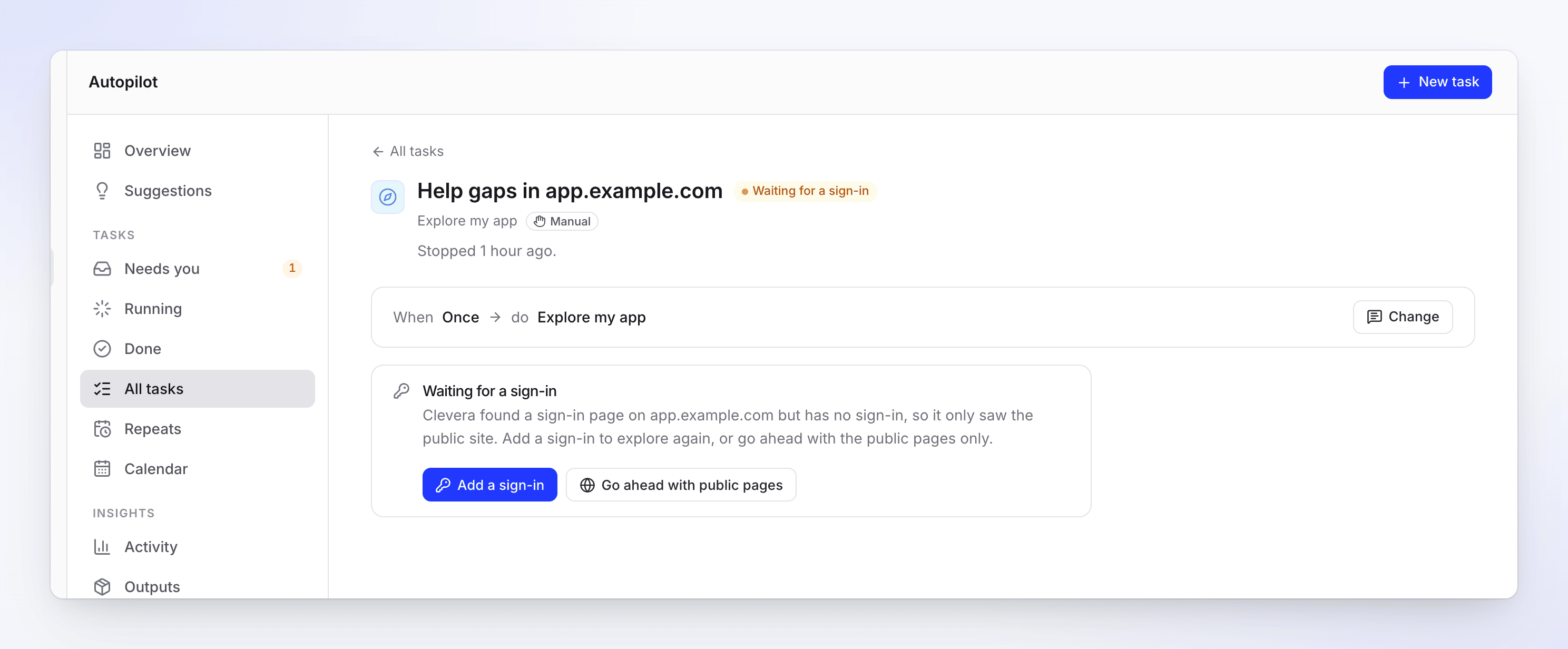
Du får också ett meddelande i inkorgen och ett e-postmeddelande med uppgiftens titel, till exempel "Hjälp-luckor i app.example.com väntar på en inloggning" ("Clevera hittade en inloggningssida men har ingen inloggning. Lägg till en, eller fortsätt med de publika sidorna."), och agenten skriver i din konfigurationschatt. Välj ett alternativ:
| Knapp | Vad händer |
|---|---|
| Lägg till en app-inloggning | Öppnar dialogrutan Lägg till en app-inloggning. När du har sparat den körs utforskningen igen, inloggad. Endast arbetsyteägaren eller en administratör ser den här knappen. |
| Fortsätt med publika sidor | Planerar utifrån de publika sidor som redan har setts ("Fortsätter med de publika sidorna för …, enligt din begäran."). Inget utforskas igen. |
Om du inte är arbetsyteägare eller administratör ser du Fortsätt med publika sidor och raden "Endast arbetsyteägaren eller en administratör kan lägga till en inloggning. Be någon av dem att lägga till den, eller fortsätt med de publika sidorna." istället för Lägg till en app-inloggning.
Du kan också svara i agentchatten: skriv "fortsätt med de publika sidorna", eller ange en inloggning som redan är sparad.
Kostnad och tid
| Del | Krediter |
|---|---|
| Utforskning och planering | På oss |
| Varje objekt | Visas på dess planrad innan du kör. En inspelnings uppskattning växer med antalet steg den visar; en artikel skriven utifrån den lägger till cirka 5–15. |
| En typisk körning | 100–260 krediter, visas som Typisk körning på konfigurationskortet |
Du debiteras för vad varje objekt faktiskt använder, inte uppskattningen. En typisk körning tar 20–45 minuter efter att du klickat på Kör, främst för inspelning. Objekt som fortfarande är öppna 24 timmar efter Kör stoppas.
Vad du får
- Videor hamnar i ditt bibliotek, i den Standardsamling som ställts in under Autopilot → Inställningar.
- Artiklar skrivs utifrån varje objekts inspelning och sparas i ditt bibliotek. Utforskaren lägger inte till dem i ett hjälpcenter: lägg till dem i ditt hjälpcenter från biblioteket när du är nöjd med dem.
- Ingenting publiceras åt dig. Varje objekt länkar till det som skapades, och uppgiften får ett Kvitto när den är klar. Se Läs ett uppgiftskvitto.
Felsökning
Meddelanden i konfigurationsformuläret
| Vad du ser | Vad du ska göra |
|---|---|
| "Lägg till adressen för att fortsätta." / "Lägg till adressen till din app." | Fyll i App-adress. |
| "Detta ser inte ut som en webbadress." / "Använd en publik https://-adress som AI:n kan öppna." | Använd en fullständig publik adress som börjar med https://. |
| "Välj en inloggning, eller säg att din produkt inte behöver en." | Svara på Logga in. |
| "Välj en inloggning, eller lägg till en." | Du valde Använd en inloggning men ingen inloggning finns. Välj en, eller Lägg till en inloggning…. |
| "Denna app-inloggning är för example.com. Använd en adress på den webbplatsen." | Inloggningen tillhör en annan webbplats. Välj den matchande eller ändra adressen. |
| "Namnge området som ska dokumenteras." | Med Dokumentera ett område, välj eller skriv in området. |
| "Välj mellan 1 och 30 objekt." | Välj ett antal inom intervallet. |
| "Du kan inte spela in videor i den här arbetsytan." | Din roll kan inte spela in. Fråga ägaren eller en administratör. |
| Lägg till en inloggning… är gråmarkerad | Endast arbetsyteägaren eller en administratör kan spara inloggningar. |
När det inte finns någon plan
Dessa visas på uppgiften som Ingen plan den här gången, med Försök igen och Redigera och försök igen:
| Meddelande | Vad du ska göra |
|---|---|
| "Clevera kunde inte hitta … i …. Dess områden är: …. Be om ändringar och ange ett av dem." | Använd ett av de listade områdesnamnen. |
| "Ditt bibliotek täcker redan vad Clevera lärde sig om …. Välj ett annat mål, eller be om ändringar för att försöka igen." | Inget saknas. Prova Dokumentera ett område eller Vad har ändrats. |
| "Vi hittade inget värt en instruktionsvideo om …. Lägg till ett fokus eller be om ändringar för att försöka igen." | Lägg till Något att fokusera på?, eller kontrollera att inloggningen når den faktiska appen. |
| "Inget ändrades i … sedan utforskningen av …." | Vad har ändrats hittade ingen ändring. |
| "Clevera lärde sig … på … och hittade inget arbetsflöde värt en instruktionsvideo. Be om ändringar efter 6 timmar för att titta igen." | Den senaste utforskningen hittade inget att spela in. Kontrollera adressen och inloggningen, försök sedan igen efter 6 timmar. |
| "Utforskningen kunde inte logga in på … med den valda inloggningen. Kontrollera den i Autopilots App-inloggningar, be sedan om ändringar för att försöka igen." | Öppna Autopilot → App-inloggningar och kontrollera inloggningen (användarnamn, lösenord, autentiseringsnyckel), klicka sedan på Be om ändringar eller Försök igen. |
| "App-inloggningen för … togs bort." | Välj en annan inloggning med Redigera och försök igen. |
| "Att lära sig … tog för lång tid." / "Ingen webbläsare var ledig för att lära sig … i tid." / "Vi kunde inte lära oss … den här gången. Försök igen om en stund." | Försök igen senare. |
| Ett område "kunde inte nås" | AI:n fick slut på tid där. Kör Dokumentera ett område för det. |