

Skapa webbplatssidor för en dokumentationswebbplats
Lägg till Om-sidor, landningssidor, Vanliga frågor och juridiska sidor till en dokumentationswebbplats: välj en mall och layout, välj var den ska visas i dina menyer, låt AI:n skriva ett utkast baserat på din webbplats, översätt den och markera den som redo att publiceras.
Webbplatssidor är sidor på en dokumentationswebbplats som inte är hjälp-artiklar: en Om-sida, en produktlandningssida, Vanliga frågor, en integritetspolicy eller användarvillkor. Du skapar dem från en mall, skriver dem själv eller låter AI:n skriva utkast baserat på din webbplats, och läsare når dem via dina sidhuvuds- och sidfotsmenyer.
Innan du börjar
- Du behöver en dokumentationswebbplats. Se Skapa en dokumentationswebbplats.
- Ägare, administratörer och innehållsskapare kan skapa webbplatssidor. Redaktörer kan redigera befintliga sidor men inte skapa nya.
- Varje abonnemang inkluderar ett antal webbplatssidor per webbplats (se Gränser per abonnemang). Kontaktsidan räknas inte.
Webbplatssidor och artiklar
| Artiklar | Webbplatssidor | |
|---|---|---|
| Vad de är | Hjälpinnehåll från ditt Clevera-bibliotek, delat med andra dokumentationswebbplatser | Sidor som endast tillhör en webbplats |
| Var läsare hittar dem | I sidofältet, sökfunktionen och assistenten | I dina sidhuvuds- och sidfotsmenyer, sökfunktionen och assistenten. De visas inte i sidofältet om du inte aktiverar Visa i sidofältet. |
| Var du redigerar dem | Artikelredigeraren | Webbplatssideredigeraren i Sidor |
| Layout | Dokumentationslayout med sidofält och innehåll | Sida, Bred, Landningssida eller Dokumentation |
Skapa en webbplatssida
Öppna dialogrutan för ny sida
Gå till Sidor och klicka på Ny webbplatssida under Webbplatssidor i sidträdet. Du kan också klicka på Lägg till sidor och välja Webbplatssida ("Om, landningssida, juridisk sida eller Vanliga frågor – en sida på denna webbplats, från en mall. Nås via dina menyer.").
Välj en mall
Under Starta från, välj en mall (se Mallar). Titeln fylls i från mallen och layouten följer den om du inte redan har valt en.
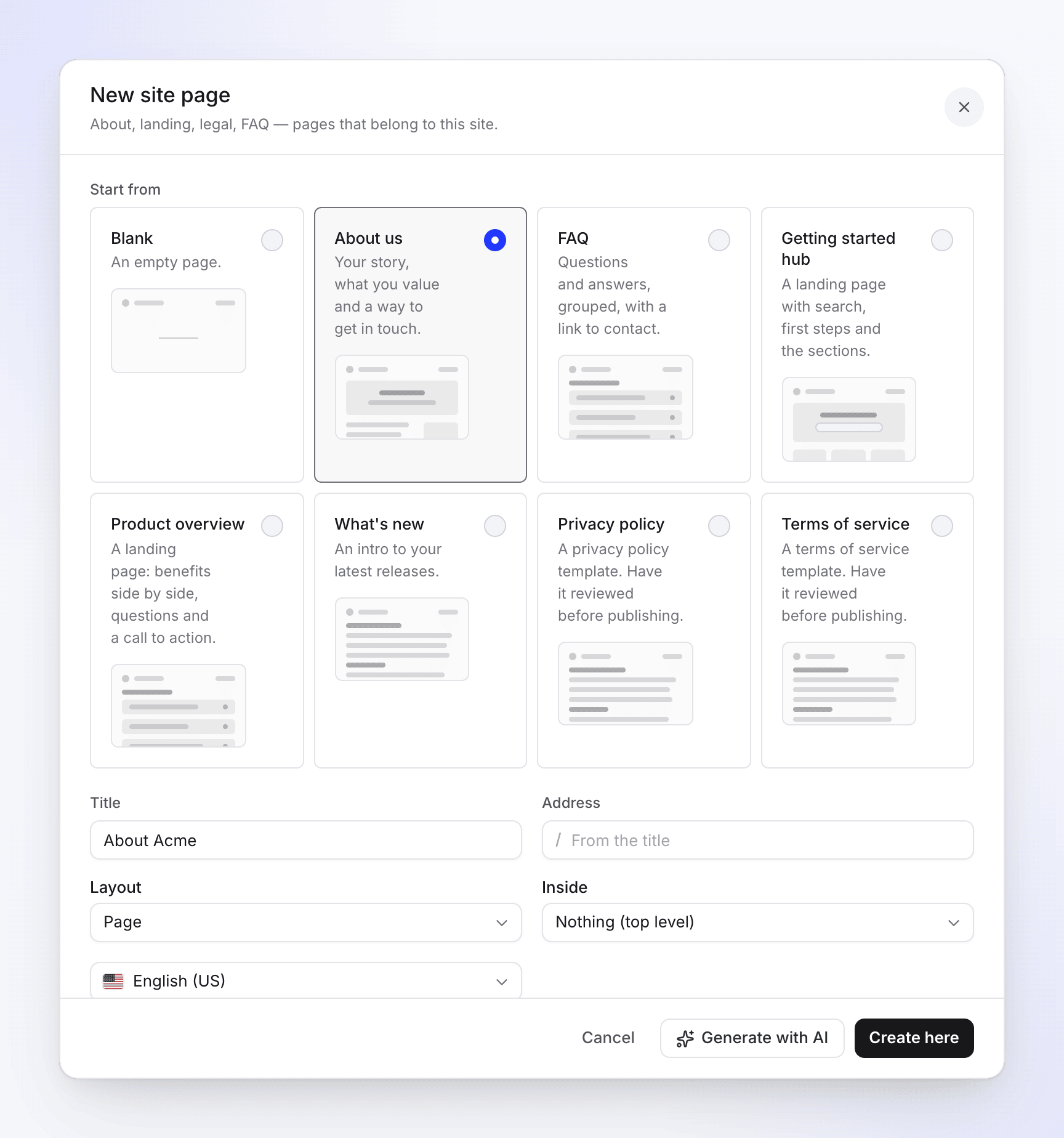
Välja en mall i Ny webbplatssida Namnge sidan
Fält Vad du ska ange titel Sidans namn, upp till 200 tecken. Obligatoriskt. Adress Sökvägen efter din webbplatsadress, till exempel /about. Lämna den tom för att skapa den från titeln. Använd gemener, siffror och enkla bindestreck, upp till 120 tecken.Layout Hur sidan är utformad. Se Layouter. Inuti En annan webbplatssida på högsta nivå att placera denna under, eller Ingenting (högsta nivå). Visas endast när webbplatsen har andra webbplatssidor. Språk Språket du skriver på. Visas endast när webbplatsen har mer än ett språk. Välj var den ska visas
Under Visa i, markera Sidhuvud för att lägga till en länk i sidhuvudet, och välj en Sidfotskolumn (eller ingen). "Webbplatssidor visas inte i sidofältet; läsare når dem via dina menyer. Du kan ändra båda senare."
Skapa den
Klicka på Skapa här för att öppna sidan i redigeraren med mallens starttext, eller klicka på Generera med AI för att låta AI:n skriva ett utkast (se Generera en webbplatssida).
Om menyn du valde är full enligt ditt abonnemang skapas sidan ändå, och en notering visas: "Menyn är full enligt ditt abonnemang. Sidan skapades; lägg till den i Navigering."
Mallar
| Mall | Vad den ger dig | Layout |
|---|---|---|
| Tom | En tom sida | Sida |
| Om oss | Din berättelse, vad ni värdesätter och ett sätt att kontakta er | Sida |
| Vanliga frågor | Frågor och svar, grupperade, med en länk för kontakt | Sida |
| Startnav | En landningssida med sökfunktion, första steg och sektioner | Landningssida |
| Produktöversikt | En landningssida: fördelar sida vid sida, frågor och en uppmaning till handling | Landningssida |
| Nyheter | En introduktion till dina senaste releaser | Sida |
| Integritetspolicy | En mall för integritetspolicy att fylla i | Sida |
| Användarvillkor | En mall för användarvillkor att fylla i | Sida |
Kontaktsidan finns inte i denna lista: den är ett eget objekt, kopplat till kontaktformuläret. Se Samla in feedback och meddelanden från läsare.
Layouter
| Layout | Ser ut som |
|---|---|
| Sida | Centrerad, inget sidofält |
| Bred | Bredare, inget sidofält |
| Landningssida | Sektioner i full bredd |
| Dokumentation | Sidofält och innehåll, som en artikel |
Ändra den senare via ⋯ → Layout i sidans övre menyrad.
Generera en webbplatssida
AI:n skriver ett utkast baserat på din webbplats egna sidor. Den publicerar aldrig något på egen hand: utkastet väntar på din granskning.
Fyll i det första steget
I Ny webbplatssida, välj en mall (eller Tom) och ge sidan en titel, klicka sedan på Generera med AI. Dialogrutan blir Generera en webbplatssida.
Beskriv sidan
Under Vad ska sidan säga?, beskriv vem den är till för, vad som ska täckas och vilka sidor som ska länkas till, på valfritt språk (upp till 8 000 tecken). Utkastet skrivs på språket du valde. Med en annan mall än Tom är beskrivningen valfri: AI:n följer mallen.
Välj källor, ton och längd
Alternativ Val Standard Använd dessa sidor som källor Upp till 20 sidor på din webbplats ingen: "Utan några hittar AI:n relevanta sidor själv." Ton Vänlig, Neutralt, Kortfattad Ej inställd: din assistents ton Längd Kort, Standard, Detaljerad Standard 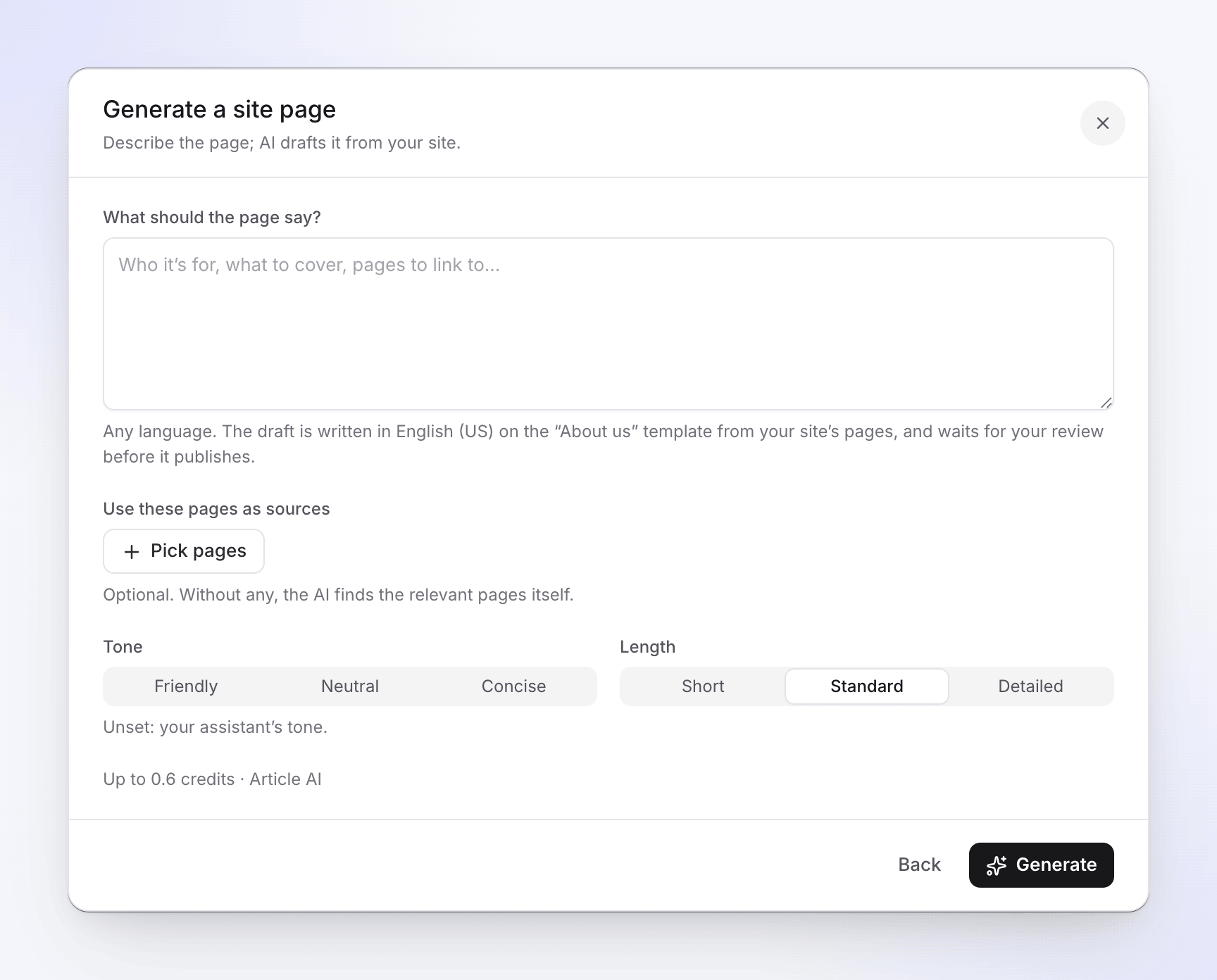
Källor, ton och längd i Generera en webbplatssida Kontrollera beräkningen och generera
Under alternativen ser du kostnaden, till exempel "Upp till 3 krediter · Artikel-AI". Klicka på Generera. Sidan skapas och öppnas i redigeraren, där utkastet skrivs.
Vad det kostar
AI för webbplatssidor använder ditt arbetsutrymmes krediter och visas som Artikel-AI i din kreditaktivitet. Beräkningen uppdateras medan du skriver och är en övre gräns; du debiteras för vad AI:n faktiskt använder. Att översätta en sida använder krediter på samma sätt (se Översätt en webbplatssida).
Platshållare
Där AI:n saknar fakta (en adress, ett grundandeår, en policydetalj) lämnar den en platshållare istället för att gissa. Den övre menyraden räknar dem, till exempel "2 platshållare att fylla i". Ersätt varje platshållare med den riktiga texten innan du publicerar; publiceringsgranskningen varnar för eventuella kvarvarande platshållare.
Redigera en webbplatssida
Webbplatssidor öppnas i webbplatssideredigeraren i Sidor. Skriv för att skriva, eller tryck på Utrymme på en tom rad för att be AI:n skriva eller redigera den platsen. Ändringar sparas automatiskt; den övre menyraden visar Sparar…, Sparat eller Inte sparat.
Den övre menyraden innehåller även:
| Kontroll | Vad den gör |
|---|---|
| Språk | Växlar vilket språk du redigerar |
| Redo att publiceras | Markerar detta språk som redo. Av: "Ett utkast publiceras aldrig. Aktivera när det är redo." På: "Detta språk publiceras vid din nästa publicering." |
| Redigera / Förhandsvisa | Växlar mellan redigering och en förhandsvisning av hur webbplatsen ser ut (P) |
| Detaljer | Öppnar sidans inställningar, insikter och feedback. Se Lägg till och organisera sidor. |
| ⋯ | Lägg till i en meny, Visa i sidofältet, Layout, Översätt till alla språk…, Historik, Sidinställningar, Öppna live-sida |
Lägg till i en meny listar Sidhuvud, varje sidfotskolumn (till exempel Sidfot · Företag) och Sidfot · Juridiska länkar. En meny som är full enligt ditt abonnemang visar Full; en meny som sidan redan finns i visar Tillagd. När du har lagt till den: "Tillagd i sidhuvudet. Publicera för att göra den live."
Redo att publiceras
En ny webbplatssida börjar som ett utkast på varje språk. Inget du skriver når läsare förrän du aktiverar Redo att publiceras och sedan publicerar webbplatsen. Ett AI-utkast eller en AI-översättning visar "AI-utkast — granska det, aktivera sedan Redo att publiceras." tills du gör det.
Om en sida ännu inte är skriven på ett språk säger redigeraren "Inte skriven på detta språk ännu — läsare ser standardspråkets sida."
Översätt en webbplatssida
När webbplatsen har mer än ett språk, välj ⋯ → Översätt till alla språk…. Dialogrutan listar alla andra webbplatsspråk med den totala beräkningen, till exempel "Upp till 6 krediter · Artikel-AI", och en knapp för Översätt 3 språk.
- Varje språk översätts från standardspråket och sparas som ett utkast för granskning: "Varje språk sparas som ett utkast för granskning, såvida inte Inställningar › Publicering tillåter att AI-översättningar publiceras."
- Varje språk visar Väntar, Översätter…, Utkast klart för granskning eller Misslyckades. "Du kan stänga detta; översättningen fortsätter."
- När det är klart visar det översta fältet "3 översättningar att granska". Öppna varje från den menyn, kontrollera den och aktivera Redo att publicera.
- Om du redigerar originalet senare visar en översättning "Källsidan har ändrats sedan denna översättning gjordes." Översätt den igen eller uppdatera den manuellt.
För att låta AI-översättningar av webbplatssidor publiceras utan granskning, aktivera Publicera AI-översättningar utan granskning i Inställningar → Publicering. Det är avstängt som standard. Se Lägg till språk på en dokumentationswebbplats.
Återställ en tidigare version
Välj ⋯ → Historik för att se "Sparade versioner av denna sida på detta språk." Varje version är markerad som Skapad, Redigerad, AI-utkast, AI-översättning, Återställd eller Från en mall. Välj en för att läsa den och klicka sedan på Återställ denna version. Återställning sparar en ny version, så att du kan gå tillbaka igen.
Gränser per abonnemang
| Abonnemang | Webbplatssidor per webbplats |
|---|---|
| Free | 5 |
| Starter | 25 |
| Pro | 100 |
| Business | 200 |
| Custom | 200, eller enligt överenskommelse i ditt abonnemang |
Kontaktsidan räknas inte. Varje dokumentationswebbplats har en hård gräns på 5 000 sidor av alla slag. Vid ditt abonnemangs gräns är Webbplatssida i Lägg till sidor gråmarkerad med "Ditt abonnemang inkluderar 25 webbplatssidor, och alla används." Se Abonnemang och gränser för dokumentationswebbplatser.
Adresser du inte kan använda
Webbplatssidor delar webbplatsens toppnivå med sektioner, så adressen måste vara ledig. Dessa är reserverade av själva webbplatsen: search, changelog, contact, media, assets, llms.txt, llms-full.txt, sitemap.xml, robots.txt och feed.xml, samt din webbplats språkprefix.
Felsökning
| Du ser | Vad du ska göra |
|---|---|
| "Ge sidan en titel." | Fyll i titel innan du skapar eller genererar. |
| "Använd gemener, siffror och enkla bindestreck." | Korrigera Adress: inga mellanslag, versaler eller dubbla bindestreck. |
| "Adressen /search används av själva webbplatsen. Välj en annan." | Välj en adress som inte är reserverad (se ovan). |
| "En annan sida eller sektion använder redan denna adress." | Välj en annan adress eller döp om den andra sidan. |
| "Ditt abonnemang inkluderar upp till 25 webbplatssidor per webbplats. Kontaktsidan räknas inte." | Ta bort en webbplatssida du inte behöver, eller uppgradera. |
| "Berätta för AI:n vad sidan ska vara till för, eller välj en mall." | Skriv en beskrivning eller välj en annan mall än Tom. |
| "Din arbetsyta kan inte använda AI just nu. Lägg till krediter eller ändra ditt abonnemang i Fakturering." | Din arbetsyta har slut på krediter. Klicka på Öppna fakturering för att lägga till krediter. |
| "Din arbetsyta har nått dagens AI-gräns. Försök igen imorgon, eller höj den i Fakturering." | Vänta till imorgon eller höj gränsen i Fakturering. |
| "Pausade webbplatser är skrivskyddade." | Webbplatsen är pausad eftersom ditt abonnemang har färre webbplatser än du har. Se Abonnemang och gränser för dokumentationswebbplatser. |
| "AI:n returnerade ingenting. Försök igen eller ändra instruktionerna." | Omformulera Vad ska sidan säga? och generera igen. |
| "Någon annan ändrade denna sida medan du redigerade." | Välj Läs in deras version på nytt eller Behåll min. |