

Bygg ett hjälpcenter från din app med Autopilot
Bygg ett hjälpcenter från min app lär sig ditt varumärke, utforskar din app, skapar en utkast-webbplats, spelar in instruktionsvideor och skriver artiklarna. Ställ in det i agentens inställningskort; det körs steg för steg, du godkänner varje stegs krediter och du publicerar webbplatsen själv.
Bygg ett hjälpcenter från min app är Autopilot-receptet som skapar ett helt hjälpcenter åt dig. Det lär sig ditt varumärke, utforskar din app, skapar en utkast-webbplats med sektioner, spelar in en instruktionsvideo för varje arbetsflöde och skriver en artikel för varje. Det körs i steg: du godkänner varje steg och dess krediter innan det körs, och du publicerar alltid webbplatsen själv.
Innan du börjar
- Roll. Endast arbetsytans ägare eller en administratör kan använda detta recept, eftersom det skapar en dokumentsajt. Deras roll måste också kunna spela in videor. Alla andra ser receptkortet nedtonat, med orsaken som ett verktygstips.
- Din webbplats och din app-adress. Webbplatsen ger varumärket; app-adressen är där AI:n loggar in för att spela in instruktionsvideorna.
- En inloggning, om din app behöver en. Spara den först under Autopilot → App-inloggningar, eller lägg till den från formuläret. Se Spara en app-inloggning.
- Utrymme i din plan. Din plan rymmer ett visst antal hjälpcenter. Vid gränsen ber formuläret dig att välja ett befintligt hjälpcenter att bygga in i. Se Vad är dokumentsajter.
Du behöver inte ett hjälpcenter för detta recept. Det är receptet som de andra hjälpcenter-recepten hänvisar dig till när du inte har något.
Ställ in
Öppna receptet
I Autopilot, klicka på kortet Bygg ett hjälpcenter från min app under Eller börja med ett recept. Du kan också klicka på Ny uppgift och välja det, eller skriva vad du vill i Vad ska Autopilot göra?, till exempel "Bygg ett hjälpcenter åt mig". Agentpanelen öppnas med inställningskortet: "Här är inställningen. Kontrollera den och klicka på Fortsätt."
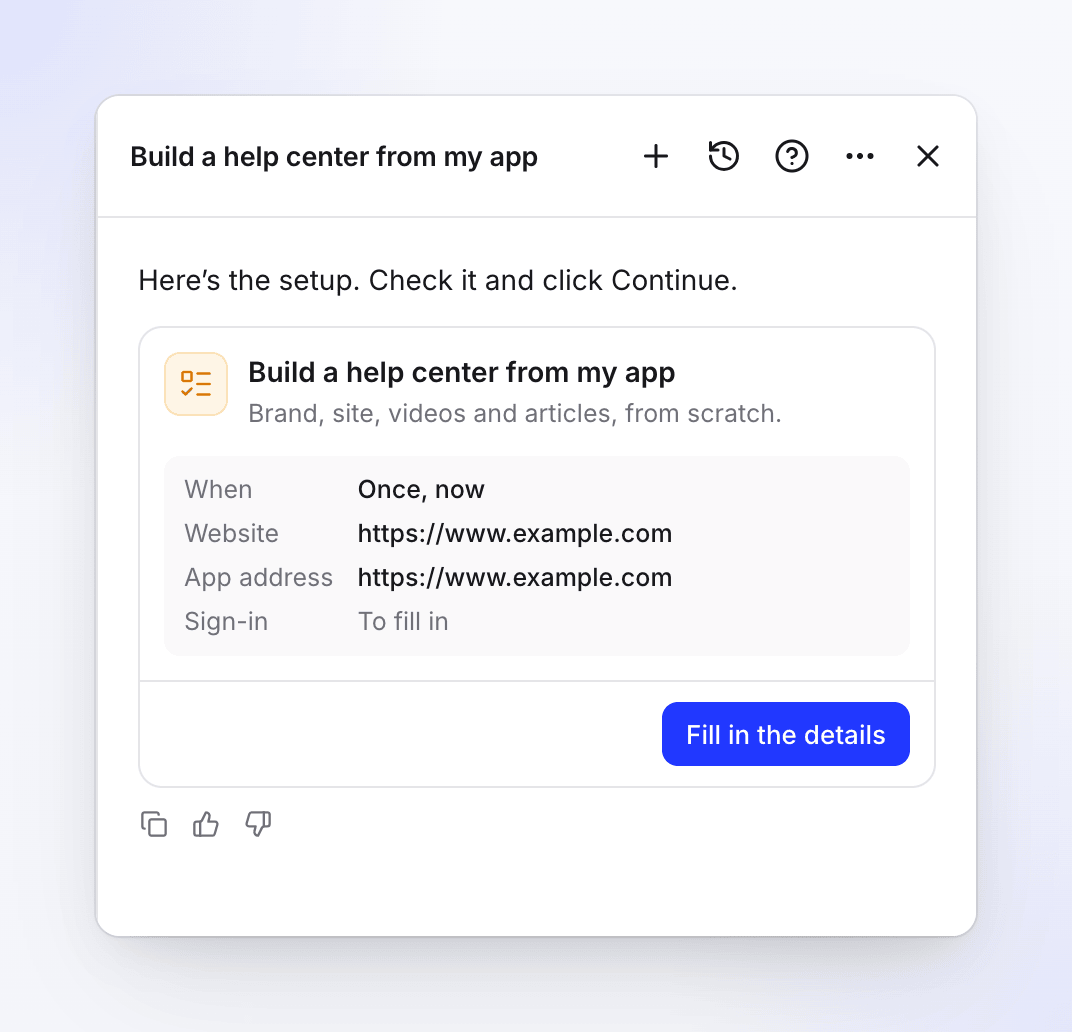
Kortet sammanfattar inställningen. Rader som fortfarande är tomma visar Att fylla i. Fyll i detaljerna
Klicka på Fyll i detaljerna. Dialogrutan innehåller hela formuläret, beskrivet i Inställningsformuläret. Fyll i det och klicka på Fortsätt. Stäng behåller det du skrivit: kortet sparar dina ändringar, så att du kan återvända till dem senare, även efter en omladdning.
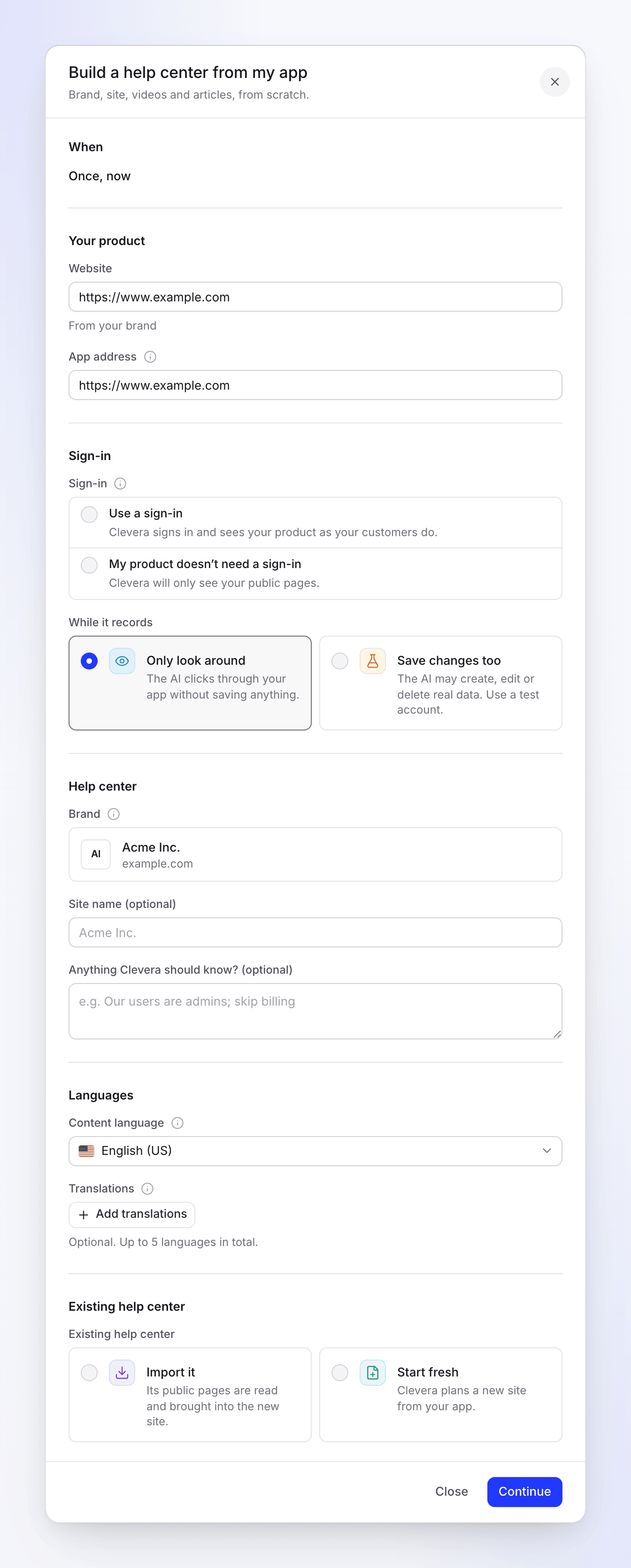
Hela formuläret i en dialogruta. Kontrollera granskningen och skapa uppgiften
Clevera kontrollerar inställningen och visar en granskning: När ("Körs en gång, nu"), Ändringar i din app (endast om du tillåtit dem), Importera (endast om du importerar), Typisk körning ("240–560 krediter") och Språk. Klicka på Tillbaka för att ändra något, eller Skapa uppgift. Kortet säger sedan Uppgift skapad, med Öppna uppgiften.
Godkänn varje steg
Clevera planerar det första steget direkt. Planering är gratis och tar några minuter; det publiceras i samma chatt när planen är klar, och uppgiften väntar under Behöver dig. Avmarkera det du inte vill ha och klicka på Kör. Varje senare steg planeras och visas för dig på samma sätt.
Inställningsformuläret
| Sektion | Fält | Alternativ och standardvärden |
|---|---|---|
| När | — | En gång, nu. Detta recept körs bara en gång. |
| Din produkt | Webbplats | Ditt varumärkes webbplats, annars din arbetsytas. "Från ditt varumärke" visas under den när den kommer från ditt varumärke. |
| App-adress | Följer Webbplats tills du ändrar den. "Där AI:n loggar in för att spela in instruktionsvideorna." | |
| Logga in | Logga in | Använd en inloggning ("Clevera loggar in och ser din produkt som dina kunder gör.") eller Min produkt behöver ingen inloggning ("Clevera ser bara dina offentliga sidor."). Inget är valt åt dig, förutom en enskild sparad inloggning som matchar appens adress. |
| Medan den spelar in | Titta bara runt (standard): "AI:n klickar sig igenom din app utan att spara något." Spara ändringar också: "AI:n kan skapa, redigera eller radera verklig data. Använd ett testkonto." | |
| Hjälpcenter | Varumärke | Ditt varumärke, med dess logotyp och webbplats. Med flera varumärken väljer du ett. Utan något: "Inget varumärke än. Clevera lär sig det från din webbplats först." Webbplatsens färger, logotyp och typsnitt kommer från det. |
| Webbplatsnamn (valfritt) | Standard är ditt varumärkes namn. Upp till 80 tecken behålls. | |
| Något Clevera bör veta? (valfritt) | Upp till 2 000 tecken, till exempel "Våra användare är administratörer; hoppa över fakturering". | |
| Språk | Innehållsspråk | Webbplatsens standardspråk; artiklar skrivs på det. Startar på din arbetsytas innehållsspråk. |
| Översättningar | Valfritt. Upp till 5 språk totalt, innehållsspråket inkluderat. Varje översättning görs när artiklarna är klara. | |
| Befintligt hjälpcenter | Befintligt hjälpcenter | Importera det ("Dess offentliga sidor läses och tas in i den nya webbplatsen.") eller Börja från början ("Clevera planerar en ny webbplats från din app."). Du måste välja ett. |
Med Använd en inloggning, välj en sparad inloggning från Välj en inloggning, eller Lägg till en inloggning… för att spara en ny utan att lämna formuläret. Inloggningen sparas krypterad under App-inloggningar; uppgiften behåller bara en referens till den.
Importera ett befintligt hjälpcenter
Välj Importera det, sedan din plattform under Importera från: Intercom, Zendesk, Help Scout, GitBook, ReadMe, Mintlify, Document360, Docusaurus eller Annan dokumentsajt. Ange dess offentliga https:// adress i adressfältet som visas (till exempel Zendesk-adress) och markera Jag äger detta innehåll eller får kopiera det. Importen läser endast offentliga sidor och är gratis. Plattformar som importerar med en token, såsom Confluence och Notion, importeras från webbplatsens inställningar när den väl finns. Se Importera och exportera en dokumentsajt.
Vad varje steg gör
Uppgiften körs i fyra steg, i ordning. Varje steg planeras, visas för dig och körs först efter att du klickat på Kör.
| Steg | Vad händer | Kostnad |
|---|---|---|
| Varumärke | Lär sig din logotyp, färger, typsnitt och röst från din webbplats. Hoppas över när Clevera redan känner till ditt varumärke. | Gratis |
| Webbplats och videor | Utforskar din app, föreslår sedan webbplatsen, dess sektioner och en instruktionsvideo per arbetsflöde | Varje video visar sina krediter |
| Artiklar | Planerar en artikel för varje ny video, skriven utifrån den, plus översiktsartiklar för sektioner som behöver en | Varje artikel visar sina krediter |
| Granska och publicera | En checklista för dig. Inget skapas här. | Gratis |
Webbplats och videor
Planen grupperar sina rader:
- Webbplats: hjälpcentret det skapar, med dess namn, adress, språk, assistenten, kontaktformuläret, utseendet från ditt varumärke och rubriklänkar till din webbplats och inloggningssida. Dessa rader är gratis.
- Sektioner: de föreslagna sektionerna och grupperna inuti dem. En sektion du redan har säger "Redan på din webbplats; de nya artiklarna hamnar i den."
- Importera: endast om du bad om en. "Gratis. Dina befintliga artiklar, godkända eftersom de är dina."
- Videor: en rad per instruktion, var och en med sina krediter. Arbetsflöden som ditt bibliotek inte täcker än kommer markerade; resten startar omarkerade. En rad säger "Redan täckt av" en video när du har en.
Granska och publicera
Det sista steget listar Sektioner och artiklar, Godkänn artiklarna, Assistent, Utseende, Kontaktformulär, Språk, Förhandsgranskning och Din egen domän. Godkänn artiklarna (Godkänn alla, eller en i taget), öppna förhandsgranskningen och klicka sedan på Publicera webbplats. Du kan också avsluta öppna rader senare under Dokumentsajter.
Clevera publicerar aldrig webbplatsen åt dig, även när din webbplats publiceras automatiskt: artiklar som Autopilot skriver väntar på godkännande, och endast ägaren eller en administratör kan godkänna och publicera.
Kostnad och tid
| Ställa in det i agenten | Gratis |
| Planera varje steg | Gratis |
| Varumärke, webbplatsrader, import, granskning | Gratis |
| Varje video och artikel | Visas på sin planrad innan du kör den |
| Ett typiskt bygge | 240–560 krediter, 1–3 timmar (främst att spela in videorna en efter en) |
Du debiteras för vad varje objekt faktiskt använder, inte uppskattningen. Uppgiftens kvitto visar varje rad. Se Läs en uppgifts kvitto.
Vad du får
- Ett utkast till hjälpcenter i ditt varumärke, med sektioner och dina importerade artiklar om du importerade.
- En instruktionsvideo för varje arbetsflöde du markerade, i din standardsamling (inställd under Autopilot → Inställningar).
- Utkast till artiklar i sina sektioner, på varje språk du valde.
När bygget är klart erbjuder uppgiftssidan Håll ditt hjälpcenter aktuellt: "När din app ändras hittar Clevera de videor och artiklar som behöver uppdateras." Klicka på Ställ in för att öppna det receptet. Se Håll ditt hjälpcenter uppdaterat.
Felsökning
| Vad du ser | Vad du gör |
|---|---|
| Receptkortet är gråmarkerat | Din roll kan inte skapa ett hjälpcenter. Fråga arbetsytans ägare eller en administratör. |
| "Lägg till din webbplats adress." | Ange din publika webbplats. |
| "Lägg till adressen för att fortsätta." / "Detta ser inte ut som en webbadress." | Fyll i Webbplats eller App-adress med en fullständig adress. |
| "Välj en inloggning, eller ange att din produkt inte behöver en." | Välj Använd en inloggning eller Min produkt behöver ingen inloggning. |
| "Välj en inloggning, eller lägg till en." | Välj en sparad inloggning, eller Lägg till en inloggning…. |
| "Din plan innehåller 1 hjälpcenter. Välj ett att bygga i." (numret följer din plan) | En väljare för Hjälpcenter visas. Välj ett befintligt hjälpcenter att bygga i, eller uppgradera. |
| "Välj var ditt hjälpcenter finns." | Välj en plattform under Importera från. |
| "Använd den publika https://-adressen till ditt hjälpcenter." | Importadressen måste vara publik och börja med https://. |
| "Bekräfta att du får kopiera detta innehåll för att importera det." | Markera Jag äger detta innehåll eller får kopiera det. |
| "Denna plattform importeras med en token. Importera den från dokumentinställningarna när webbplatsen finns." | Välj Börja från början, och importera sedan från webbplatsens inställningar. |
| "Du kan inte skapa ett hjälpcenter och spela in videor i denna arbetsyta." | Fråga arbetsytans ägare eller en administratör. |
| "Be en administratör för denna arbetsyta att publicera hjälpcentret." | Endast ägaren eller en administratör kan publicera webbplatsen. |
| "Godkänn minst en artikel först." | Godkänn en artikel före Publicera webbplats. |
| Uppgiften visar Väntar på inloggning | Clevera stötte på en inloggningssida utan inloggning. Klicka på Lägg till en inloggning, eller Fortsätt med publika sidor. Se Spara en app-inloggning. |