

Min inspelning laddades inte upp
Din skrivbordsinspelning eller MP4-uppladdning nådde inte Clevera, eller så laddades den upp men kunde inte bearbetas. Låt appen vara öppen, försök ladda upp igen och matcha det meddelande du ser med dess orsak och lösning, på Mac, Windows eller webben.
När du stoppar en inspelning skickar skrivbordsappen den till Clevera och öppnar den i din webbläsare. Om det inte sker, eller om en MP4-fil som du laddat upp på webben aldrig blir användbar, hjälper den här sidan dig att ta reda på var det tog stopp och få igenom inspelningen.
Snabba kontroller
- Låt skrivbordsappen vara öppen och titta på uppladdningsfönstret.
- Kontrollera din internetanslutning. En inspelning behöver en anslutning för att starta, under tiden den spelas in och för att avslutas.
- Om fönstret erbjuder ett nytt försök, använd det. På en Mac är det Retry upload; på Windows är det Try Recording Again. Båda skickar om samma inspelning, och du kan försöka så många gånger du behöver.
- Kontrollera inspelningens längd. Clevera kan slutföra inspelningar på upp till 60 minuter; vi rekommenderar att hålla sig under 30.
- Kontrollera ledigt diskutrymme. De temporära filerna för en lång inspelning kan ta upp flera GB.
- Titta i Content → Recordings innan du spelar in igen. Uppladdningen kan ha slutförts och öppnats i ett webbläsarfönster som du inte såg. De nyaste inspelningarna ligger först; du kan även söka på titel.
Uppladdningen misslyckades i skrivbordsappen
När en uppladdning misslyckas ändras fönstrets status till "We hit a snag while preparing your recap", och en panel Upload needs your attention visar felet och dessa tips under Try this:
- Byt till ett annat Wi-Fi eller mobilnätverk
- Växla dina VPN- eller DNS-inställningar (av och sedan på)
- Kontrollera om du har en aktiv brandvägg som blockerar Clevera
- Om du är på ett företagsnätverk, prova att använda en hotspot
- Kontrollera om du har tillräckligt med diskutrymme för temporära filer

Åtgärda det du kan
Byt nätverk, stäng av och sätt på din VPN, eller frigör diskutrymme. På ett företagsnätverk kan en brandvägg eller proxy blockera uppladdningar; en mobil hotspot är ett snabbt sätt att testa det.
Klicka på Retry upload
Clevera skickar inspelningen igen från de temporära filerna på din dator.
Vänta på "Your recording is ready!"
Fönstret stängs av sig självt några sekunder senare och din webbläsare öppnar inspelningen på sidan Create.
Om nätverket bara är långsamt ser du Slow upload detected: "Your recording is still uploading, but the network is slower than usual. Clevera will keep working until it finishes." Det är inte ett fel. Låt appen vara öppen och låt den slutföra.
När en uppladdning misslyckas ändras fönstret till Upload Failed — "Something went wrong during the upload." — med felet under och två knappar, Try Recording Again och Close.

Åtgärda det du kan
Byt nätverk, stäng av din VPN en stund, eller frigör diskutrymme. På ett företagsnätverk kan en brandvägg eller proxy blockera uppladdningar; en mobil hotspot är ett snabbt sätt att testa det.
Klicka på Try Recording Again
Trots namnet gör detta inte att du behöver spela in igen: Clevera skickar samma inspelning igen från filerna på din dator. Statusen visar "Retrying upload...".
Vänta på Upload Complete
Fönstret visar Upload Complete, din webbläsare öppnar inspelningen och fönstret stängs cirka 1,5 sekunder senare.
Windows-uppladdningsfönstret har ingen procentmätare eller varning för långsam uppladdning. En lång inspelning på en långsam anslutning kan ta en stund; låt appen vara öppen.
Meddelanden i uppladdningsfönstret
| Meddelande | Orsak | Lösning |
|---|---|---|
| A network error, or "Request timed out." | Anslutningen bröts eller var för långsam för att slutföra. | Fixa anslutningen, klicka sedan på Retry upload. En snabbare, stabilare anslutning hjälper vid långa inspelningar. |
| "Failed to complete recording: …" | Det sista steget, där Clevera sätter ihop delarna, misslyckades. | Retry upload. Om det misslyckas igen, kontakta supporten innan du stänger appen. |
| "The video duration cannot exceed 60 minutes." | Inspelningen är längre än 60 minuter. Inspelningstimern stannar inte vid 60 minuter, men Clevera kan inte slutföra en längre inspelning. | Spela in igen i delar, helst under 30 minuter styck. |
| "The file you're trying to upload is too large." | En videofil är över 5 GB. | Spela in kortare delar, eller ett mindre område eller fönster. |
| "Microphone audio file is empty or incomplete …" | Mikrofonen var på men slutade leverera ljud under inspelningen, så inspelningen kan inte slutföras. | Kontrollera mikrofonen i inspelningsfönstret, spela sedan in igen. För att spela in utan din röst, stäng av mikrofonen först. |
| "File operation failed: …" | Clevera kunde inte läsa eller skriva sina temporära filer. | Frigör diskutrymme, klicka sedan på Retry upload. |
| "Missing recording data. Please try again." | Appen tappade bort inspelningens filer. | Klicka på Retry upload. Om det upprepas kan inspelningen inte återställas; spela in igen. |
| "Unable to complete the recording. Please try again." | Servern kunde inte slutföra inspelningen. | Klicka på Retry upload efter en minut. |
| "Authentication error: Please log in again" | Din inloggning löpte ut och kunde inte förnyas. | Logga in igen från appen, försök sedan igen. Se Sign in to the desktop app. |
| "You don't have permission to complete this recording." | Din roll i arbetsytan ändrades medan du spelade in, eller så blev du borttagen. | Be ägaren av arbetsytan att kontrollera din roll. Se Understand workspaces, roles and creator seats. |
När en varning erbjuder Copy Details, klicka på den och klistra in detaljerna i ditt meddelande till supporten.
| Meddelande | Orsak | Lösning |
|---|---|---|
| "Upload was interrupted — this is usually a network or VPN issue. … Your recording is saved locally until upload succeeds." | Anslutningen bröts eller en VPN blockerade uppladdningen. | Fixa anslutningen, klicka sedan på Try Recording Again (meddelandet säger "tap Retry"; det betyder denna knapp). Inspelningen sparas bara så länge fönstret är öppet. |
| "Clevera could not detect enough interactions in this recording …" | Inspelningen hade inga klick, tangenttryckningar, rullningar eller dragningar; bara musrörelser. Windows-appen kan inte ladda upp en sådan inspelning. | Spela in igen och klicka eller skriv minst en gång. Klicket på Stop räknas inte. |
| "Clevera needs permission to complete this recording." | Clevera kunde inte fånga din mus och tangentbord, eller så tillåter inte din roll inspelning. | Öppna More → Permissions och kontrollera Mouse & Keyboard Capture, spela sedan in igen. Om det upprepas, be ägaren av arbetsytan kontrollera din roll. |
| "We could not finish this recording. Please try recording again." | Något annat fel uppstod när inspelningen skulle slutföras. | Klicka på Try Recording Again. Om det misslyckas igen, skicka dina loggar (nedan) och kontakta supporten innan du stänger fönstret. |
Felet slutar med en notering om att inga loggar skickades automatiskt och hänvisar till Settings > Submit Logs. På Windows skickar du loggar från systemfältsikonen → Submit logs, eller från More → Submit logs i inspelningsfönstret. Se Send your desktop app logs to support.
Inspelningen började aldrig laddas upp
En inspelning börjar laddas upp i samma ögonblick som den startar. Om appen visar ett fel så fort du klickar på Start recording, började inspelningen aldrig, så det finns inget att ladda upp. Vanliga orsaker är ingen internetanslutning, en appuppdatering du inte har installerat ("Update Required" på en Mac, "Recording initialization failed: …" på Windows), eller en roll utan inspelningsrättigheter. Se Clevera can't record my screen.
Uppladdningen slutfördes men inget öppnades
Appen öppnar inspelningen i din standardwebbläsare när den är klar. Om du inte såg den:
- Kontrollera de andra webbläsarfönstren och standardinställningen för webbläsare på din dator.
- Öppna Clevera på webben och gå till Innehåll → Inspelningar, eller klicka på + i Skapa och välj Välj från bibliotek. Medlemmar ser sina egna inspelningar där; arbetsyteägare och administratörer kan ändra Vems inspelningar till Allas. Gamla länkar till sidan Inspelningar fungerar fortfarande.
- Inspelningar hamnar i den arbetsyta som var vald på webben när du startade. Om du inte kan spela in där placerar Clevera inspelningen i en arbetsyta där du kan spela in. Byt arbetsyta om du inte hittar den. Se Logga in i skrivbordsappen.
Inspelningen finns i ett annat Clevera-konto
Om skrivbordsappen är inloggad på ett annat Clevera-konto än din webbläsare, säger sidan som öppnas "Den här inspelningen finns i ett annat Clevera-konto" och anger det konto som appen använde. "Din inspelning är säker. Den finns i biblioteket för det konto som appen är inloggad på."
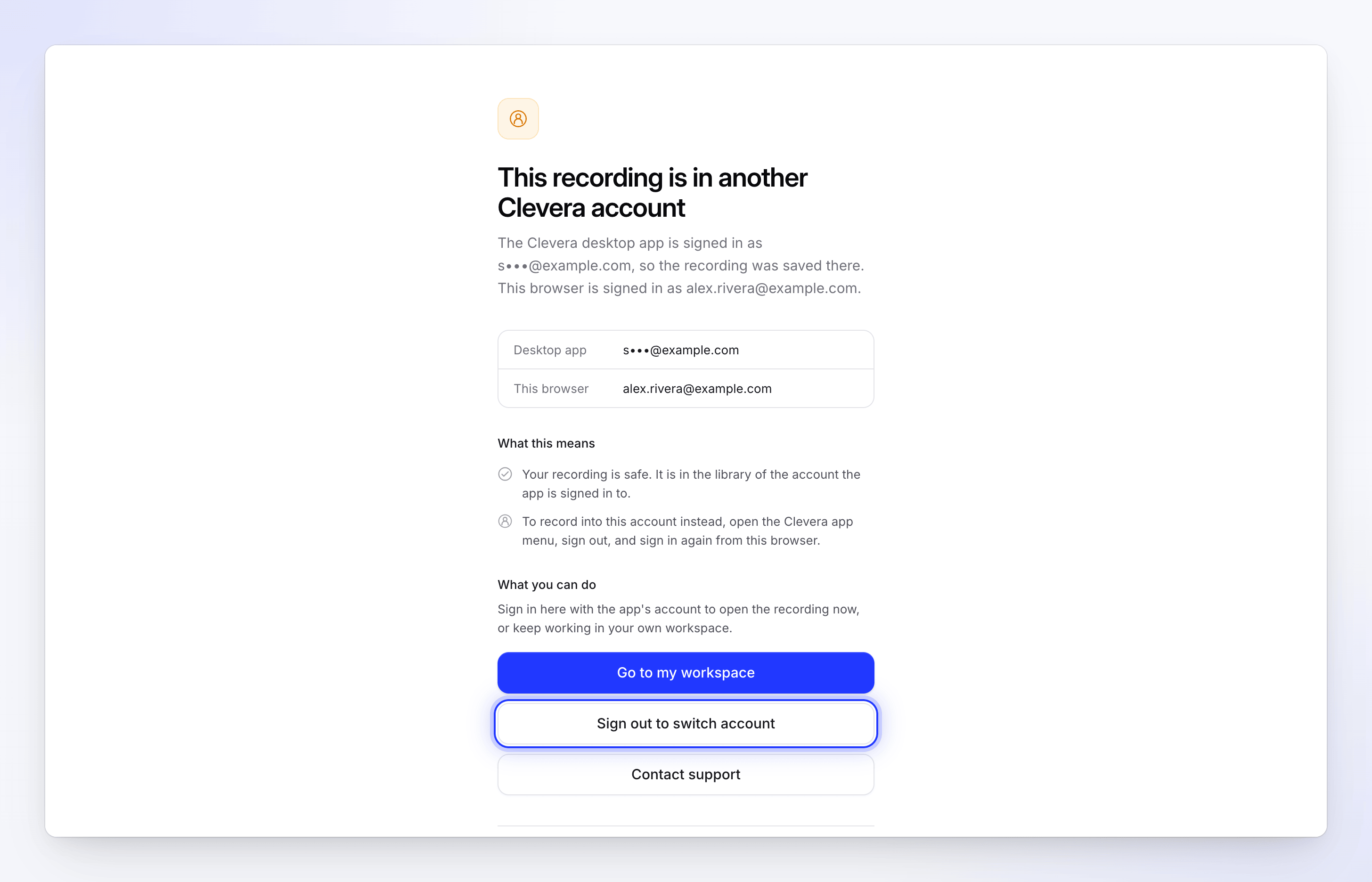
- För att öppna den nu, klicka på Logga ut för att byta konto och logga in med appens konto.
- För att fortsätta arbeta i ditt eget konto, klicka på Gå till min arbetsyta.
- Om du är osäker på vad som hände, klicka på Kontakta supporten.
- För att spela in till webbläsarens konto nästa gång, öppna Clevera-appmenyn, logga ut och logga in igen från den här webbläsaren.
Den laddades upp men kunde inte bearbetas
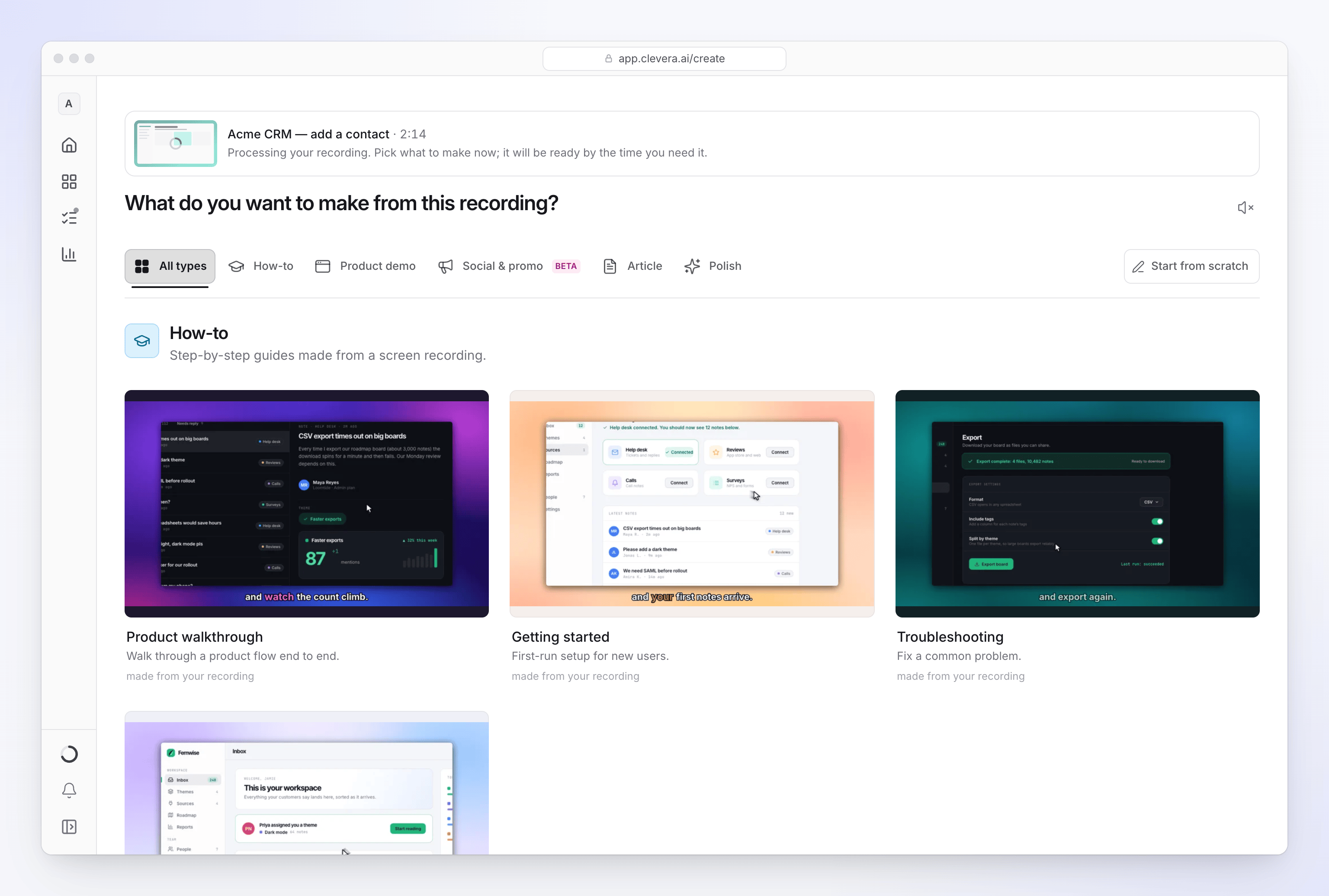
Efter uppladdning förbereder Clevera inspelningen för redigering. Det tar vanligtvis några minuter. Medan det pågår står det "Bearbetar fortfarande..." på inspelningssidan och "Bearbetar din inspelning. Välj vad du vill skapa nu; den är klar när du behöver den" på sidan Skapa.
| Meddelande | Orsak | Lösning |
|---|---|---|
| "Den här inspelningen kunde inte bearbetas. Du kan fortfarande skapa något utan den." | Bearbetningen misslyckades efter uppladdningen. | Spela in igen, eller ladda upp videon som en MP4 istället. |
| "Vi kunde inte förbereda din video för redigering. Försök ladda upp den igen." | Videon kunde inte konverteras för smidig redigering. | Ladda upp den igen. Om den exporterades från ett annat verktyg, exportera om den som MP4 (H.264) först. |
| "Något gick fel vid bearbetningen av din inspelning." | Bearbetningen misslyckades av en annan anledning. | Försök igen med en ny inspelning eller uppladdning. Om det upprepas, kontakta supporten. |
En MP4-uppladdning på webben misslyckades
Du kan ladda upp en befintlig MP4 istället för att spela in, på två ställen:
- I Skapa, klicka på + och välj att ladda upp en video ("MP4 upp till 250 MB. Vi lägger till den i ditt bibliotek och väljer den här.").
- I Innehåll → Inspelningar, klicka på Ladda upp video ("MP4 upp till 250 MB.").
Uppladdning är till för arbetsyteägare, administratörer och innehållsskapare. För redigerare är uppladdningsknappen inaktiverad, med texten "Din roll kan redigera befintligt innehåll men kan inte skapa nytt innehåll."
.mp4-filer skapade av macOS-skärminspelare accepteras, även om de är märkta som QuickTime internt. .mov- och WebM-filer fungerar inte: konvertera dem till MP4 först.
Dessa är meddelandena du kan se:
| Meddelande | Lösning |
|---|---|
| "Endast .mp4-videofiler stöds." | Konvertera filen till MP4 först. |
| "Välj en videofil." | Välj en videofil, inte en mapp eller en annan typ av fil. |
| "Din video är 312 MB. Ladda upp en video som är 250 MB eller mindre." | Korta ner eller komprimera videon. För längre videor, spela in med skrivbordsappen istället. |
| "Ett nätverksfel avbröt uppladdningen." | Kontrollera din anslutning och ladda upp igen. |
| "Uppladdningen avbröts." | Uppladdningen stoppades, till exempel genom att fönstret stängdes. Ladda upp igen. |
| "Vi kunde inte starta din uppladdning. Försök igen." eller "Vi kunde inte ladda upp din video just nu. Försök igen." | Försök igen om en minut. |
| "Vänta en stund innan du laddar upp en annan video." | Du startade flera uppladdningar snabbt. Vänta några sekunder. |
| "Vi kunde inte hitta din arbetsyta. Uppdatera sidan och försök igen." | Uppdatera sidan, kontrollera arbetsytan och ladda upp igen. |
| "Uppladdningen slutfördes men vi kunde inte öppna förhandsgranskningen av inspelningen. Uppdatera och försök igen." | Filen kom fram. Uppdatera sidan; den finns i ditt bibliotek. |
| "Vi kunde inte spåra din uppladdning. Uppdatera och försök igen." | Uppdatera sidan och kontrollera ditt bibliotek innan du laddar upp igen. |
| "Din video tar längre tid än vanligt. Vi fortsätter bearbeta den — försök uppdatera om en stund." | Stora filer tar längre tid. Uppdatera efter en minut eller två. |
| "Vi kunde inte slutföra bearbetningen av din video. Försök igen." | Ladda upp filen igen. |
| "Videon är för kort för att användas. Ladda upp en video som är längre än en halv sekund." | Ladda upp en längre video. |
| "Den här videon är för lång för att bearbetas. Ladda upp en video som är kortare än 240 minuter." | Dela upp videon i kortare delar. |
| "Videon har för hög upplösning för att bearbetas. Exportera den med 7680 pixlar eller färre på den längsta sidan och försök igen." | Exportera om med lägre upplösning, till exempel 4K. |
| "Vi kunde inte läsa videons dimensioner. Exportera den som MP4 och försök igen." | Exportera filen som en standard-MP4. |
Gränser
| Gräns | Värde |
|---|---|
| Rekommenderad längd för skrivbordsinspelning | Under 30 minuter |
| Längd för skrivbordsinspelning | 1 sekund till 60 minuter |
| Skrivbordsvideofil | Upp till 5 GB styck |
| MP4-uppladdning på webben | Upp till 250 MB |
| Längd för uppladdad video | Upp till 240 minuter |
| Upplösning för uppladdad video | Upp till 7680 pixlar på den längsta sidan |
När du ska kontakta supporten
Kontakta supporten via chatten i appen, innan du avslutar skrivbordsappen, om:
- försöket att göra om misslyckas trots en bra anslutning,
- samma meddelande kommer tillbaka för varje ny inspelning,
- en inspelning du laddat upp visas som bearbetad men inte går att spela upp.
Inkludera det exakta meddelandet, tiden du spelade in, din appversion och om du använder Mac eller Windows. Om varningen har Kopiera detaljer, klistra in även dem. Att skicka dina loggar (Mer → Skicka loggar) hjälper teamet att se vad som gick fel: se Skicka dina skrivbordsapp-loggar till supporten.