

Publicera artiklar till Confluence
Anslut Confluence Cloud och publicera Clevera-artiklar som sidor i ett område, med skärmdumpar bifogade till sidan. Behörigheter att bevilja, hur paneler och steg konverteras, hur uppdatering bevarar sidhistoriken och vanliga fel.
Publicera en Clevera-artikel som en Confluence-sida i det område du väljer. Skärmdumpar bifogas till sidan, och om du publicerar igen kan samma sida uppdateras så att dess historik och kommentarer bevaras.
Innan du börjar
- I Clevera: arbetsytan har planen Pro eller Anpassad, och du är ägare eller administratör för att ansluta Confluence. När den väl är ansluten kan alla som kan redigera en artikel publicera den. Se Publicera artiklar till dina andra verktyg.
- I Confluence: Confluence Cloud (en
example.atlassian.net-webbplats), valfri plan. Confluence Server och Data Center stöds inte. - Behörigheter: det Atlassian-konto du ansluter med måste ha tillåtelse att lägga till sidor och lägga till bilagor i de områden du publicerar till. Sidor skapas som den personen.
- En artikel: generera den först. Publicering skickar endast artikeln. För att inkludera en video, placera den inuti artikeln; se Visa en video i en artikel.
Anslut Confluence
Börja från Integrationer
I Clevera, klicka på namnet på din arbetsyta i sidofältet, välj Integrationer, hitta Confluence och klicka på Anslut.
Granska behörigheterna
Atlassian visar begäran från Clevera. Clevera ber om att få:
Behörighet Varför Visa din profil För att visa vilket konto som är anslutet Läs områden För att lista de områden du kan publicera till Läs sidor och sidinformation För att hitta en sida med samma titel innan publicering Skapa och uppdatera sidor För att publicera och uppdatera sidor Lägg till bilagor För att ladda upp artikelns skärmdumpar till sidan Behåll åtkomst när du inte använder appen Så att publicering fortsätter fungera utan att du behöver logga in varje gång Välj webbplats och acceptera
Om ditt konto har flera Atlassian-webbplatser, välj rätt i webbplatsmenyn på samma skärm och klicka sedan på Acceptera. Du kommer tillbaka till Integrationer med "Confluence ansluten till Acme Inc.!" (din webbplats namn).
Atlassian-inloggningar går ut efter en tid; Clevera förnyar dem i bakgrunden, så du behöver inte ansluta igen om inte någon tar bort Cleveras åtkomst.
Publicera en artikel till Confluence
Öppna fliken Publicera
I redigeraren, klicka på Dela → Publicera och klicka på Confluence-rutan under Redo att publicera.
Välj ett område
Under Vart den går visar listan de områden som ditt konto kan se (arkiverade områden är dolda). Sidan skapas på den översta nivån i området; flytta den under en annan sida i Confluence efteråt om du vill.
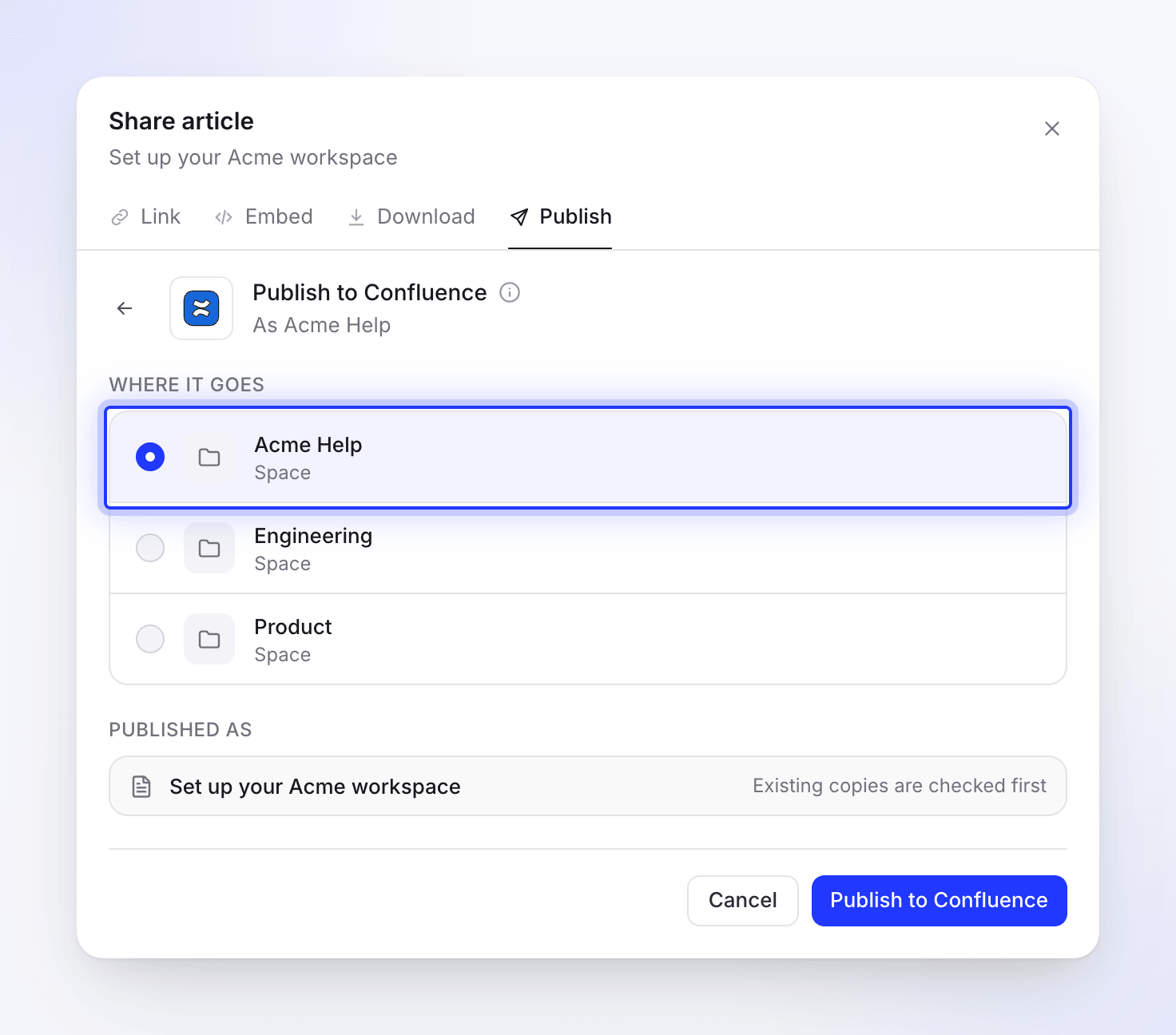
Sidan skapas på den översta nivån i området. Publicera
Klicka på Publicera till Confluence. Clevera letar först efter en befintlig kopia; om en sida med samma titel redan finns i området, välj vad du vill göra (se Uppdatera en sida du publicerat). Sedan skapas sidan, skärmdumparna laddas upp (Laddar upp filer 2 av 5) och sidan skrivs.
När det är klart ser du "Publicerad till Confluence." Klicka på Öppna i Confluence för att se sidan. Du kan stänga delningsfönstret medan det körs; en avisering meddelar dig när det är klart.
Hur sidan ser ut i Confluence
Sidtiteln är artikelns titel. Sidan innehåller endast artikeln: videon som artikeln kom ifrån läggs inte till.
| I Clevera | I Confluence |
|---|---|
| Rubriker 1–6 | Rubriker 1–6 |
| Fetstil, kursiv, genomstrykning, understruken, inline-kod, länkar | Bevaras. Länkar till andra Clevera-sidor behåller endast sin text. |
| Markeringar, upphöjd text, nedsänkt text | Bevaras |
| Punktlistor och numrerade listor | Listor, indentering och startnummer bevaras |
| Checklistor | Att-göra-listor, ikryssade objekt förblir ikryssade |
| Citat | Citat |
| Kodblock | Kodblock med valt språk; en kodtitel blir en fetstilt rad ovanför |
| Ekvationer | Kod |
| Avdelare | Avdelare |
| Tabeller | Tabeller med en rubrikrad och kolumnjustering |
| Callouts | Paneler med callout-titeln i fetstil (se nedan) |
| Numrerade steg | En numrerad lista: varje stegs titel i fetstil, dess innehåll indenterat under det |
| Flikar | En rubrik per flik, följt av dess innehåll |
| Hopfällbara sektioner | Expandera-block |
| Kort | En punktlista: den länkade titeln i fetstil, sedan beskrivningen. Kortikoner utelämnas. |
| Skärmdumpar | Bilder bifogade till sidan, med bildtexten under; justering och bredd bevaras |
| En YouTube- eller Clevera-video inuti artikeln | En spelare på sidan. En Clevera-video inkluderas endast när videons delningslänk är aktiverad. |
| En videofil inuti artikeln | En länk med dess titel |
Callouts blir Confluence-paneler. En sida med skärmdumpar eller en Clevera-video skrivs i ett annat Confluence-sidformat, som har färre paneltyper, så vissa callouts mappas till en granne:
| Callout | Sida utan skärmdumpar | Sida med skärmdumpar eller en Clevera-video |
|---|---|---|
| Info | Info | Info |
| Note | Note | Info |
| Tip | Tip | Tip |
| Success | Success | Tip |
| Warning | Warning | Note (gul) |
| Danger | Error | Warning (röd) |
Skärmdumpar
Varje skärmdump laddas upp som en bilaga med ett namn som clevera-article-image-1234.png, med kommentaren "Uppladdad av Clevera för artikelpublicering". Om du publicerar igen läggs en ny version av samma bilaga till istället för en dubblettfil.
Om Confluence inte tillåter Clevera att bifoga filer (till exempel en anslutning som gjordes innan bilagor stöddes, eller ingen behörighet för bilagor i området), stoppas publiceringen med "Kunde inte bifoga artikelns bilder till Confluence-sidan" och orsaken, och den tomma sidan flyttas till papperskorgen. Anslut Confluence igen, eller be en områdesadministratör om behörighet för bilagor.
Uppdatera en sida du publicerat
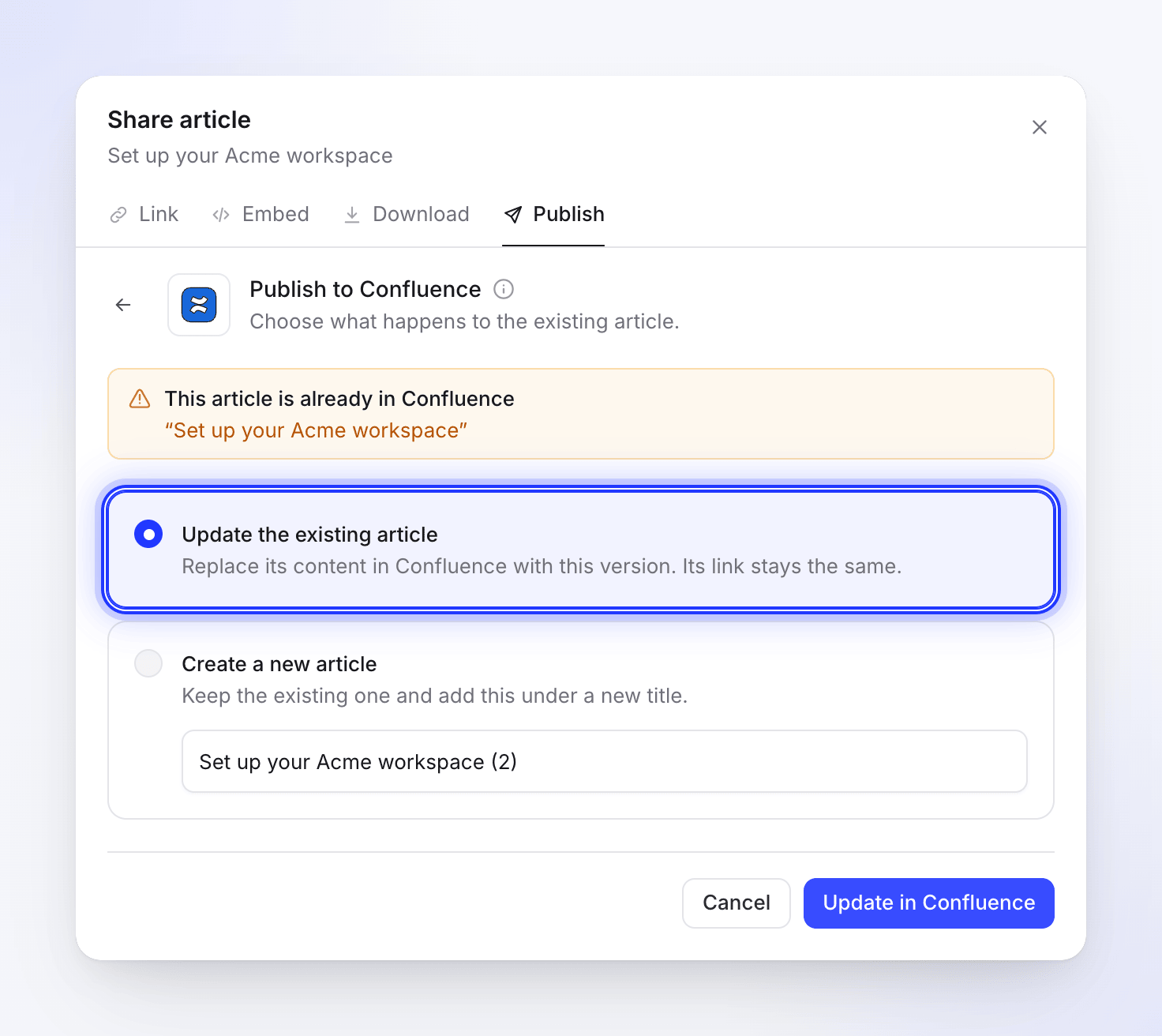
Publicering sker endast åt ett håll. Confluence-sidan uppdateras inte när du redigerar artikeln i Clevera, och ändringar som görs i Confluence kommer aldrig tillbaka till Clevera. När du har redigerat artikeln, publicera den igen till samma område. Clevera hittar sidan med samma titel (skiftlägesoberoende) och visar "Denna artikel finns redan i Confluence."
- Uppdatera den befintliga artikeln uppdaterar samma sida: samma adress, en ny version i sidhistoriken, kommentarer bevaras. Ändringar som gjorts i Confluence sedan dess skrivs över; återställ dem från Sidhistorik vid behov. Klicka på Uppdatera i Confluence.
- Skapa en ny artikel skapar en andra sida under den Nya titeln du anger. Confluence tillåter inte två sidor med samma titel i ett område, så den nya titeln måste vara annorlunda. Klicka på Skapa ny artikel.
Koppla från och återkalla åtkomst
- I Clevera, öppna Integrationer, klicka på Confluence, sedan Koppla från och bekräfta. Sidor du redan publicerat finns kvar i Confluence.
- För att även ta bort Clevera från ditt Atlassian-konto, gå till
id.atlassian.com, öppna Kontoinställningar → Anslutna appar, hitta Clevera och välj Ta bort åtkomst.
Begränsningar
| Begränsning | Värde |
|---|---|
| Områden listade i väljaren | Upp till 2 000 |
| Vart sidan går | Översta nivån i området |
| Sidstorlek | 5 MB sidinnehåll |
| Webbplatser | En Confluence-webbplats per Clevera-arbetsyta |
| Samma titel i ett område | Tillåts inte av Confluence; uppdatera eller byt namn |
Felsökning
| Du ser | Vad du ska göra |
|---|---|
| "No Confluence sites found. Please grant access to at least one site." | Du valde inte en webbplats på Atlassians skärm, eller så har ditt konto ingen Confluence Cloud-webbplats. Anslut igen och välj en webbplats. |
| "Failed to get Confluence sites." eller "Failed to connect to Confluence. Please try again." | Klicka på Anslut igen. |
| "Connection failed: …" eller "Failed to connect to Confluence: …" | Du avbröt på Atlassians skärm eller så nekades åtkomst. Anslut igen. |
| "Please select a space to publish to." | Välj ett område i listan först. |
| "Invalid space ID. Please try selecting the space again." | Området har döpts om, arkiverats eller tagits bort. Öppna fliken Publicera igen och välj det på nytt. |
| Ett område saknas | Ditt konto kan inte se det, eller så är det arkiverat. |
| Ett meddelande som slutar med "Confluence did not allow it. Check your permissions in this space, or reconnect Confluence." | Ditt konto kan inte lägga till sidor eller bilagor i det området. Fråga en administratör för området, eller återanslut. |
| Ett meddelande som slutar med "the space or page was not found, or you cannot see it." | Sidan du försökte uppdatera har tagits bort eller flyttats så att du inte längre når den. Välj Skapa en ny artikel. |
| "This article is too large for one Confluence page (over 5 MB)." | Dela upp artikeln i två. |
| "Confluence is rate limiting requests. Please wait a moment and try again." | Vänta en minut och klicka sedan på Försök igen. |
| "Failed to update page in Confluence. Please try again." | Någon kan ha redigerat sidan samtidigt. Klicka på Försök igen. |
| "Authentication failed. Please reconnect your account." eller "No refresh token available. Please reconnect your Confluence account." | Klicka på Återanslut. |
| "Failed to publish to Confluence. Please try again." | Klicka på Försök igen. Om det fortsätter att misslyckas, återanslut. |
| En video på sidan visar ett fel | Din webbplats kan inte visa inbäddade ramar. Ta bort rutan och klistra in videons delningslänk på en egen rad; Confluence gör om den till en förhandsvisning. |