

Förstå språkversioner av en video
Varje språk i en video är en egen version. Vad alla språk delar (inspelningen, beskärning, bildförhållande), vad varje språk behåller för sig självt, varför ändringar efter översättning stannar i ett språk, och hur du uppdaterar översättningar.
En översatt video är inte en video med undertexter: varje språk är en egen språkversion, med egen voice-over, steg, zoomningar, element, musik och historik. Den här artikeln förklarar vad varje version delar, vad den behåller för sig själv, och hur du redigerar flera språk utan överraskningar.
Innan du börjar
- Språkversioner finns för instruktionsvideor, produktdemonstrationer och sociala klipp. Videor på polska har ingen språkmeny.
- För att skapa en, se Översätt en färdig video.
Den mentala modellen
                    Your recording (shared)
                   crop · aspect ratio (shared)
                 ┌────────────┼────────────┐
           English (Original)  German       Japanese
           steps & narration   steps & …    steps & …
           zooms, elements     zooms, …     zooms, …
           music, style        music, …     music, …
           history, chat       history, …   history, …
När du översätter kopierar Clevera den ursprungliga språkversionen vid det tillfället, inklusive dess zoomningar och element, översätter orden, spelar in en ny voice-over och anpassar varje stegs bildmaterial till den nya berättarrösten. Från och med då är de två versionerna separata. En ändring hamnar bara i det språk du har öppet.
Vad som delas och vad som inte delas
| Del | Delas av alla språk | Separat per språk |
|---|---|---|
| Själva inspelningen | ● | |
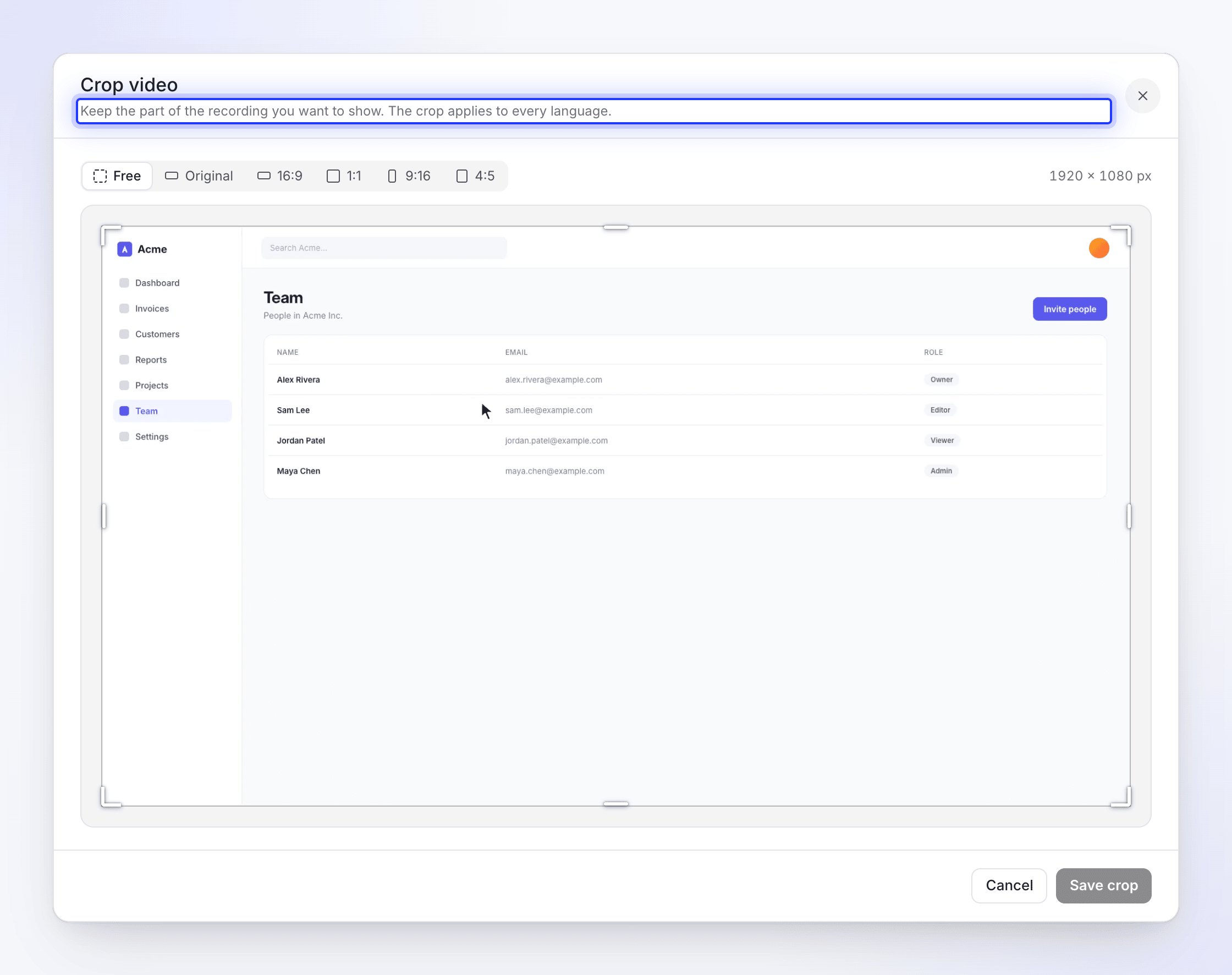
| Beskär video ("Beskärningen gäller alla språk.") | ● | |
| Bildförhållande | ● | |
| Dolda händelser (äldre inspelningar, Händelseinställningar) | ● | |
| Titel och kapitelnamn | ● | |
| Berättarröst, voice-over och röst | ● | |
| Steg och deras synk och tempo (klipp, hastigheter, frysta bildrutor) | ● | |
| Scener: intro och titelkort, logotypavslöjande, lista, textbeats, video | ● | |
| Zoomningar och kameravägar | ● | |
| Element: textrutor, bilder, oskärpa, former, ljud | ● | |
| Musik, dess trimningar, tona in/ut och sänkningar | ● | |
| Bakgrund, markörinställningar, inspelningsljud | ● | |
| Undertexter och deras stil | ● | |
| Revisionshistorik | ● | |
| Assistent-chatt | ● |
Byt språk
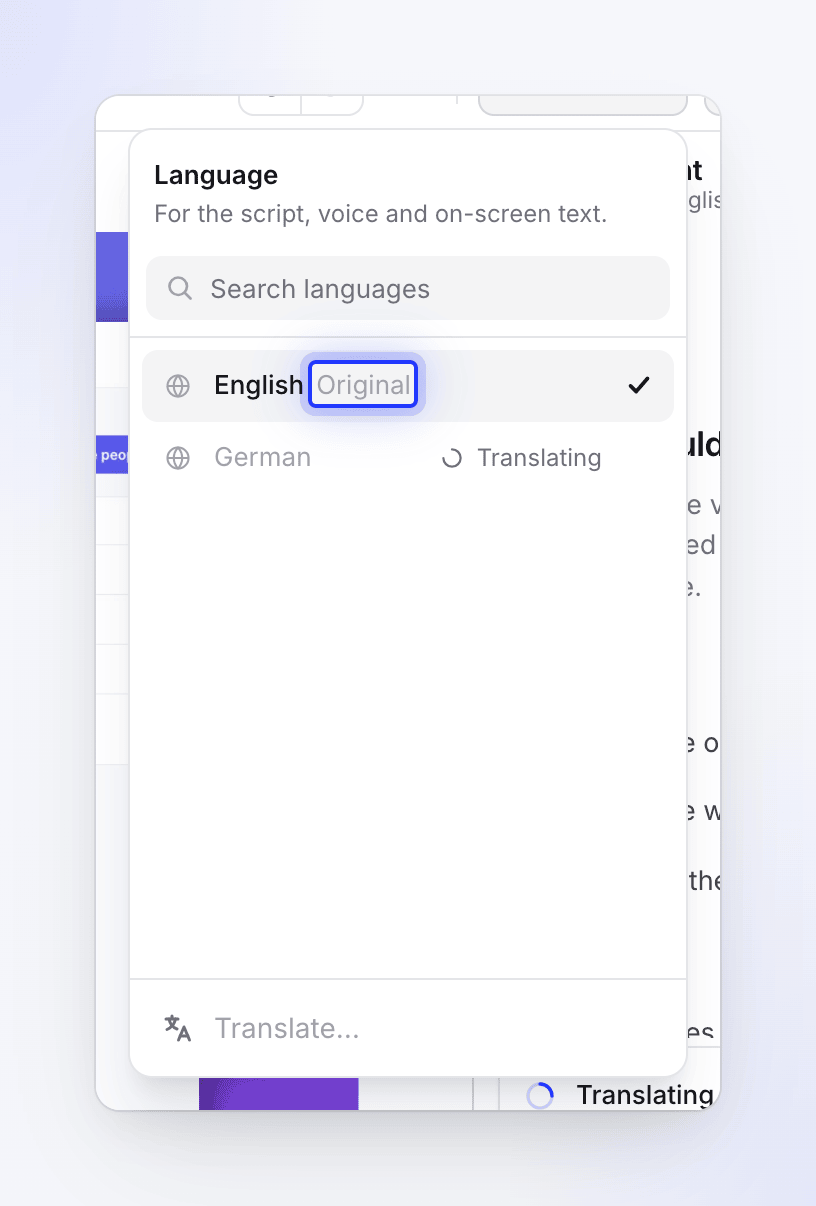
Klicka på språkknappen i det översta fältet (en jordglob och språkets namn). Språk-menyn ("För manus, röst och text på skärmen.") listar de språk videon har, med Sök språk högst upp och Översätt… längst ner. Det språk den skapades i är markerat som Ursprunglig, och ett som översätts visar Översätter. Klicka på ett språk för att öppna det. Allt i editorn, från Manus-fliken till Revisionshistorik, visar nu den versionen.
Editorn sparar dina ändringar innan du byter. Medan den sparar väntar menyn: "Sparar dina ändringar. Du kan byta om en stund."
Redigera före eller efter översättning
Ordningen spelar roll, eftersom en översättning kopierar originalet vid det ögonblick den skapas.
| Du ändrar originalet… | …före översättning | …efter översättning |
|---|---|---|
| Fixa en rad i berättarrösten | Översättningen görs från den fixade raden | Endast originalet ändras. Uppdatera översättningarna (nedan). |
| Zoomningar, kameraväg, synk och tempo | Kopieras till översättningen och anpassas till dess berättarröst | Endast originalet ändras. Upprepa ändringen i varje språk. |
| Lägg till textruta, bild eller oskärpa | Kopieras som den är: text du skrivit översätts inte | Endast originalet ändras. Lägg till den i varje språk. |
| Musik, bakgrund, markör, undertextstil | Kopieras | Endast originalet ändras. Upprepa den i varje språk. |
| Beskärning eller bildförhållande | Delas | Delas: ändrar alla språk samtidigt |
Uppdatera en översättning efter att ha ändrat originalet
Översättningar följer inte originalet automatiskt. I en instruktionsvideo eller produktdemo, fråga assistenten i originalspråket, till exempel "Uppdatera den tyska översättningen". Den visar ett Översättning-kort med kostnaden, och körs bara när du klickar på Översätt.
En uppdatering översätter språket igen från originalet. Ändringar du gjort endast i det språket kan komma att ersättas av originalets version, så kontrollera språket efteråt.
För att göra om ett språk från grunden finns ingen knapp för att översätta igen: ta bort den översättningen (nedan) och översätt till samma språk igen med Översätt…. Zoomningar och element kopieras från originalet igen.
För sociala klipp, använd Översätt… i språkmenyn; assistenten översätter inte klipp.
Tajming i andra språk
Samma mening tar olika lång tid att säga på olika språk. Tyska är ofta längre än engelska; japanska kan vara kortare. Varje språk anpassar sitt bildmaterial till sin egen berättarröst, med samma regler som AI:n använder när den skapar videon:
- Ett steg kan vara längre på tyska, och stegen efter det börjar senare.
- Cirka 0,8 s bildmaterial spelas före varje klick; klick och rörelser som kommer efter en rad kan spelas snabbare, och bilden står aldrig stilla i mer än ungefär en sekund under rösten.
- Zoomningar och element rör sig med sina steg, så de stannar kvar på samma ögonblick i inspelningen.
Se Använd synk och tempo för att justera ett steg för hand.
I sociala klipp flyttas aldrig scener: varje översatt rad anpassas till sin befintliga plats. När text inte längre får plats som den gjorde tidigare, säger meddelandet om att översättningen är klar hur många scener som behöver kontrolleras, till exempel "En scen att kontrollera innan du delar den."
Undertexter, röst och historik per språk
- Undertexter: varje språk har sina egna undertexter och undertextstil. En ny översättning kanske inte har några än, eller undertexter som behöver genereras: öppna språket och klicka på Generera undertexter i Stil-fliken.
- Röst: varje språk behåller sin egen röst. Att ändra rösten i ett språk spelar bara in det språket igen. Se Ändra röst, musik och ljud.
- Historik: varje språk har sin egen Revisionshistorik, som börjar från en kopia av originalets historik vid tidpunkten för översättningen. Att återställa en version på tyska påverkar inte engelska. Se Återställ en tidigare version av en video.
Tittare och exporter
Delsidan låter tittare välja språk när videon har flera. Varje MP4-export görs på ett språk, det du har öppet, och visar det språket i exportlistan. Se Dela en video med en länk och Exportera en video som MP4.
Ta bort ett språk
Öppna språket, sedan ⋯ → Ta bort språk översättning. Det tar bort språkets scener och lager, och det går inte att ångra. Originalspråket kan inte tas bort på detta sätt.