

Ställ in videons alternativ med knapparna
Inställnings-pillerna i Compose innehåller alla inställningar för din video: format och längd, röst, undertexter, utseende, AI-avatar, språk, musik, ton och AI-regler. Instruktionsvideor och demo-videor har även en Mall-rad. Varje alternativ och standardvärde, per typ.
Compose har en Inställningar-panel med en rad piller. Varje piller visar ett aktuellt värde för en inställning; klicka på det för att ändra. Varje piller har redan ett förnuftigt standardvärde, så du behöver bara ändra de du bryr dig om. Instruktionsvideor och produktdemo-videor har även en Mall-rad ovanför pillerna.
Compose-sidan, uppifrån och ner
| Sektion | Innehåll | För vilka typer |
|---|---|---|
| Titelrad | Typens namn, med Ändra typ (eller Ändra stil för ett socialt klipp) för att gå tillbaka till galleriet | Alla |
| Vilken typ av …? | Kort för typens varianter, som Produktgenomgång eller Komma igång. Se Välj en videotyp. | Instruktion, Produktdemo, Artikel, Polish |
| Vad ska vi skapa den från? | Dina källor, sedan Dina källor (n). Se Lägg till material. | Alla |
| Vad handlar den om? | Briefen. Se Skriv en brief som ger en bra video. | Sociala klipp |
| Mall | Mallens omslag, dess namn och Utforska mallar | Instruktion, Produktdemo |
| Inställningar | Pillerna som beskrivs nedan | Alla |
| Lägg till AI-instruktioner (Valfritt) | Dolda instruktioner för AI:n | Instruktion, Produktdemo, Uppstädning, Artikel |
| Sidfot | Kreditestimat, Ansträngning (sociala klipp) och Generera video (Generera artikel för en artikel) | Alla |
Hur knapparna fungerar
- Ett grått piller visar ett Automatisk värde: Clevera-standard eller vad typen föreslår.
- Ett vitt piller har blivit Inställt av dig. Håll muspekaren över det och klicka på ✕ ("Återställ till automatisk") för att gå tillbaka till standard.
- Håll muspekaren över valfritt piller för att se vad dess värde betyder, till exempel "Musik: vi väljer ett spår".
- Piller radbryts till en andra rad när det finns många. Inga är dolda.
- Utseende, AI-avatar och Mall öppnar ett fönster; de andra öppnar en liten meny.
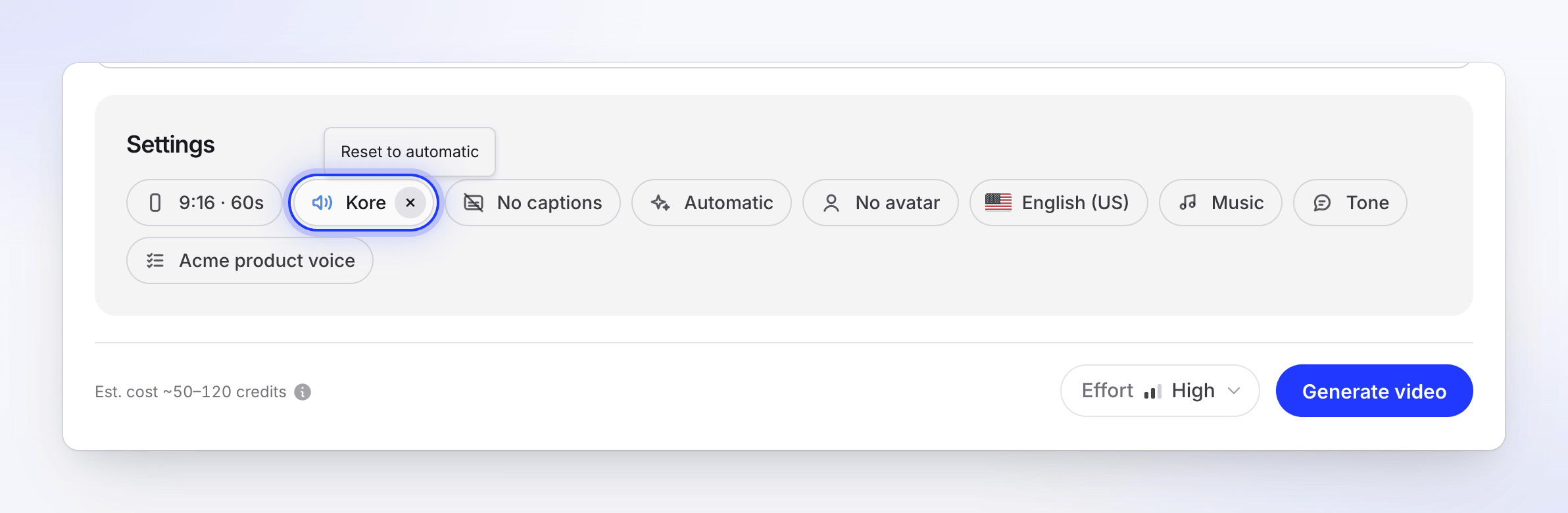
Clevera kommer ihåg ditt senaste Utseende, Språk och Röst i den här webbläsaren för varje arbetsyta, så att din nästa video startar med dem.
Vilka knappar varje typ visar
| Videotyp | Piller |
|---|---|
| Sociala klipp | Format · Röst · Undertexter · Utseende · AI-avatar · Språk · Musik · Ton · AI-regler, plus Ansträngning bredvid Generera |
| Instruktion och Produktdemo | Röst · Undertexter · Ton · Språk · AI-regler, med Mall-raden ovanför dem |
| Uppstädning | Format · Undertexter · Mall · Språk · AI-regler (den behåller din egen röst) |
| Stylad för delning | Ett titel-fält högst upp, sedan Format · Undertexter · Mall · Språk · AI-regler |
| Artikel | Ton · Djup · Skärmdumpsmarkör · Språk · AI-regler |
Instruktionsvideor och produktdemonstrationer följer inspelningens form (vanligtvis 16:9), så de har ingen Format-knapp. Du kan ändra bildförhållandet i redigeraren efter att videon har skapats. Polerade videor (Uppstädning och Stylad för delning) kan inte översättas efter att de har skapats, så välj deras språk här.
Alternativ för sociala klipp
| Pill | Alternativ | Standard |
|---|---|---|
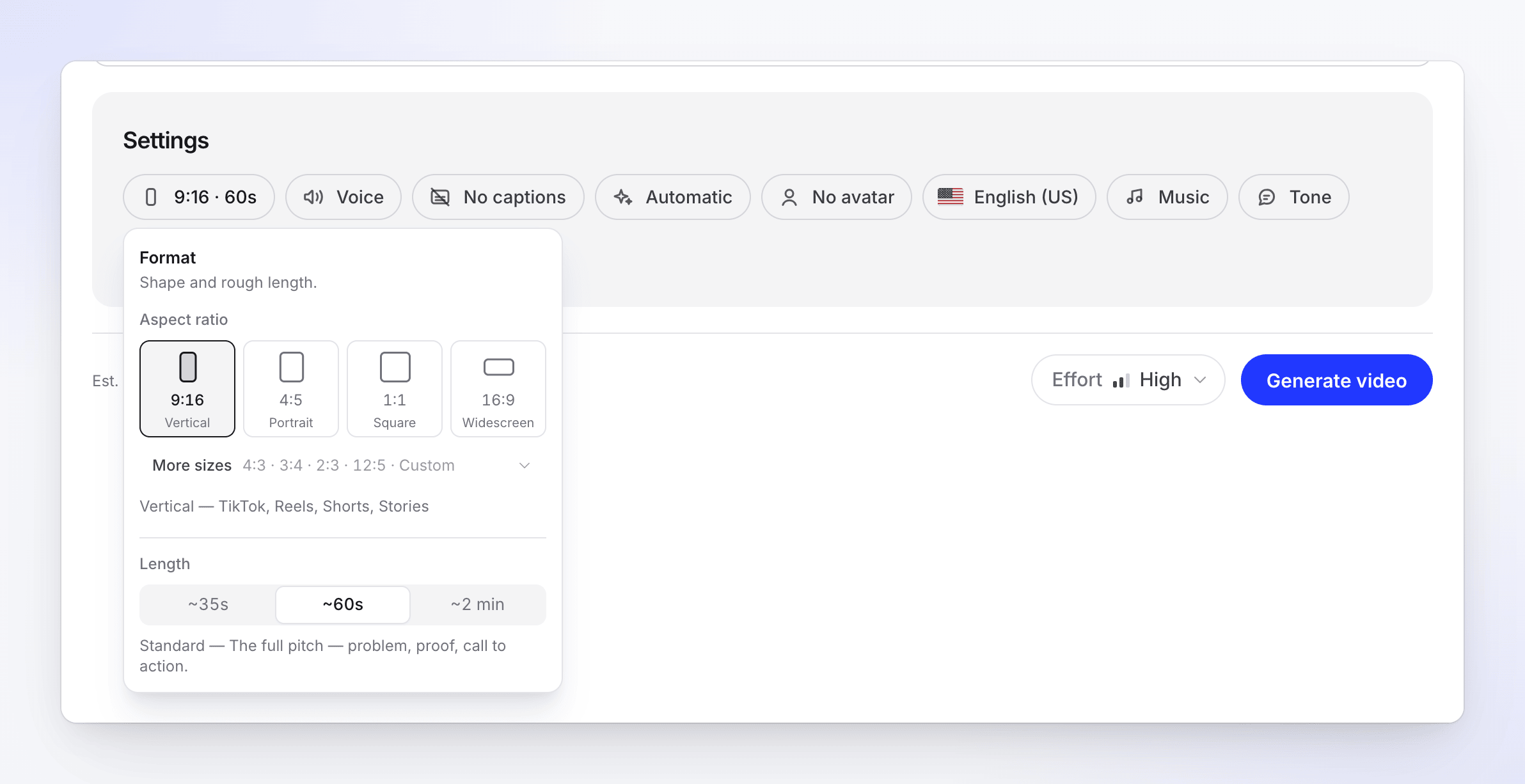
| Format ("Form och ungefärlig längd.") | Former 9:16, 4:5, 1:1, 16:9; under More sizes: 4:3, 3:4, 2:3, 12:5 och Anpassad storlek ("Valfri bredd och höjd, i pixlar"). Längder Kort (~35 s), Standard (~1 min), Lång (~2 min), Fullständig genomgång (~4 min). | Ställs in efter typ, till exempel 9:16 · ~1 min. Pillret läses som "9:16 · 60s". |
| Röst ("Vem som läser manuset. Tryck på play för att lyssna på en.") | Ingen röst, dina Senaste röster, sedan Alla röster. Flikar Inbyggd och ElevenLabs. | På, med en röst vald för att passa språket. Av på musikledda typer. |
| Undertexter ("Visa vad rösten säger.") | Visa undertexter ("De talade orden, på skärmen.") eller Ingen undertext ("Endast röst."). Visas endast när det finns en röst. | Av, för varje typ. |
| Utseende | Automatisk ("vi väljer stil, färger och typsnitt") eller en av stilarna, med stilens egna färger, en palett eller anpassade färger. Se Välj ett utseende. | Automatisk |
| AI-avatar | En presentatör och dennes utseende, plus Screen time: Öppnar, Hook & close, Mest, Hela videon. Endast betalplaner. | Ingen avatar, förutom typen AI-avatar, som kräver en. |
| Språk ("För manuset, rösten och text på skärmen.") | 74 språk och varianter, med sökfunktion och dina senaste först. | Engelska (US), eller det du använde senast |
| Musik ("Bakgrunden under rösten.") | Välj ett spår åt mig ("Ett spår som passar tempot och stämningen.") eller Ingen musik ("Endast röst och ljudeffekter."). | Välj ett spår åt mig |
| Ton ("Hur manuset låter.") | Auto ("Matcha utseendet och materialet."), Självsäker, Vänlig, Lekfull, Lugn, Auktoritativ. | Auto |
| AI-regler | Din arbetsytas regeluppsättningar och Clevera's. Markera så många du vill. | Din arbetsytas standard, om du har angett en |
| Ansträngning (knapp bredvid Generera, "Hur mycket omsorg som läggs på videon.") | Medium ("Snabb och ren, klar tidigare.", lägsta kostnad), Hög ("Rikare rörelse, kontrolleras medan den byggs.", standardkostnad), Extra ("Extra granskning av varje scen. Långsammast.", högsta kostnad). | Hög |
När du ändrar formen försvinner längder som är för långa för den och längden flyttas till den längsta som passar. Till exempel går 9:16 upp till Lång, eftersom vertikala plattformar begränsar videor till 3 minuter.
Musikledda typer (Hook-klipp, Musik & rörelse, Lanseringsteaser, Mysterieteaser, Erbjudandepromo, Eventpromo) startar med Ingen röst. Du kan slå på en röst för vilken som helst av dem.
Mer information: Ställ in format, storlek och längd, Välj ett utseende, Lägg till en AI-avatar och Välj en ansträngningsnivå.
Alternativ för Instruktion och Produktdemo
Mall-raden
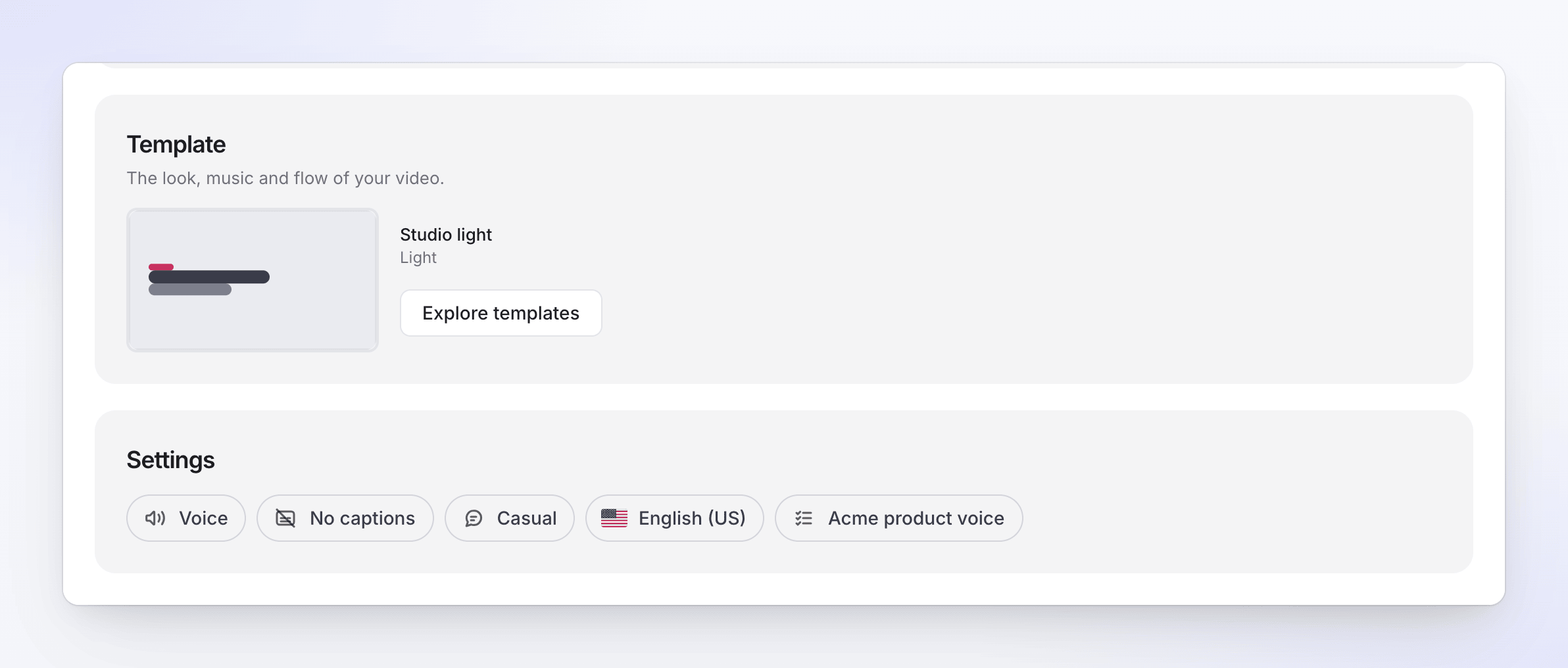
En instruktionsvideo eller produktdemo får sitt utseende, musik och flöde från en Mall ("Utseendet, musiken och flödet i din video."). Raden visar mallens omslag, som spelas upp genom dess scener, med mallens namn och dess stil under. Håll muspekaren över omslaget för Ändra mall, eller klicka på Utforska mallar för att öppna mallfönstret och välja en annan. Din arbetsytas standardmall är vald åt dig. Se Använd en videomall för ditt varumärke.
Pillerna
| Piller | Alternativ | Standard |
|---|---|---|
| Röst | Samma meny som ovan: Inbyggd och ElevenLabs-röster, var och en med ett exempel. | En röst vald för att passa språket |
| Undertexter | Visa undertexter eller Ingen undertext | Ingen undertext, såvida inte mallen aktiverar dem |
| Ton (talsstilen) | Avslappnad ("Konversationell och lättillgänglig, som en kollega som förklarar en uppgift."), Uttrycksfull ("Energisk och engagerande med naturliga uttryck som skratt och entusiasm."), Formell ("Professionell och auktoritär. Bäst för företagsguider och officiell dokumentation.") | Avslappnad |
| Språk | 74 språk och varianter | Engelska (USA), eller det du använde senast |
| AI-regler | Som ovan | Din arbetsytas standard |
Musiken för dessa videor kommer från mallen, inte från ett piller.
Alternativ för Polering
| Piller | Alternativ | Standard |
|---|---|---|
| Format | Original ("Behåller formen din video spelades in i"), Vertikal · 9:16, Stående · 4:5, Kvadrat · 1:1, Widescreen · 16:9, Klassisk · 4:3, Upprätt · 3:4 | Original |
| Undertexter | Undertexter av din egen röst, eller inga | Av på Uppstädning, på för Stylad för delning |
| Mall | En videomall: bakgrund, musik, intro och titelkort | Din arbetsytas standard, eller en inbyggd |
| Språk | 74 språk och varianter | Engelska (USA), eller det du använde senast |
| AI-regler | Som ovan | Din arbetsytas standard |
Polering ger dig aldrig en ny röst. Se Städa upp eller styla om en inspelning med Polering.
Alternativ för Artikel
| Knapp | Alternativ | Standard |
|---|---|---|
| Ton | Auto ("Vi väljer utifrån inspelningen och djupet."), Professionell, Vänlig, Teknisk, Konversationell | Auto |
| Djup ("Hur mycket detaljer artikeln täcker.") | Auto, Kortfattad ("En snabb referens: stegen och huvudskärmarna, lite annat."), Standard ("En fullständig guide: varje steg, varför det är viktigt och huvudskärmarna."), Fördjupad ("Allt: kontext, förutsättningar, varje skärm, felsökning och FAQ.") | Auto |
| Skärmdumpsmarkör ("Ritad där inspelningen klickade.") | Grön, Röd, Blå, Gul, Lila, Orange, Rosa | Grön |
| Språk | 74 språk och varianter | Engelska (USA), eller den du använde senast |
| AI-regler | Som ovan | Din arbetsytas standard |
Se Gör om en inspelning till en artikel.
Alternativ och kostnad
De flesta knappar ändrar inte priset nämnvärt. De som gör det:
- Ansträngning sätter kreditintervallet för ett socialt klipp: Medium 30–60, Hög 50–120, Extra 80–160.
- AI-avatar lägger till krediter utöver det, mer för längre skärmtid.
- Format-längd: längre videor kräver mer arbete inom intervallet.
- För en instruktionsvideo, demo eller uppstädning (20–50 krediter upp till 5 minuters inspelning) är inspelningens längd viktigast.
Uppskattningen bredvid Generera uppdateras när du ändrar dem. Se Läs kredituppskattningen innan du genererar.