

Förstå tidslinjen
Vad varje rad i videoredigerarens tidslinje innehåller, vilka block du kan flytta eller trimma och varför steg inte kan det, dölj kontra ljud av kontra ta bort, musikspåret, dela upp klipp, bildförhållande och beskärning.
Tidslinjen under spelaren visar varje del av en video som skapats från din inspelning i tidsordning: stegen och scenerna, zoomningar, elementen ovanpå och musiken. Den här artikeln förklarar varje rad, vad du kan flytta eller trimma och varför vissa block inte kan det, samt hur dölja, stänga av ljud och ta bort skiljer sig åt.
Innan du börjar
- Detta täcker instruktionsvideor, produktdemonstrationer och Polish-videor. Tidslinjen för sociala klipp fungerar annorlunda; se Redigera ett socialt klipp.
- Utan redigeringsrättigheter kan du spela upp och skrubba, men inte ändra någonting.
Raderna
Raderna har inga namn på skärmen; du skiljer dem åt genom vad som finns på dem. Uppifrån och ner:
┌ Elements ──── [Text Box]   [Blur]       [Sound Effect]
│               [Image ───────────]
├ Scene row ─ [Intro card][Step 1 ▒▒▒▒][Step 2 ▒▒▒▒▒▒][Title card][Step 3 ▒▒▒]…
├ Zoom ─────────── [1.5×]        [2×]           [1.6×]
└ Music ─── ♪ Breathe Easy ─────────────────────────────────── Volume 40%
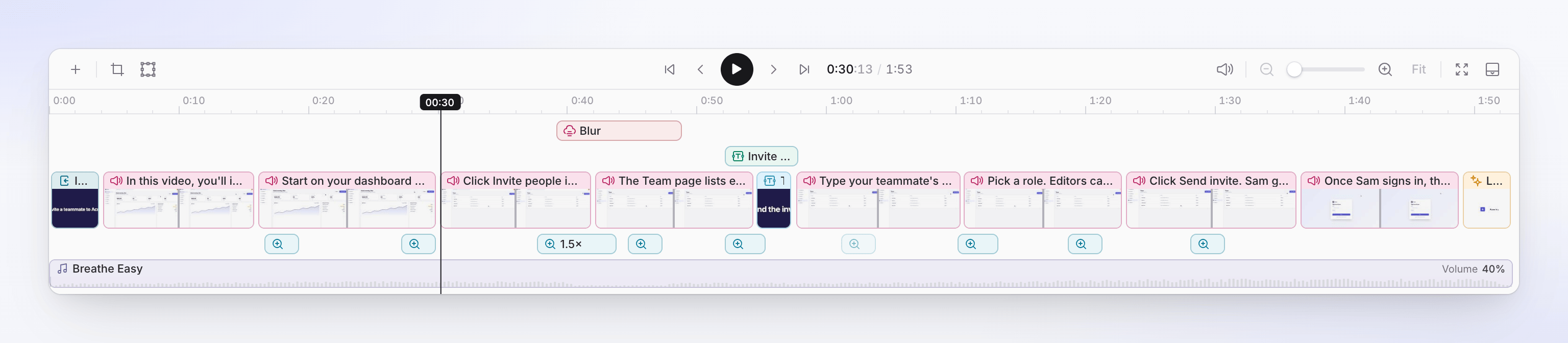
| Rad | Innehåll | Redigera i |
|---|---|---|
| Element | En eller flera rader med text, bilder, oskärpa, markeringar, former, emoji, ljud och ljudeffekter, ovanför sceneraden. Nyare rader hamnar överst. | Element-fliken |
| Scenerad | Varje steg och scen, efter varandra, med en remsa av bildminiatyrer. Steg visar sin berättarröst-text; scener visar sin typ: Introduktion, Slutsats, Berättarröst, intro-kort, titelkort, logotyp-reveal, texttakter, lista, Video, Klipp, Röstklipp, Videoomslag. | Manus-fliken, eller scenens redigerare |
| Zooma | Ett block per zoom, under sceneraden, märkt med sin nivå ("1.5×") | Zooma-fliken |
| Musik | Bakgrundsmusiken, med filnamn och volym | ljud-fliken, och själva raden |
En tom rad visas inte: en video utan zoomningar har ingen zoomrad. Undertexter och kapitel har inga rader. Undertexter följer berättarrösten (eller din egen röst i Polish-videor) automatiskt; kapitel är rubriker i Manus-fliken.
Att välja öppnar rätt flik
Klicka på ett block för att välja det. Uppspelningshuvudet flyttas dit och sidopanelen växlar till fliken som redigerar det:
| Du väljer | Sidopanelen öppnas |
|---|---|
| Ett steg eller en scen | Manus, vid det steget |
| En zoom | Zooma, med den zoomen öppen |
| Ett element | Element, med dess alternativ |
| Musiken | ljud, vid Musik |
Dubbelklicka för att gå ett steg längre. När du har hållit muspekaren över ett block i en sekund visas ett tips om vad det gör:
| Du dubbelklickar | Vad öppnas |
|---|---|
| Ett steg, introduktion, slutsats, berättarröst, klipp eller röstklipp | Fönstret Redigera synk och tempo. Se Använd redigera synk och tempo. |
| Ett kort eller annan scen | Dess redigerare. Se Redigera scener och kort. |
| En zoom | Dess inställningar i Zooma-fliken ("Dubbelklicka för att öppna zoominställningar") |
Flytta, trimma och justera
| Block | Flytta | Trimma (dra i en kant) | Varför |
|---|---|---|---|
| Steg | Nej | Nej | Dess längd kommer från dess berättarröst och dess klipp. Ändra den med Redigera synk och tempo, eller genom att redigera berättarrösten. |
| Kort eller annan scen | Nej | Nej | Dess längd är Varaktighet i dess redigerare. |
| Zooma | Ja | Ja | |
| Element | Ja, även till en annan rad | Ja | |
| Musik | Dess start och slut, på raden | Ja | Se Forma musiken på dess rad. |
Regler för att flytta och trimma:
- Ett block är minst 1 sekund långt.
- Block på samma rad kan inte överlappa, och ingenting går förbi videons slut.
- Block snäpper fast vid kanterna på block på andra rader och vid uppspelningshuvudet.
- Dra ett element tydligt uppåt eller nedåt för att flytta det till en annan rad, eller till en ny rad (en Nytt spår-linje visar var det hamnar).
- ← / → justerar den valda zoomen eller elementet med en bildruta; med Shift, med en sekund. Ta bort eller Backspace tar bort det. Inget av detta fungerar på steg och scener.
Zoomningar och element är knutna till sin plats i inspelningen. När ett steg före dem blir längre eller kortare, flyttas de med det.
Uppspelningshuvudet
- Klicka på en tom del av tidslinjen för att flytta uppspelningshuvudet dit; dra för att skrubba.
- När videon är pausad förhandsgranskar du den bildrutan i spelaren genom att hålla muspekaren över tidslinjen. Flytta bort pekaren så återgår spelaren till uppspelningshuvudet.
- Utrymme spelar upp och pausar. Gå till början, Föregående bildruta, Nästa bildruta och Gå till slutet finns i verktygsfältet.
Zooma i tidslinjen
| För att | Gör så här |
|---|---|
| Se mer detaljer | Zooma in (Ctrl + scroll), dra i reglaget Zoom för tidslinje, eller nyp på en styrplatta. Upp till 16×. |
| Se mindre | Zooma ut |
| Se hela videon | Anpassa hela videon |
| Göra tidslinjen högre eller lägre | Dra i avdelaren ovanför den ("Dra för att ändra storlek · dubbelklicka för att anpassa") |
| Dölja den | Dölj tidslinje. Den dolda raden har en Tidslinje-knapp ("Visa tidslinjen") för att ta fram den igen. |
Videor längre än en minut öppnas inzoomade, ungefär en minut åt gången.
Dölj, stäng av ljud eller ta bort
Tre sätt att ta bort något från en video, med olika resultat:
| Åtgärd | Var | Vad händer med tiden | Ångra med |
|---|---|---|---|
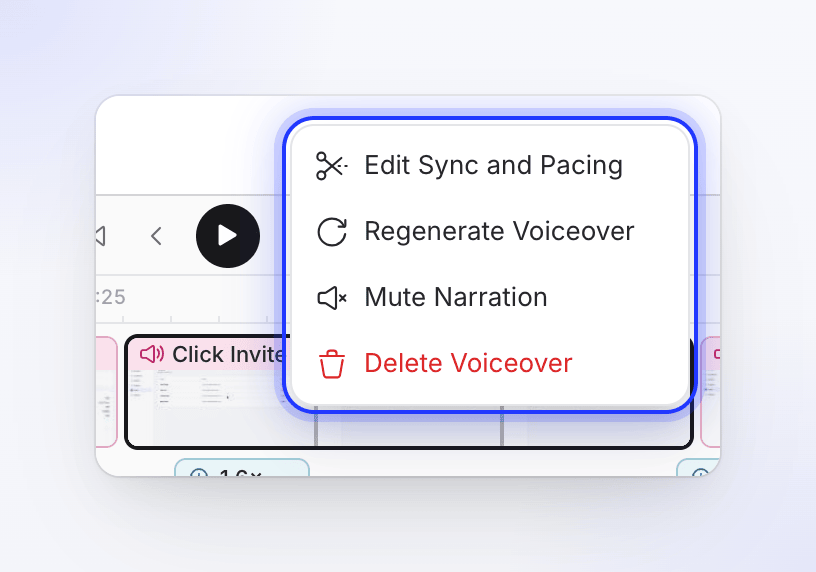
| Stäng av berättarröst (steg) | Rad i Manus-fliken, eller högerklicka → Stäng av berättarröst | Steget stannar kvar, tyst. Dess längd blir längden på dess klipp, så videon blir oftast kortare. Visar Ljud av. | Slå på ljud för berättarröst, eller redigera och spara raden |
| Dölj från video (introduktion, slutsats, omslag) | Manus-fliken ⋯, eller högerklicka → Dölj från tidslinjen | Det tas bort från videon och dess tid tas bort. Det stannar kvar i Manus-fliken som Dold. | Visa i video i Manus-fliken |
| Dölj i video (element) | Element-flikens ögonknapp, eller ⋯ i dess alternativ | Elementet stannar kvar i Element-listan, gråmarkerat, och visas inte i videon. Inget annat flyttas. | Visa i video |
| Ta bort berättarröst (steg) | Manus-fliken ⋯, eller högerklicka → Ta bort berättarröst | Raden och dess berättarröst tas bort. Du väljer vad som händer med dess material: Flytta video till föregående berättarröst, Flytta video till nästa berättarröst eller Ta bort video också. | Versionshistorik |
| Ta bort (scener, klipp) | Högerklicka → Ta bort, eller scenens meny | Borttagen; scenerna efter den flyttas tidigare. Tidslinjemenyn varnar "Detta kan inte ångras." | Versionshistorik |
Introduktion och slutsats
Många videor börjar med en Introduktion och slutar med en Slutsats: berättade steg som innehåller en bildruta från inspelningen (eller, för vissa introduktioner, spelar upp en kort förhandsgranskning av ögonblick från hela videon). På tidslinjen visar de sin berättarröst-text. De kan döljas, men inte stängas av ljudmässigt. Välj bildrutan de innehåller med Redigera synk och tempo.
Forma musiken på dess rad
Välj musikraden för att expandera den ("Välj för att expandera — justera in- och uttoningar, musikregion & volymsänkningar"). Sedan:
| För att | Gör så här |
|---|---|
| Starta eller avsluta musiken någon annanstans | Dra i starten eller slutet av musikregionen. Utanför den står det på raden "Tyst — musik startar vid…". Regionen är minst 0,5 sekunder. |
| Ändra en uttoning | Dra i uttoningshandtaget i vardera ände. Standard: 1 sekund in, 2 sekunder ut. |
| Sänka musiken under ett ögonblick | Dra över raden ("Dra för att lägga till en volymsänkning"). Hur långt ner du drar avgör hur tyst det blir, ner till tystnad. En sänkning är minst 0,3 sekunder, med 0,4-sekunders ramper vid kanterna. |
| Ändra en sänkning | Dra i den för att flytta den, dra i dess kanter för att ändra storlek, dra i dess nivåhandtag för att ändra hur tyst den är |
| Ta bort en sänkning | Dubbelklicka på den |
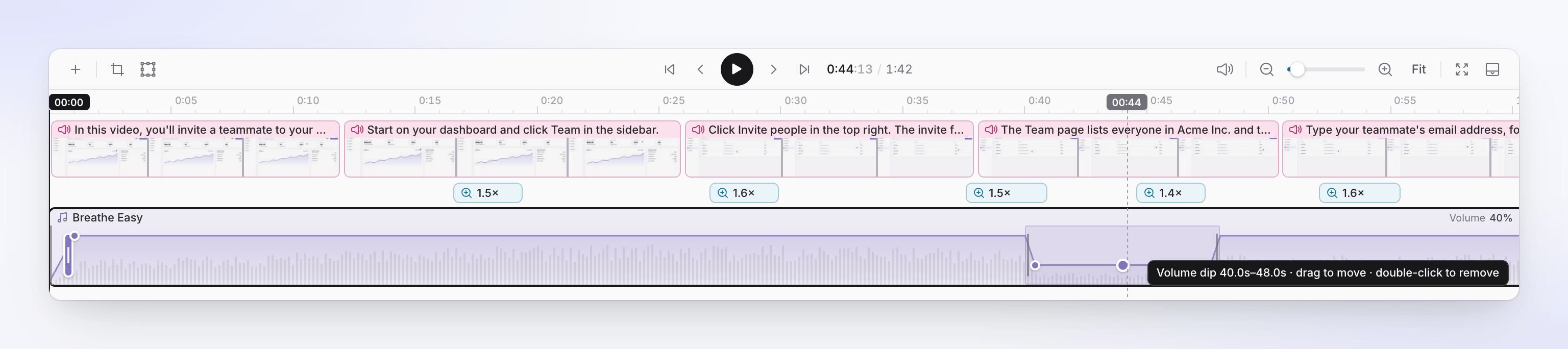
Musiken sänker inte sig själv under berättarrösten automatiskt i dessa videor. Lägg till sänkningar där den konkurrerar med berättarrösten. För att ångra alla radredigeringar: ljud → Musik → ⋯ → Återställ tidslinjeändringar…. Se Ändra röst, musik och ljud.
Dela upp ett klipp (Polish-videor)
Polish-videor har Dela upp klipp vid uppspelningshuvudet i verktygsfältet. Placera uppspelningshuvudet inuti ett Klipp eller Röstklipp och klicka på det för att dela klippet i två vid den punkten, till exempel för att ta bort ett misstag i mitten. Det är av ("Flytta uppspelningshuvudet inuti ett klipp för att dela upp") när uppspelningshuvudet inte är inuti ett klipp, eller är inom 0,1 sekunder från dess kant. Instruktionsvideor och produktdemonstrationer har inte detta: ändra vad ett steg visar med synk och tempo istället.
Lägg till saker mellan scener
Håll muspekaren över skarven mellan två scener:
- + (Lägg till tidslinjeobjekt) öppnar samma meny som verktygsfältets +, på den platsen.
- Lägg till övergång lägger till en övergång mellan de två scenerna (Redigera övergång när en väl finns). Se Lägg till och redigera element.
Bildförhållande och beskärning
Båda finns i tidslinjens verktygsfält och båda tillämpas på varje språk i videon.
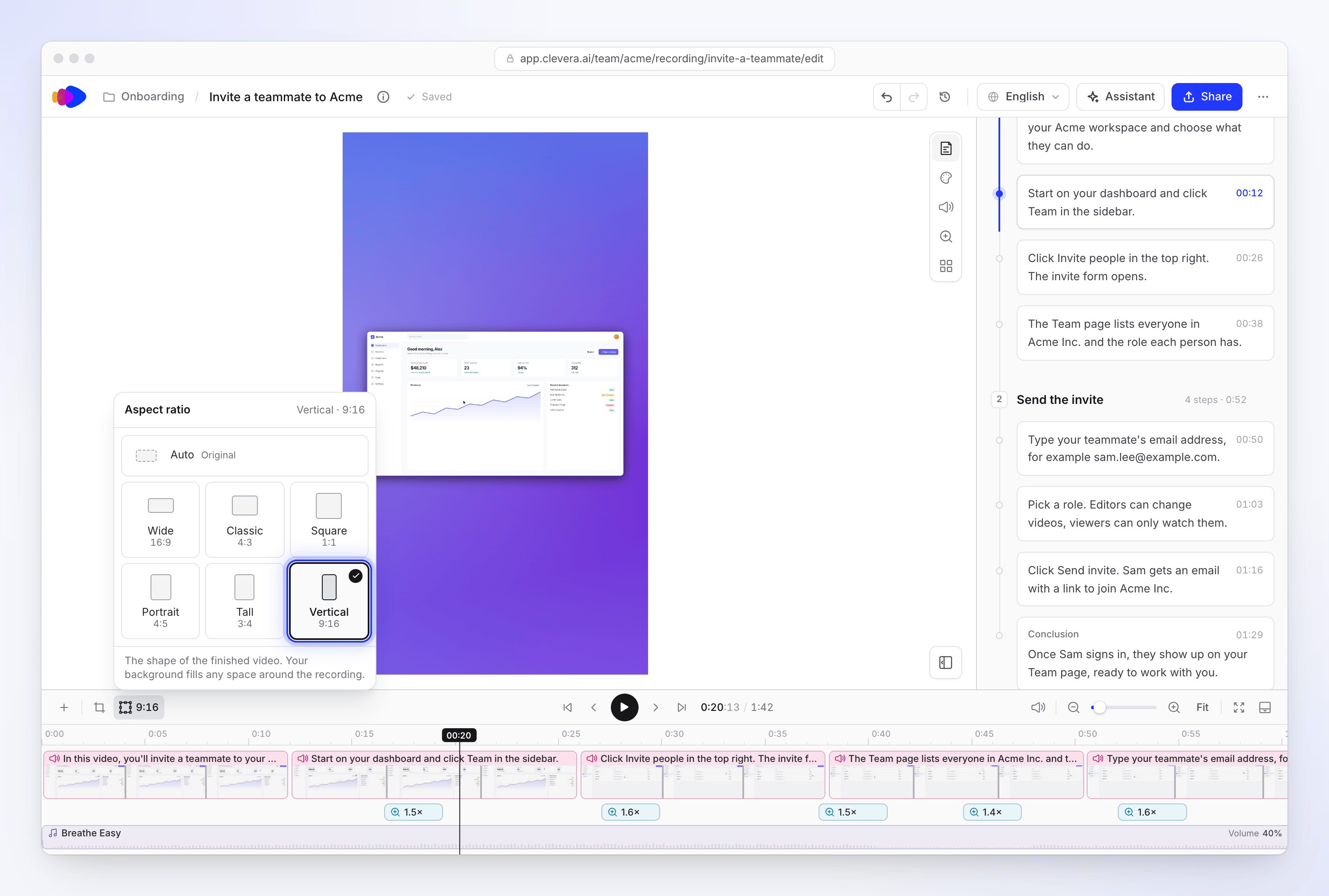
Bildförhållande ställer in formen på den färdiga videon: "Formen på den färdiga videon. Din bakgrund fyller ut allt utrymme runt inspelningen."
| Alternativ | Förhållande |
|---|---|
| Auto (standard) | Inspelningens egen form, efter eventuell beskärning |
| Bred | 16:9 |
| Kvadrat | 1:1 |
| Klassisk | 4:3 |
| Vertikal | 9:16 |
| Hög | 3:4 |
| Stående | 4:5 |
Att ändra detta klipper inte eller sträcker ut inspelningen. Den förblir centrerad i sin egen form, och bakgrunden från fliken Stil fyller utrymmet runt den. En bred inspelning i Vertikal visas därför som ett band över mitten; zoomningar hjälper den att fylla ramen.
Beskär video klipper själva inspelningen: "Behåll den del av inspelningen du vill visa. Beskärningen tillämpas på varje språk." Dra i beskärningsrutan eller välj Gratis, ursprunglig, 16:9, 1:1, 9:16 eller 4:5, och sedan Spara beskärning. Knappen visar en punkt när en beskärning har ställts in. Den är tillgänglig för inspelningar från skrivbordsappen och uppladdade videor.