

Ställ in din egen Autopilot-uppgift
Din egen uppgift täcker arbete som inget recept gör: skriv instruktioner, välj En gång, Varje release eller Varje ny video, så planerar Clevera videor, artiklar och översättningar från dem varje gång. Varje plan väntar på din granskning.
Din egen uppgift är till för arbete som inget recept täcker: du skriver instruktioner med egna ord, väljer när den ska köras, och varje gång den körs planerar Clevera vad som ska skapas utifrån dem, till exempel "För varje release, skriv en kort artikel om nyheter för funktionerna som läggs till" eller "Spela in en instruktionsvideo för den nya Rapporter-sidan, skriv sedan en hjälpartikel från den videon". Varje plan väntar på din granskning.
Innan du börjar
- Autopilot måste vara aktiverat för din arbetsyta, och din roll måste kunna spela in videor. Se Få åtkomst till Autopilot.
- Kontrollera recepten först. Om ett recept gör jobbet ställer agenten in det receptet istället, med din extra önskan tillagd i instruktionerna ("…och nämna versionsnumret"). Se Vad Autopilot gör.
- För att köra vid varje release, anslut en databas först under Autopilot → Anslutningar. Se Anslut en databas.
- För att spela in videor behöver din app en offentlig
https://-adress och en sparad inloggning om det behövs. Se Spara en app-inloggning.
Ställ in den
Öppna Din egen uppgift
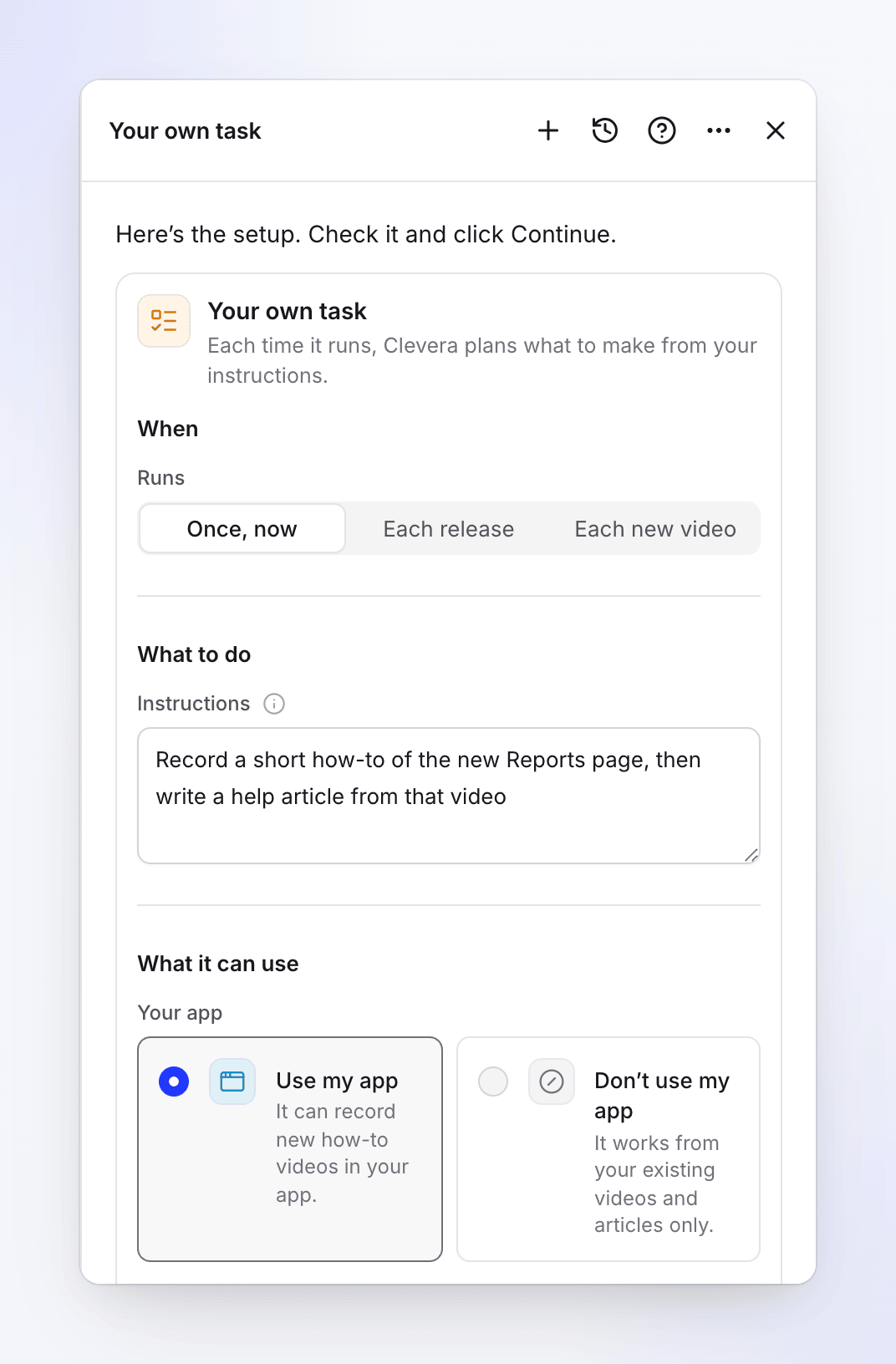
På Autopilot, klicka på kortet Din egen uppgift (det sista under Eller börja från ett recept), eller beskriv jobbet i rutan Vad ska Autopilot göra?. När inget recept passar det du skrev, öppnar agenten detta kort med dina ord i Instruktioner. Dess fält får plats på kortet, så det finns ingen separat dialogruta.
Välj när den ska köras
Under När, erbjuder Körs alternativen En gång, nu, Varje release och Varje ny video. Se Utlösare.
Skriv instruktionerna
Säg vad som ska skapas varje gång, som om du berättade för en kollega. Namnge resultatet (en video, en artikel), vad det täcker och eventuella regler ("en artikel per funktion", "hoppa över fakturering").
Välj vad den kan använda
Under Vad den kan använda, bestäm om den får använda din app (för att spela in videor), var artiklar hamnar och språken. Se Fält.
Fortsätt och skapa uppgiften
Klicka på Fortsätt. Granskningen visar När, Godkännande (för Varje release och Varje ny video: "Varje körning väntar på din granskning"), Ändringar i din app om du tillät dem, samt Språk. Klicka på Skapa uppgift.
En engångsuppgift planeras direkt ("gratis, några minuter"). En uppgift vid Varje release eller Varje ny video gör ingenting förrän dess utlösare aktiveras: den visar Bevakar på Autopilot-startsidan och "Inga körningar än" på sin sida.
Utlösare
| På kortet | Granskningen säger | När en körning planeras |
|---|---|---|
| En gång, nu | "Körs en gång, nu" | Direkt efter att du skapat den |
| Varje release | "Efter varje release" eller "Efter varje sammanfogad ändring" | När databasen får en release (eller en sammanfogad pull request). Databaser kontrolleras ungefär varje timme. |
| Varje ny video | "När en ny video är klar" (eller "… i" en samling) | När en video i ditt bibliotek (eller den valda samlingen) är klar. Kontrolleras ungefär var 15:e minut. Sociala klipp och uppgiftens egna videor räknas inte. |
Det finns inget schema för Din egen uppgift: den kan inte köras varje dag, vecka eller månad, och den kan inte spela in nya videor enligt en timer. För ett veckovis jobb är det enda receptet på ett schema Fyll i luckorna i mitt hjälpcenter varje vecka. Vad som startar en uppgift kan inte ändras senare: ställ in en ny uppgift med den nya utlösaren och ta bort den gamla.
Fält
Vad som ska göras
| Fält | Alternativ och begränsningar |
|---|---|
| Instruktioner | 3–2 000 tecken. Platshållare: "t.ex. För varje release, skriv en kort artikel om nyheter för funktionerna som läggs till". "Varje gång den körs planerar Clevera vad som ska skapas utifrån dessa och visar dig planen först." |
| Anslutning och Databas (endast Varje release) | Det anslutna kontot och databasen som ska bevakas. Om inget är tillåtet än: "Ingen databas är tillåten än. Anslut ett konto och välj de databaser Autopilot får läsa." och Öppna anslutningar. |
| Läs (endast Varje release) | Versioner ("Varje release du publicerar.", standard) eller Sammanfogade ändringar ("Varje sammanfogad pull request.") |
| Vilka videor (endast Varje ny video) | Alla nya videor, eller en samling |
Vad den kan använda
| Fält | Alternativ | Standard |
|---|---|---|
| Din app | Använd min app: "Den kan spela in nya instruktionsvideor i din app." (vid en release: "Den kan även spela in nya instruktionsvideor av vad som ändrats.") · Använd inte min app: "Den arbetar endast utifrån dina befintliga videor och artiklar." (vid en release: "Den skriver utifrån release-anteckningar och dina befintliga videor och artiklar.") | Ej besvarat, vilket fungerar som Använd inte min app |
| App-adress (Använd min app) | Din apps https://-adress |
Ditt varumärkes webbplats |
| Logga in (Använd min app) | Använd en inloggning eller Min produkt behöver ingen inloggning | Ej besvarat |
| Låt AI:n spara ändringar i din app (använd ett testkonto) (Använd min app) | Av: AI:n bara tittar runt medan den spelar in. På: "AI:n kan skapa, redigera eller ta bort verklig data medan den spelar in." | Av |
| Samling (Använd min app) | "Var nya videor hamnar. Annars din standardsamling från Autopilot-inställningar." | Din standardsamling |
| Var ska artiklar hamna? | Mitt hjälpcenter ("Utkast hamnar där för din granskning.", välj sedan webbplats) · En samling ("Biblioteksartiklar, i en samling eller högst upp i ditt bibliotek.", välj sedan en samling eller Högst upp i biblioteket) | Ditt hjälpcenter om du har ett |
| Innehållsspråk | Det som skapas är på detta språk | Din arbetsytas språk |
| Översättningar | Översätts efter att det skapats | Inga; upp till 5 språk totalt |
Utan hjälpcenter erbjuds endast En samling: "Du har inget hjälpcenter än, så artiklar hamnar i ditt bibliotek."
Vad den kan göra: de fyra åtgärderna
Varje körnings plan består av rader, upp till 12 per körning. Varje rad är en av fyra åtgärder:
| Åtgärd | Vad den skapar | Kräver |
|---|---|---|
| Spela in en instruktionsvideo | AI:n öppnar din app och utför stegen framför kameran; videon hamnar i den valda samlingen | Använd min app med en adress |
| Skriv en artikel | Ett utkast till artikel i ditt hjälpcenter, eller en biblioteksartikel när du valt en samling. Den kan skrivas utifrån en video eller enbart utifrån instruktionerna. | — |
| Skriv en biblioteksartikel från en video | En biblioteksartikel från en befintlig videos inspelning, placeras inte i ett hjälpcenter | En video att skriva från |
| Översätt befintliga videor | Översättningar av videor som redan finns i ditt bibliotek till uppgiftens Översättningar | Minst ett språk under Översättningar |
Kedjor. En körning kan spela in en video och sedan skriva en artikel från samma video ("spela in …, skriv sedan en hjälpartikel från den"): artikellinjen väntar på inspelningen och säger "Körs efter …". Allt en körning skapar översätts automatiskt till språken under Översättningar.
Artiklar i ditt hjälpcenter är utkast som visar Väntar på godkännande. De publiceras inte förrän någon godkänner dem.
Vad den inte kan göra än
Om du ber om något av detta säger agenten det i en mening, erbjuder det närmaste som fungerar och noterar förfrågan till vårt team:
| Du ber om | Vad agenten erbjuder istället |
|---|---|
| Redigera eller klippa befintliga videor | Redigera en grupp videor samtidigt eller Uppdatera mina videor när produkten ändras |
| Spela in eller utforska enligt schema ("varje vecka, spela in…") | En engångskörning, eller Spela in en video för varje ny funktion vid varje release |
| Sociala klipp, eller blogginlägg till WordPress eller Ghost | Inte tillgängligt som uppgifter just nu. Skapa klipp från Skapa. |
| Publicera eller skicka något: Slack, e-post, Notion, YouTube, sociala nätverk | Ingenting skickas. En samling för hela teamet är redan synlig för alla i teamet. |
| Någon annan utlösare (ett datum, varje timme, en ändringsloggsida) | En av de tre utlösarna ovan, eller ett recept som har det |
Granskning och godkännande
- Varje körning väntar på din granskning. Det finns ingen inställning för att låta Din egen uppgift köras på egen hand.
- Planen visar varje rad med dess krediter och varför den finns där. Avmarkera det du inte vill ha, Be om ändringar, eller Kör.
- När en körning inte har något att göra ("Ingenting i denna körning kräver dina instruktioner."), avslutas den tyst som klar.
- En plan du inte agerar på får en påminnelse efter 5 dagar och avbryts efter 7.
Kostnad
| Del | Krediter |
|---|---|
| Inställning, bevakning och planering | På oss |
| Varje rad | Visas på dess planrad innan du kör. En inspelad videos uppskattning växer med dess steg; en artikel är cirka 5–15; en översättning cirka 3–10 per språk för en video på upp till fem minuter. |
Du debiteras för vad varje rad faktiskt använder. Inställningskortet visar ingen Typisk körning för Din egen uppgift, eftersom det beror på dina instruktioner.
Ändra den senare
Klicka på Ändra på uppgiftssidan och berätta för agenten vad som ska ändras: instruktionerna, appen, var artiklar hamnar eller språken. Den visar ändringen före → efter med en Tillämpa-knapp. Du kan även pausa och återuppta den. Se Ändra en Autopilot-uppgift.
Felsökning
| Vad du ser | Vad det betyder |
|---|---|
| "This task can’t be started that way. Pick one of the choices under When." | Välj En gång, nu, Varje release eller Varje ny video. |
| "Fill this in to go on." | Skriv instruktionerna (minst 3 tecken). |
| "Connect a repository first." / "Pick a repository." | Varje release kräver ett anslutet arkiv. |
| "Pick a help center of this workspace." / "Pick a collection you can add articles to." / "Pick a collection you can add videos to." | Välj en destination som du har åtkomst till. |
| "This task has nothing it can make with its settings. Add your app’s address or a help center to it." | Inget den får använda passar. Klicka på Ändra och lägg till din app eller ett hjälpcenter. |
| "We couldn’t make a plan this time. Please try again." | Klicka på Försök igen på uppgiften. |
| Agenten öppnade ett annat recept | Ett recept täcker det du bad om; din extra önskan finns i dess instruktioner. |