

Undersök en webbplats för ett socialt klipp
Skriv in din webbplats på ett socialt klipps skapasida så besöker AI:n den, läser upp till fem sidor och sparar bilderna, videorna och fakta som ditt klipp behöver. Så här startar du research, styr den med en anteckning, återanvänder tidigare research och läser resultaten.
Webbplatsresearch skickar AI:n till en webbplats du anger. Den läser upp till fem sidor, öppnar det som är dolt och sparar bilderna, videorna och fakta som ditt sociala klipp behöver. Använd den när din produkt, ditt erbjudande eller bevis finns på en offentlig webbsida och du hellre slipper kopiera in det i briefen. På ett socialt klipps skapasida finns rutan Starta från din webbplats högst upp.
Innan du börjar
- Webbplatsresearch är tillgänglig för sociala klipp. Instruktionsvideor, produktdemonstrationer, poleringsvideor och artikelvideor erbjuder inte detta. För att filma din produkt i en webbläsare för dessa, använd Spela in med AI.
- Adressen måste vara en offentlig
https://-sida. AI:n loggar inte in under research, så sidor bakom en inloggning kan inte läsas. - Research använder krediter för det arbete AI:n utför. Se vad research kostar.
- Ägare, administratörer och innehållsskapare kan starta research. Redaktörer kan inte skapa nytt innehåll, så de kan inte göra detta.
- Clevera kontrollerar adressen innan AI:n går dit. YouTube-adresser, webbplatser med vuxeninnehåll, spelsajter, parkerade eller till salu-domäner, adresser på en offentlig lista över nätfiske och sidor som svarar med en inloggningsvägg eller "hittades ej" nekas. Se Meddelanden du kan se.
Undersök en webbplats
Skriv in din webbplats
På skapasidan för ett socialt klipp, leta upp Starta från din webbplats ("AI:n läser sidan och samlar in dess bilder, videor och fakta.") högst upp under Vad ska vi skapa den från?. Skriv in sidan i rutan, till exempel
acme.com/pricing, och klicka på Lägg till (eller tryck på Retur).Börja från den sida som är viktigast. AI:n börjar där, och den sidan läses alltid först.
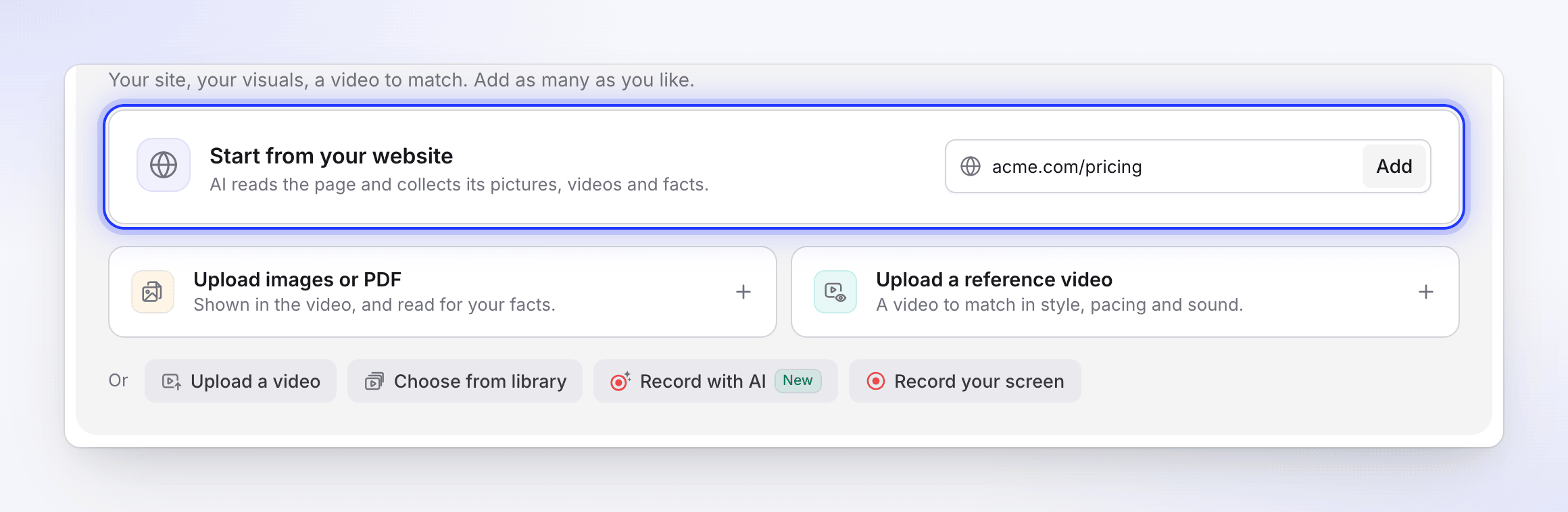
Skriv in den sida som är viktigast och klicka sedan på Lägg till. Berätta för AI:n vad den ska titta på (valfritt)
Fönstret Skapa den från en webbplats öppnas på fliken ny med din adress under Webbplatsadress och "Vi öppnar https://acme.com/pricing" under den. Rutan Vad ska vi titta på? är markerad och redo för en anteckning.
Skriv vad klippet behöver från webbplatsen, med egna ord och på valfritt språk. Till exempel: "Öppna prissidan och fliken för recensioner", eller "Teams-planen och dess årliga pris". Du har upp till 600 tecken. Utan en anteckning letar AI:n efter vad produkten är, dess funktioner, prissättning eller erbjudande, samt vad kunder säger.
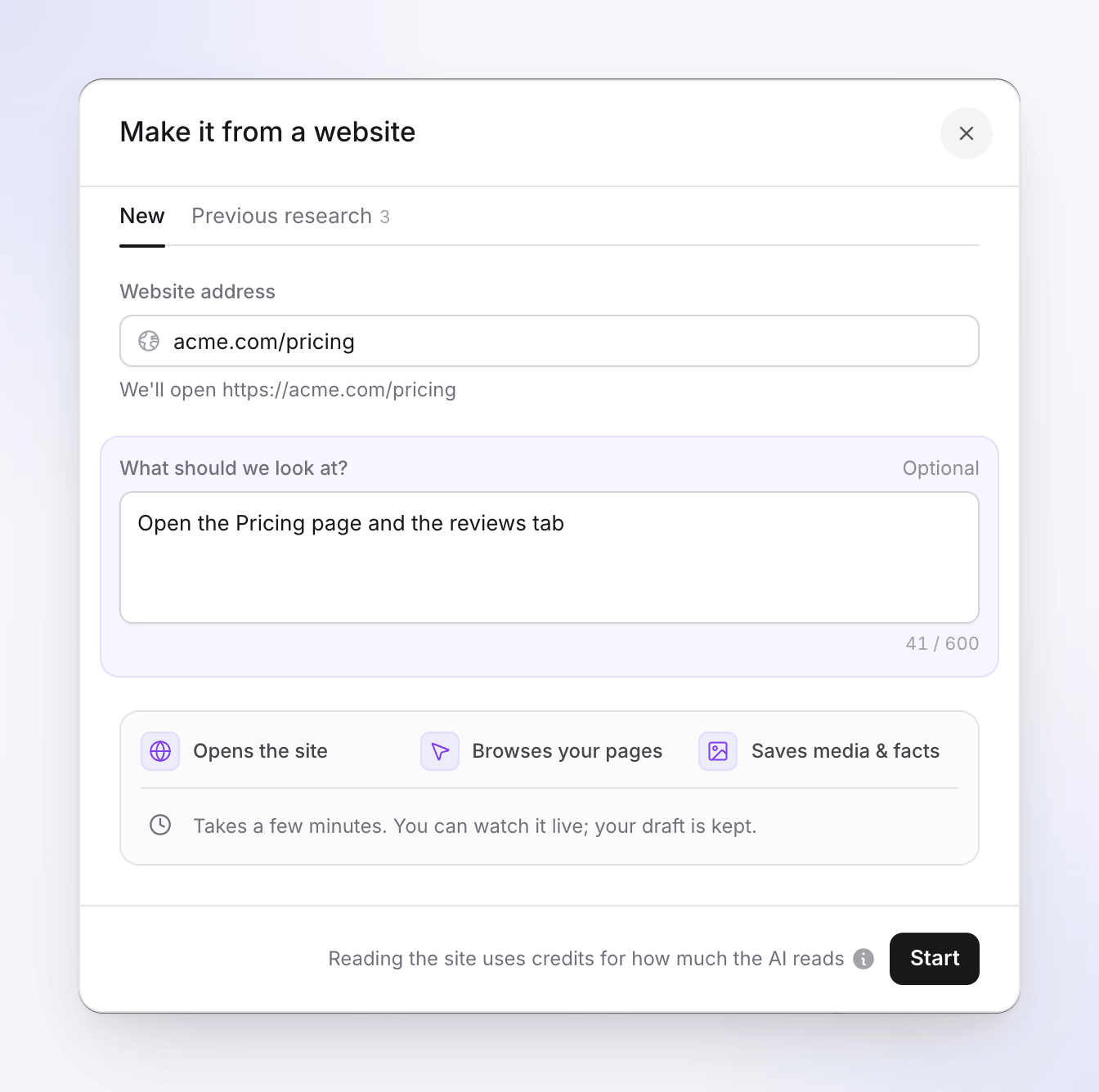
Din anteckning talar om för AI:n var den ska titta först. Fönstret visar vad som händer härnäst: Öppnar webbplatsen, Bläddrar bland dina sidor, Sparar media & fakta. Det "Tar några minuter. Du kan titta live; ditt utkast sparas." Sidfoten påminner dig om att "Att läsa webbplatsen använder krediter baserat på hur mycket AI:n läser".
Klicka på Starta
Klicka på Starta. Clevera kontrollerar adressen först; om den nekas förklarar fönstret varför och ingenting debiteras. Annars stängs fönstret, ett kort för länken visas under dina källor med statusen Samlar in…, och AI:n öppnar webbplatsen.
Titta eller fortsätt arbeta
Klicka på Titta på länkens kort för att se AI:n bläddra live, eller fortsätt med din brief och dina inställningar. När kortet visar Insamlad, klicka på Se vad vi samlade in för att kontrollera resultaten.
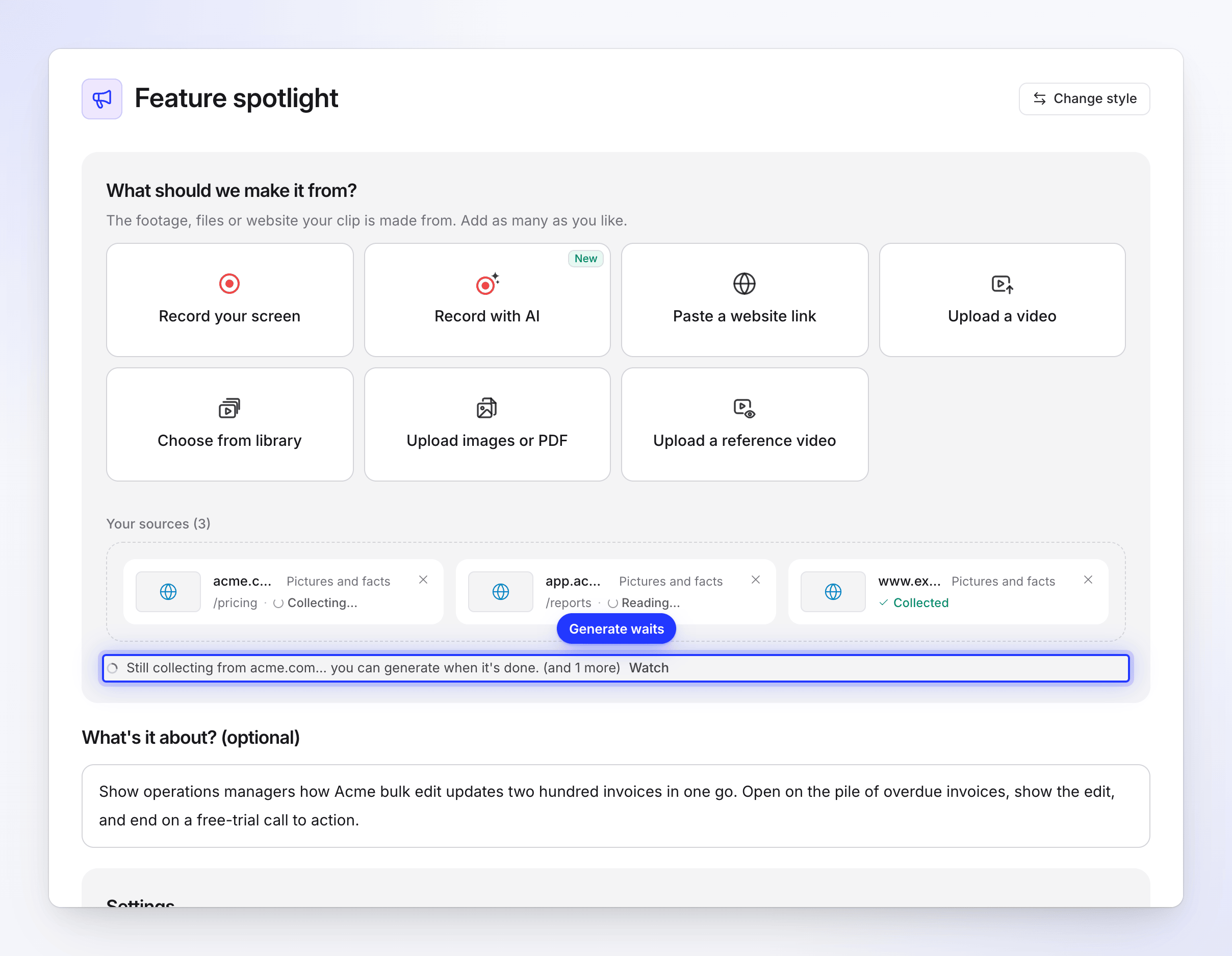
Varje länk visar hur dess research fortskrider. Generera väntar på länkar som fortfarande samlar in. Generera
Tryck på Generera video. Ditt klipp använder det som researchen samlade in. AI:n besöker inte webbplatsen igen.
Vad AI:n samlar in
| Vad | Detaljer |
|---|---|
| Sidor lästa | Upp till 5, med början på adressen du gav. Flikar, dragspel, FAQ-objekt, prissättningsväxlar och "visa mer"-knappar öppnas så att dold text också läses. |
| Skärmdumpar | Rena bilder av varje sida och dess huvudsektioner. |
| Bilder | Produktbilder, foton och illustrationer från sidorna, upp till 48. Ikoner, småbilder samt grafik i sidhuvud eller sidfot utelämnas. |
| Logotyp | Din logotyp, som söks på den första sidan. |
| Videor | Upp till 4 videor som är värdade på själva webbplatsen (MP4 eller WebM, upp till 80 MB styck). YouTube- och Vimeo-inbäddningar laddas inte ner. |
| Fakta | Vad produkten gör, vem den är till för, dess funktioner, bevis (recensioner, kunder, siffror), erbjudandet eller prissättningen och uppmaningen. |
| Röst och utseende | Hur webbplatsen låter och ser ut, så att klippet kan matcha dess ton. |
AI:n stannar på webbplatsens egna sidor och underdomäner. Den följer inte länkar till andra webbplatser, loggar in, fyller i formulär eller lägger till något i en varukorg. Research läser bara webbplatsen: ingenting filmas.
För en steg-för-steg-version, se hur webbplatsresearch fungerar.
Läs resultaten
Öppna länkens kort och klicka på Se vad vi samlade in, eller öppna det från Titta när körningen är klar. Resultatsidan har dessa avsnitt:
| Avsnitt | Vad den visar |
|---|---|
| Vad webbplatsen säger | Vad den gör, För vem, Funktioner, Bevis, Erbjudande eller prissättning och Uppmaning. |
| Hur den låter och ser ut | Webbplatsens Röst och Utseende. |
| Vad du bad om | En rad per sak som din anteckning bad om, markerad som Hittad (med sidan den fanns på) eller "Hittades inte på sidorna vi läste". Visas endast när du skrivit en anteckning. |
| Öppnad på sidan | "Svar, flikar och detaljer som sidorna visar först när de öppnats, med webbplatsens egna ord." Öppna alla eller Stäng alla dem. |
| Skärmdumpar, Bilder, Logotyp, Videor | Vad som sparades. Klicka på ett objekt för att se det större. |
| Sidor lästa | Adresserna som AI:n besökte. |
Klicka på Tillbaka till Skapa för att återgå till ditt utkast.
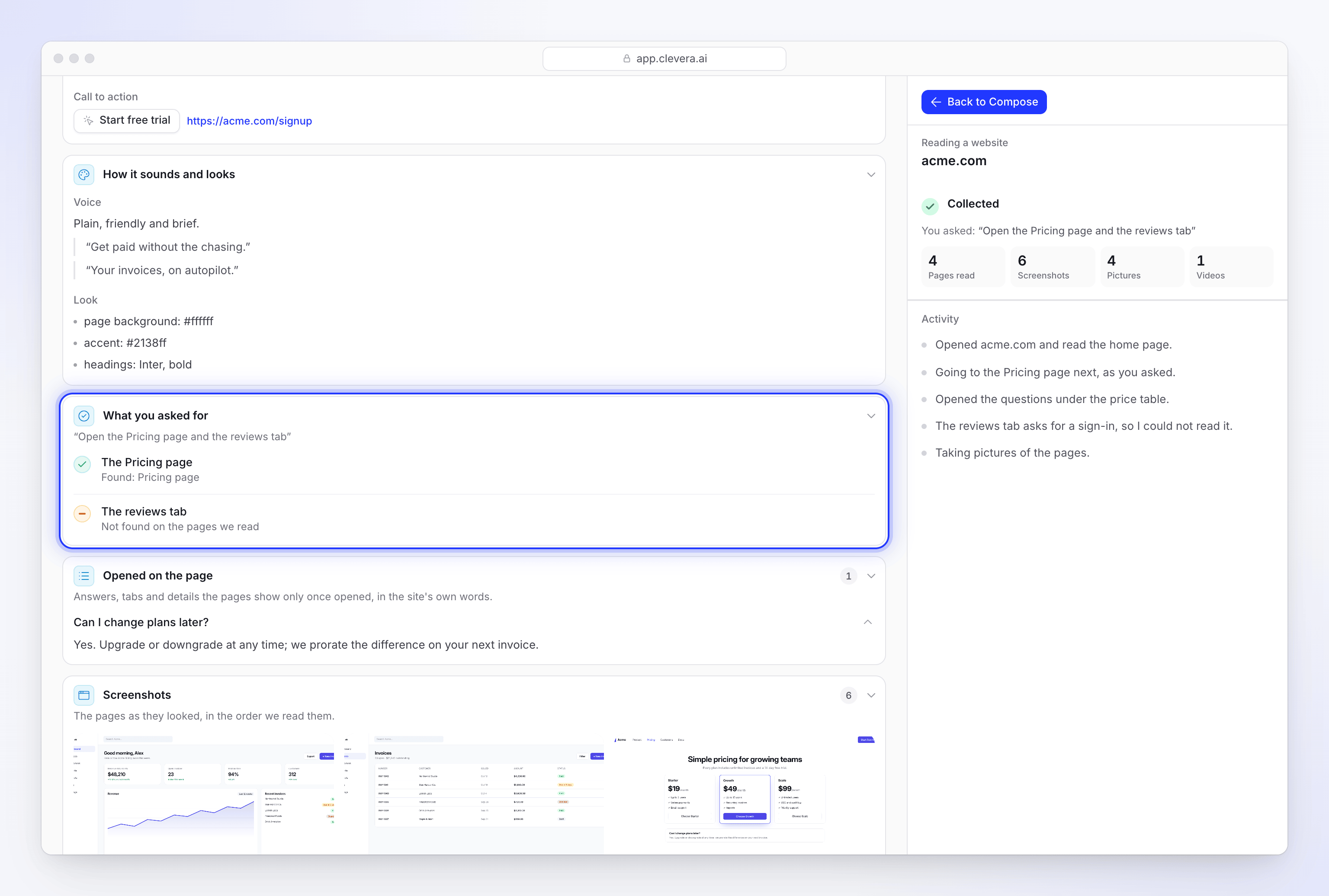
Webbplatskort i Skapa
Varje undersökt länk är ett kort under dina källor. Dess status talar om för dig var researchen befinner sig:
| Status | Vad det betyder | Vad du kan göra |
|---|---|---|
| Samlar in… | AI:n är på webbplatsen. | Titta live. |
| Läser… | Besöket är över och Clevera läser det som samlades in. | Titta, eller vänta. |
| Insamlad | Redo att användas. | Se vad vi samlade in. |
| Kunde inte läsa | Webbplatsen kunde inte läsas. Orsaken visas på kortet. | Se vad som hände, Försök igen eller Ta bort. Se Åtgärda en webbplats som AI:n inte kunde läsa. |
Medan en länk fortfarande samlas in väntar Generera video och raden under dina källor säger "Samlar fortfarande in från acme.com… du kan generera när det är klart." Om en länk inte kunde läsas står det "Vi kunde inte läsa acme.com." med Försök igen och Ta bort.
Ändra anteckningen efter research
Öppna kortet för att ändra Vad ska vi titta på?. Att ändra anteckningen ändrar inte det som redan samlats in, så knappen ändras till Samla in igen. Klicka på den för att undersöka webbplatsen igen med den nya anteckningen, eller stäng fönstret för att behålla resultaten du har.
Återanvänd tidigare research
Research du redan har kört sparas för din arbetsyta. För att använda den igen utan att betala för ett nytt besök:
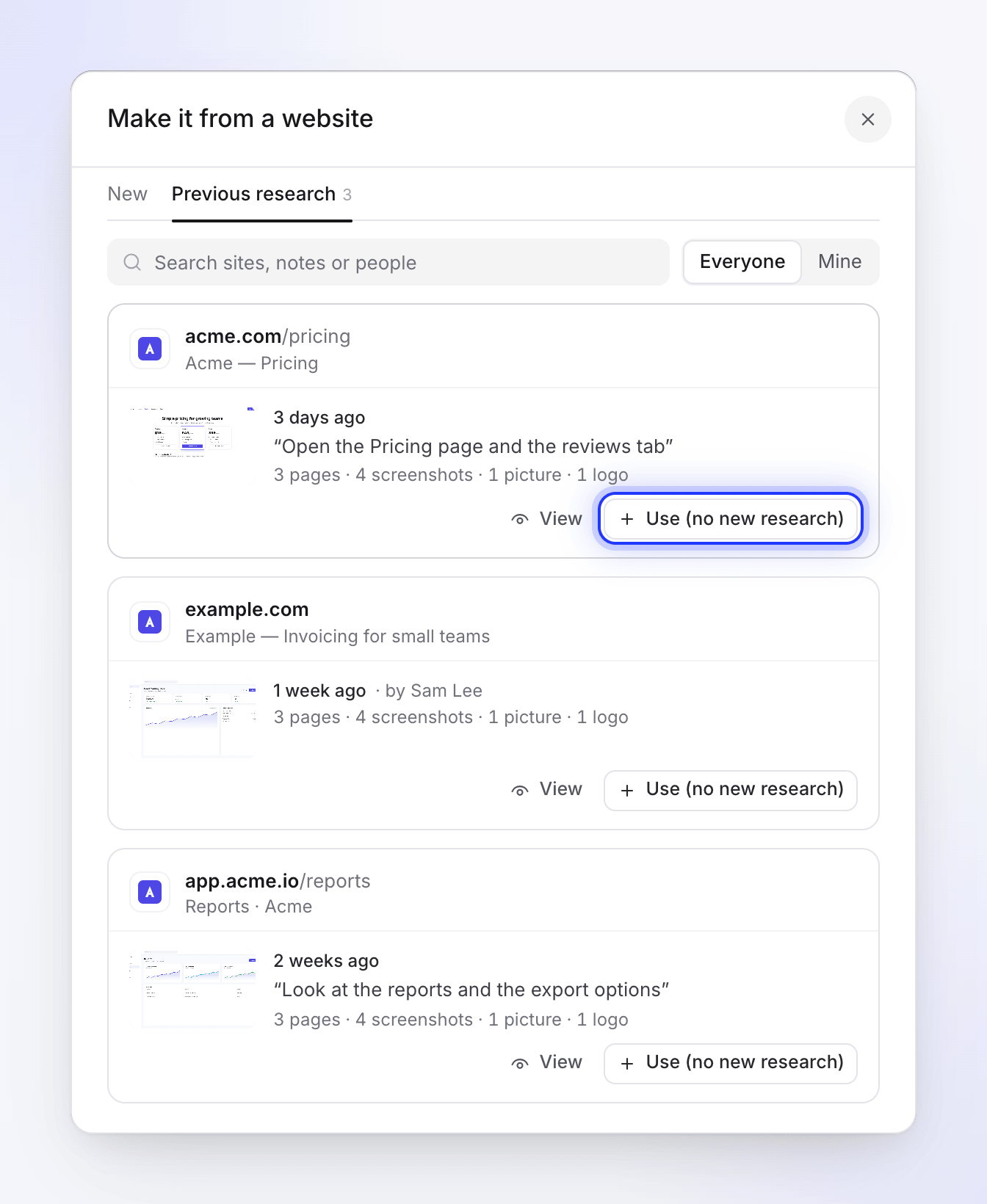
- Skriv in webbplatsen i Starta från din webbplats och klicka på Lägg till, växla sedan till fliken Föregående undersökning. Den listar din arbetsytas senaste 60 lyckade undersökningar, nyast först, och du kan söka bland dem eller växla mellan Alla och Mina.
- Klicka på Använd (ingen ny research) på ett webbplatskort, eller öppna webbplatsen med Visa för att titta igenom vad den samlade in och klicka på Använd den här tagningen.
Länken läggs till med sina resultat, utan extra kostnad: "Återanvänder dessa resultat. Ingen ny research."
När du lägger till ett varumärke från dess webbplats under Varumärken, besöker Clevera webbplatsen på samma sätt för att lära sig varumärket. Det besöket tillhör varumärket och skickar inte en research-notis till dig.
Länkar du klistrar in i briefen
Du kan också klistra in en adress direkt i briefen. Den blir ett länkkort utan att starta research. När du trycker på Generera video letar Clevera efter en läsning av samma webbplats, med samma notering, gjord av din arbetsyta under de senaste 7 dagarna. Om det finns en sådan återanvänds den. Om inte, undersöker AI:n webbplatsen då, och din clip väntar på den.
En YouTube-adress kan inte användas, varken i briefen eller någon annanstans: "YouTube-länkar kan inte användas. Om videon är din, ladda upp filen istället." Inklistrade länkar går igenom samma adresskontroll som research när klippet startar.
Gränser
| Gräns | Värde |
|---|---|
| Länkar per socialt klipp | 10 |
| Sidor lästa per webbplats | 5 |
| Anteckningslängd | 600 tecken |
| Research som körs samtidigt | 2 per arbetsyta |
| Tid på webbplatsen | Cirka 4 minuter, sedan ett kort lässteg |
| Återanvändning av läsning vid generering | 7 dagar, samma webbplats och samma anteckning |
| Lista för Föregående undersökning | Dina senaste 60 lyckade research-körningar |
Meddelanden du kan se
| Meddelande | Vad du ska göra |
|---|---|
| "Ange en adress först" eller "Ange en fullständig adress, som acme.com" | Skriv en fullständig adress med en punkt och en domänändelse. |
| "Den länken är redan bifogad." | Webbplatsen finns redan på detta klipp. Öppna dess kort istället. |
| "Inga platser kvar för länkar." | Ta bort en länk först. Ett klipp tar upp till 10. |
| "Använd en https://-adress." | Använd https://-versionen av sidan. |
| "Vi kan bara öppna offentliga webbsidor över https." | Adressen är inte offentlig, till exempel ett företags intranät eller en lokal adress. |
| "Ditt team samlar redan in så många webbplatser som möjligt samtidigt. Vänta på att en ska bli klar och försök sedan igen." | Två undersökningar körs redan i din arbetsyta. Vänta på att en ska bli klar. |
| "Alla våra webbläsare är upptagna just nu. Försök igen om några minuter." | Clevera är upptagen. Försök igen om en stund. |
| "Inspelning med AI är avstängd just nu. Försök igen senare." | Research och Spela in med AI är pausade för underhåll. Försök igen senare. |
| "YouTube-länkar kan inte användas. Om videon är din, ladda upp filen istället." | Använd en annan webbplats eller ladda upp videofilen. |
| "Vi kan inte öppna den här webbplatsen." följt av en orsak, som "Clevera stöder inte webbplatser med vuxeninnehåll.", "…spelsajter.", "…parkerade eller till salu-domäner." eller "Den uppfyller inte våra regler för acceptabel användning." | Clevera undersöker inte den här typen av webbplats. Använd en annan. |
| "Den här adressen finns på en offentlig lista över nätfiskesajter." | Kontrollera adressen. Om det är din webbplats, kontakta supporten. |
| "Vi kunde inte nå den här adressen. Kontrollera att den är korrekt skriven och att webbplatsen är online, försök sedan igen." | Kontrollera stavningen och att webbplatsen är uppe. En webbplats som bara är långsam nekas inte. |
| "Den här sidan kräver inloggning (den returnerade “401 Unauthorized”)…" | Använd en offentlig sida eller filma sidan med Spela in med AI. |
| "Den här sidan returnerade “404 Not Found”…" eller "…“410 Gone”…" | Adressen är felaktig eller sidan är borta. Kontrollera den. |
Nekanden gällande webbplatstyp avslutas med "If you think this is a mistake, contact us at [email protected]." Mer information finns i Why Clevera can't open a link.
För meddelanden om själva webbplatsen, till exempel en säkerhetskontroll eller inloggningssida, se Fix a website the AI couldn't read.