

Se var du är inloggad och logga ut från andra sessioner
Se alla webbläsare och datorappar som är inloggade på ditt Clevera-konto och logga ut från dem alla utom den du använder. Vad som loggas ut och vad du ska göra om du loggar in med Google eller SSO.
Dina Kontoinställningar listar alla webbläsare och datorappar som är inloggade på ditt Clevera-konto. Kontrollera listan om något ser okänt ut och logga ut från allt utom webbläsaren du använder, till exempel om du har tappat bort en bärbar dator.
Se var du är inloggad
Öppna menyn högst upp i sidofältet, välj Kontoinställningar och sedan fliken Säkerhet. Avsnittet Var du är inloggad listar:
| Rad | Exempel | Detaljer |
|---|---|---|
| En webbläsare | Chrome on macOS | IP-adressen och när den senast var aktiv. Webbläsaren du använder nu har en Denna enhet-bricka och visas först. |
| Datorappen | Datorns namn, till exempel Alex's MacBook Pro | IP-adressen som senast användes och när den senast var aktiv (eller "Aldrig använd"). |
Sidfoten visar hur många sessioner som är aktiva, till exempel "3 active sessions".
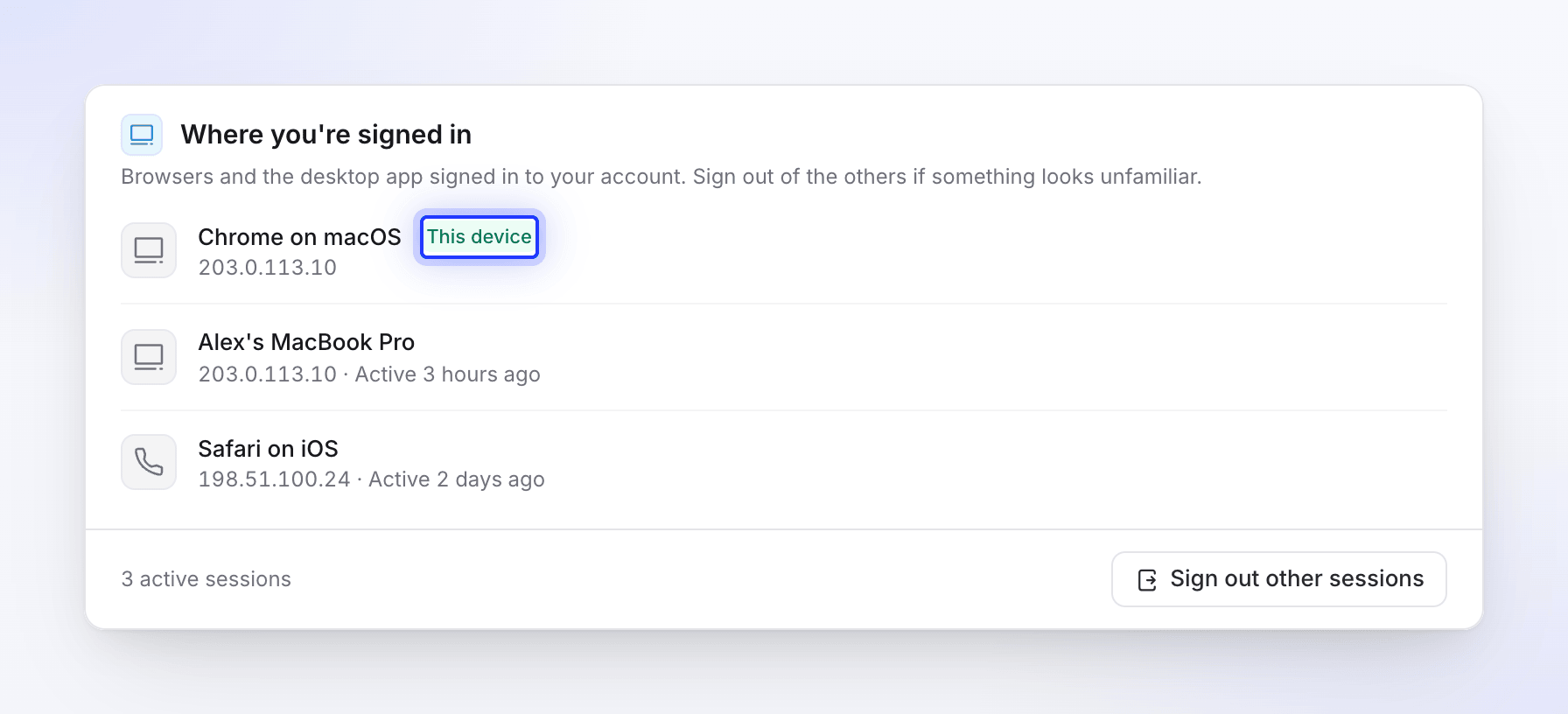
Logga ut från andra sessioner
Start
Klicka på Logga ut från andra sessioner. Knappen är gråmarkerad när detta är din enda session.
Bekräfta att det är du
Dialogrutan Logga ut från andra sessioner? anger "Varje webbläsare och app utom denna loggas ut. Du förblir inloggad här." Skriv in Ditt lösenord och klicka på Logga ut andra. Om du loggar in med Google eller SSO skriver du in din e-postadress istället (se nedan).
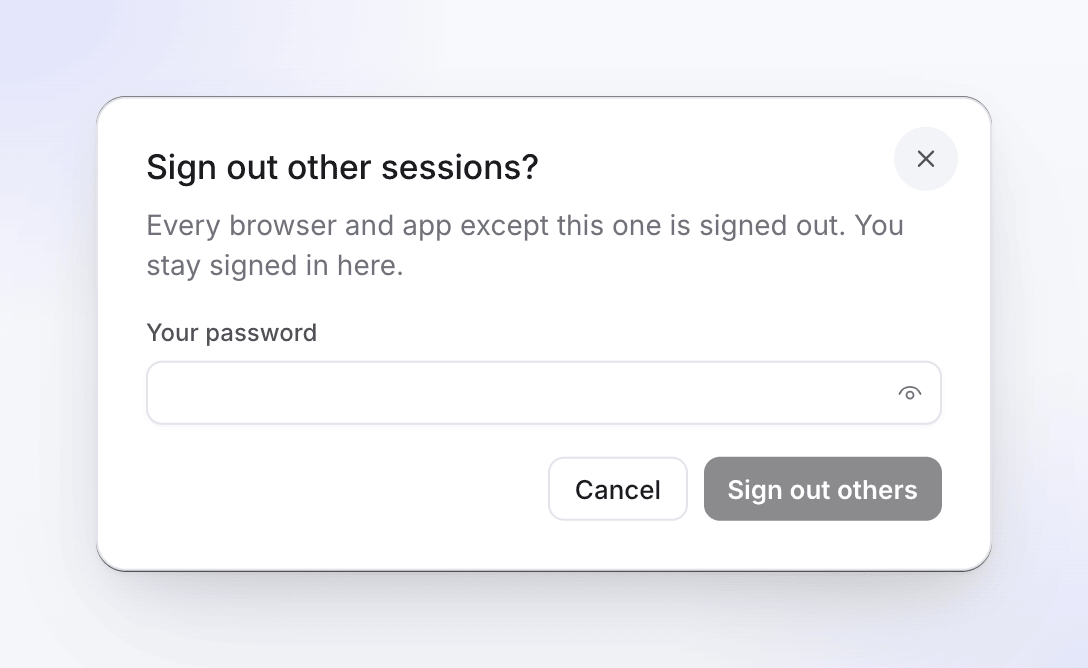
Logga ut andra förblir gråmarkerad tills du fyller i fältet. Kontrollera listan
Du ser "Utloggad från dina andra sessioner." och listan visar nu endast denna webbläsare.
Vad som loggas ut:
- Varje annan webbläsarsession, inklusive webbläsare som förblev inloggade med Kom ihåg mig och webbläsare som loggats in via Google eller SSO. De måste logga in igen.
- Varje datorapp som är inloggad på ditt konto. Varje app ber dig logga in igen nästa gång du använder den, så slutför eventuella uppladdningar av inspelningar först.
Om du loggar in med Google eller SSO
Om ditt konto skapades med Fortsätt med Google eller företagets enkel inloggning (SSO), valde du aldrig ett Clevera-lösenord, så dialogrutan ber om din e-postadress istället: under Skriv din e-postadress för att bekräfta ("Du loggar in med Google eller SSO, så inget lösenord behövs."), skriv in e-postadressen för ditt konto och klicka på Logga ut andra.
Om din arbetsyta använder enkel inloggning (SSO), loggas du inte ut från Clevera bara för att du loggar ut från ditt företagskonto. Använd Logga ut från andra sessioner här.
Felsökning
| Du ser | Vad du ska göra |
|---|---|
| "The provided password was incorrect." | Skriv in ditt lösenord igen. |
| "Type the email address of your account to confirm." | Skriv in den exakta e-postadressen du loggar in med. |
| "Failed to log out from other devices" | Försök igen om en stund. Om det fortsätter att misslyckas, kontakta supporten. |
| "Couldn't load your sessions" | Ladda om sidan. |
| En session du inte känner igen | Logga ut från andra sessioner, ändra ditt lösenord och kontakta supporten om den kommer tillbaka. |