

Publicera videor till Wistia
Anslut Wistia med en API-token och skicka färdiga Clevera-videor till en Wistia-mapp som inbäddade utkast, med en AI-skriven titel och beskrivning.
Skicka en färdig Clevera-video direkt till en mapp i ditt Wistia-bibliotek, med ett namn och en beskrivning skriven av AI:n. Videon anländer som ett inbäddat utkast: ingenting visas på din webbplats förrän du bäddar in den från Wistia.
För information om hur publicering fungerar på alla plattformar, se Publicera videor till dina plattformar.
Vad hamnar var
| Vart den hamnar | Den Mapp i Wistia som du väljer. |
| Hur den anländer | Som ett nytt medieobjekt i den mappen, inte inbäddad någonstans. |
| Vad Clevera fyller i | titel och Beskrivning, skrivna av AI:n. Du väljer Mapp. |
| Vad det kostar | Ingen avgift per sändning. |
| Efter att du skickat | Wistia bearbetar videon. När den är klar blir statusen grön och visar "I en mapp på Wistia. Dela eller bädda in den därifrån." |
Innan du börjar
- Plan. Publicering till videoplattformar ingår i Pro-planen och uppåt. På en lägre plan står det i fliken Publicera: "Publicering ingår i Pro-planen."
- Roll. Endast ägare och administratörer av arbetsytan kan ansluta eller koppla från ett konto. Alla som kan redigera en video kan skicka den till ett konto som redan är anslutet.
- En Wistia API-token. Wistia ansluts med en token, inte en inloggning, eftersom Wistia endast aktiverar app-inloggning för vissa konton. Kontoägaren skapar token i Wistia under Kontoinställningar → API-anslutning. Den behöver två behörigheter:
- Läs all mapp- och mediadata, så att Clevera kan lista dina mappar.
- Ladda upp videor, så att Clevera kan lägga till videon.
Anslut Wistia
Öppna Integrationer
I Clevera, öppna Integrationer från sidofältet. Wistia finns under Videoplattformar.
Klicka på Anslut
Klicka på Anslut på Wistia-kortet. Om ett konto redan är anslutet står det Lägg till konto på knappen.
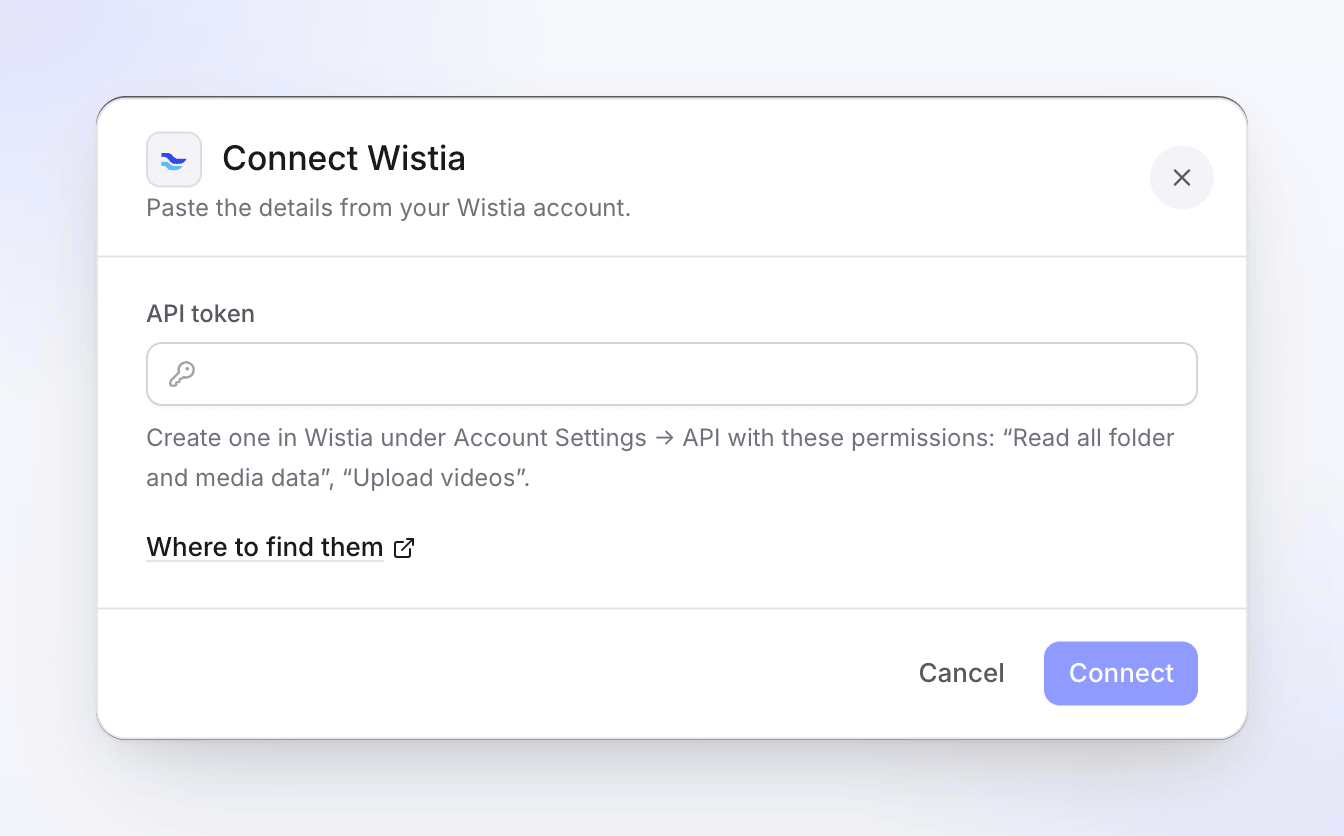
Klistra in token. Hjälptexten listar de två behörigheter den behöver. Klistra in API-token
Klistra in token i API-token och klicka på Anslut. Var du hittar dem öppnar Wistias API-inställningssida.
Clevera kontrollerar token innan den sparas. Den måste tillhöra ett Wistia-konto, den måste ha uppladdningsbehörighet och Clevera måste kunna läsa dina mappar. En token som kan läsa men inte ladda upp nekas direkt, så att du inte upptäcker det vid din första sändning.
Kontrollera kortet
Kontot visas på Wistia-kortet, namngivet efter ditt Wistia-konto. "Inget skickat än" ändras när du skickar en video.
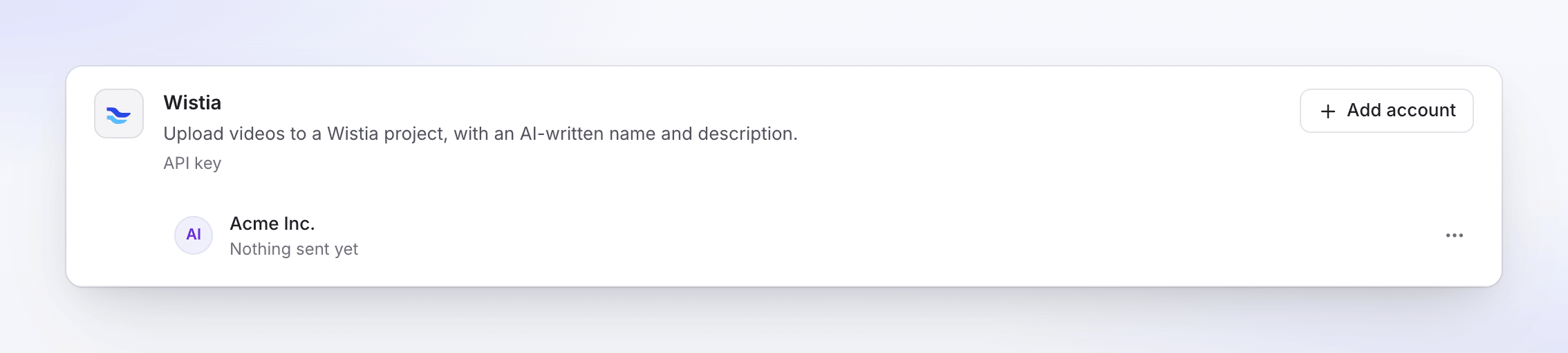
Du kan ansluta flera Wistia-konton. Varje konto är en separat rad, och Clevera behåller en anslutning per Wistia-konto.
Skicka en video till Wistia
Öppna fliken Publicera
Öppna videon, klicka på Dela och sedan på fliken Publicera. Klicka på Publicera… (eller Publicera igen om du har skickat den här videon tidigare).
Markera Wistia-kontot
Under Skicka till, markera Wistia-kontot under Videoplattformar. Du kan även markera andra konton och skicka allt på en gång.
Kontrollera detaljerna
AI:n skriver titel och beskrivning på språket för den valda renderingen, som visas längst upp till höger. Redigera vad som helst; ändringar sparas medan du skriver. Välj mapp under Mapp.
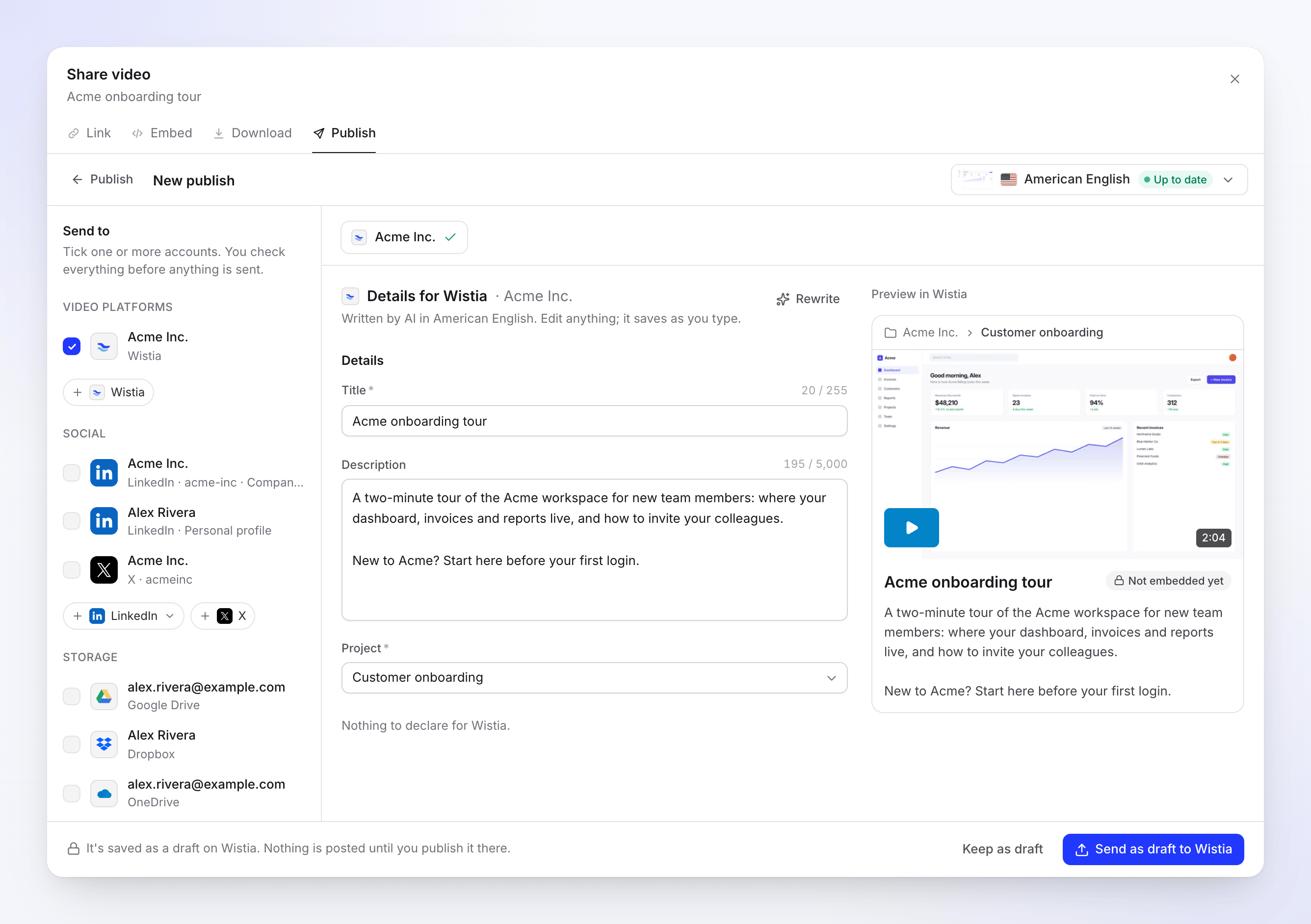
Förhandsgranskningen visar mappsökvägen, titeln och beskrivningen så som Wistia kommer att lista dem. Skicka den
Klicka på Skicka som utkast till Wistia (eller Skicka till N med flera konton markerade). För att avsluta senare, klicka på Behåll som utkast.
Välj mapp
Mapp-listan visar varje mapp som din token kan läsa, sorterad efter namn. Mappar från ditt Video Library kommer först. Wistias egna systemmappar, såsom Bumpers och Sample live event, hamnar sist eftersom de aldrig visas i ditt bibliotek.
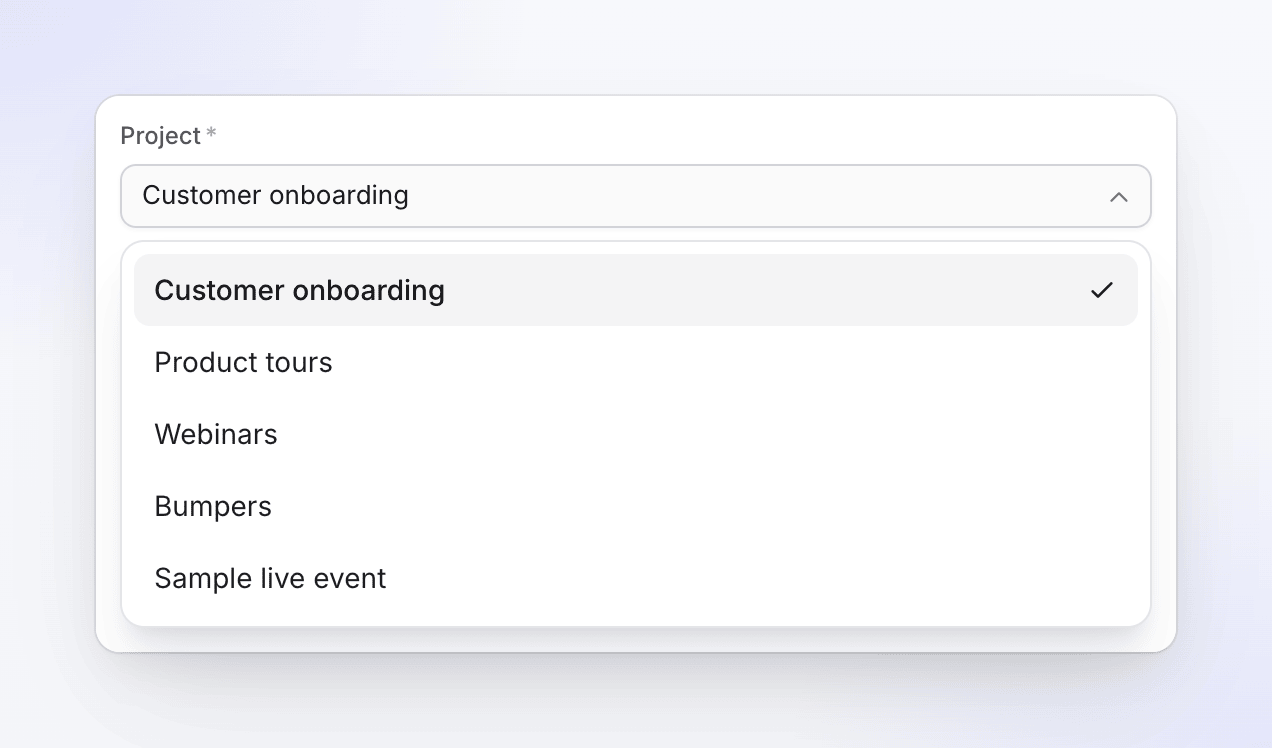
- Standard: mappen du använde senast för detta konto, om den fortfarande finns. Annars den första mappen i listan.
- Obligatoriskt: du kan inte skicka utan en mapp. Om listan inte kan laddas öppnas formuläret ändå, men Skicka väntar tills en mapp har valts.
- Nya mappar visas inom ungefär en timme, eftersom Clevera behåller listan i en timme. Att återansluta kontot uppdaterar listan omedelbart.
Fält och begränsningar
| Fält | Ifyllt av | Gräns | Noteringar |
|---|---|---|---|
| titel | AI | 255 tecken, obligatoriskt | < och > är inte tillåtna. |
| Beskrivning | AI | 5 000 tecken | Oformaterad text. < och > är inte tillåtna. |
| Mapp | Du | En av dina mappar, obligatoriskt | Kom ihåg per konto till nästa gång. |
Wistia har ingen synlighetsinställning i Clevera: videon är privat för ditt Wistia-konto tills du bäddar in eller delar den från Wistia. Förhandsgranskningen markerar den som Inte inbäddad än. Det finns ingen miniatyrbild, kapitel, taggar eller schemaläggning för Wistia.
Om du skriver < eller >, namnger fältet dem: "Ta bort < >: plattformen tillåter dem inte."
Skriv om ber AI:n om en ny titel och beskrivning. Du kan skriva om ett utkast upp till 10 gånger per dag.
Videokrav
| Begränsning | |
|---|---|
| Filstorlek | Upp till 8 GB |
| Längd | Minst 1 sekund, inget maximum |
| Format | Alla videofiler som Clevera renderar (MP4) |
Statusar du kommer att se
| Status | Vad det betyder |
|---|---|
| Väntar på rendering | Ingen rendering ännu. Den skickas så snart renderingen är klar. |
| Köad | "Startar uppladdningen till Wistia." |
| Laddar upp N% | Filen är på väg till Wistia. |
| Bearbetar på Wistia | "Wistia bearbetar videon. Detta kan ta några minuter." |
| Levererad (grön) | Klar i din mapp: "I en mapp på Wistia. Dela eller bädda in den därifrån." Öppna på Wistia öppnar mediesidan. |
| misslyckades | Inget nådde Wistia, eller så avvisade Wistia det. Meddelandet anger varför. |
| Borttagen | Videon arkiverades eller raderades i Wistia. |
Du kan stänga Dela-fönstret medan en sändning pågår. Klicka på Avbryt sändning för att stoppa en som inte har slutförts.
På Wistia efteråt
Videon är ett vanligt medieobjekt i mappen du valde. Bädda in den, dela den eller flytta den från Wistia som du skulle göra med vilken uppladdning som helst. Clevera ändrar den inte igen efter att den har anlänt. Om du arkiverar eller raderar den i Wistia ändras raden i Clevera till Borttagen.
Felsökning
Försök igen visas bara när plattformen anger att ett nytt försök kan hjälpa.
| Meddelande | Vad du ska göra |
|---|---|
| "Wistia accepterade inte dessa inloggningsuppgifter. Kontrollera dem och försök igen." | Token är felaktig, raderad eller har ett extra mellanslag. Kopiera den igen från Kontoinställningar → API-anslutning. |
| "Wistia-anslutningen har inte behörighet att göra detta. Återanslut den med uppladdningsbehörighet." | Token saknar Ladda upp videor. Skapa en token med båda behörigheterna och anslut igen. |
| "Ange API-token." / "API-token är för lång (högst 255 tecken)." | Klistra bara in själva token. |
| "För många anslutningsförsök. Vänligen försök igen om en minut." | Vänta en minut och försök sedan igen. |
| "Återanslut ditt Wistia-konto för att skicka detta." | Token raderades eller gick ut. Klicka på Återanslut och klistra in en ny token, klicka sedan på Försök igen. |
| "Wistia accepterade inte vissa av detaljerna. Kontrollera dem och skicka igen." | Oftast raderades mappen, eller så kan token inte se den. Välj en annan Mapp och skicka igen. |
| "Wistia vägrade uppladdningen: …" | Wistias egen orsak följer, till exempel din plans videobegränsning. Åtgärda det i Wistia och klicka sedan på Försök igen. |
| "Wistia avvisade videon: filen är större än tillåtet." | Renderingen är över 8 GB. Rendera med lägre upplösning. |
| "Wistia avvisade videon: den klarade inte plattformens kontroller." | Wistia kunde inte bearbeta filen. Klicka på Försök igen: en ny uppladdning av samma rendering går ofta igenom. |
| "Något gick fel vid sändning till Wistia. Vänligen försök igen. Referens: …" | Klicka på Försök igen. Om det fortsätter att misslyckas, kontakta supporten med referensen. |
Koppla från Wistia
- Öppna Integrationer, leta upp kontot på Wistia-kortet och klicka på ⋯ → Koppla från.
- Bekräfta. Sändningar som fortfarande pågår avbryts, utkast ligger kvar på fliken Publicera och videor som redan finns i Wistia ligger kvar där.
- Ta även bort token i Wistia. Wistia har inget sätt för en app att återkalla en token, så den förblir giltig tills du tar bort den under Kontoinställningar → API-anslutning. Bekräftelsen påminner dig: "Ta även bort den API-nyckel du gav Clevera i dina Wistia-inställningar."
Vanliga frågor
Bäddar Clevera in videon på min webbplats? Nej. Den hamnar i ditt Wistia-bibliotek, utan att vara inbäddad. Bädda in den från Wistia.
Kan jag välja en miniatyrbild? Inte från Clevera. Wistia väljer en; ändra den i Wistia.
Jag skapade en mapp i Wistia och den finns inte i listan. Mapplistan uppdateras ungefär en gång i timmen. Vänta, eller återanslut kontot för att uppdatera den nu.
Vem betalar för uppladdningen? Det finns ingen avgift per sändning. Videon räknas mot ditt Wistia-abonnemangs gränser precis som vilken uppladdning som helst.
Kan jag skicka samma video två gånger? Ja. Varje sändning skapar ett nytt medieobjekt i Wistia. Använd Skicka till detta konto igen på en sänd rad.