

Uppdatera dina videor när din produkt ändras
Två Autopilot-recept håller dina videor uppdaterade utan ett hjälpcenter: Uppdatera mina videor när produkten ändras fixar ord och spelar in ändrade skärmar på nytt, och Spela in en video för varje ny funktion föreslår en video för vad varje release lägger till. Du godkänner varje plan.
Två Autopilot-recept håller dina videor i takt med din produkt, utan att något hjälpcenter behövs:
- Uppdatera mina videor när produkten ändras kontrollerar dina videor mot en ändring och planerar korrigeringarna: nya ord för berättarröst och titlar, samt ändrade skärmar som spelas in på nytt.
- Spela in en video för varje ny funktion bevakar dina versioner och föreslår en ny instruktionsvideo för varje funktion som en release lägger till, utöver att fixa de videor som ändras.
Båda använder samma konfigurationsformulär. Ingenting ändras eller spelas in förrän du godkänner planen.
För att hålla ett hjälpcenters videor och artiklar uppdaterade samtidigt, använd Håll ditt hjälpcenter uppdaterat istället.
Innan du börjar
- Din roll måste ha behörighet att skapa innehåll och redigera videor.
- Något som talar om för Clevera vad som har ändrats: ett repository, en changelog-sida eller dina egna ord. Spela in en video för varje ny funktion kräver ett repository. För att följa versioner måste en ägare eller administratör ansluta GitHub och tillåta repositoryt under Autopilot → Anslutningar först. Se Anslut ett repository.
- Din app-adress och en inloggning för att spela in. Att spela in ändrade skärmar igen och att spela in videor för nya funktioner kräver båda Använd min app. Se Spara en app-inloggning.
Vilket recept ska du välja
| Uppdatera mina videor när produkten ändras | Spela in en video för varje ny funktion | |
|---|---|---|
| Kortrad | "Fixar orden och spelar in ändrade skärmar på nytt, inget hjälpcenter behövs." | "Varje release, spelar in funktionerna som läggs till." |
| När | En gång, nu (standard), Varje release eller En changelog-sida | Varje release endast |
| Titta | Ett repository, En changelog-sida eller Bara denna ändring | Ett repository endast |
| Fixar befintliga videor | Ja | Ja |
| Föreslår videor för nya funktioner | Ja, med Använd min app, ej ikryssad i planen | Ja, med Använd min app, ikryssad i planen |
De två recepten ställer in samma typ av uppgift. Skillnaden är vad som startar den, och om videor för nya funktioner är ikryssade åt dig.
Ställ in det
Öppna receptet
I Autopilot, klicka på receptkortet under Eller börja från ett recept, eller beskriv det i Vad ska Autopilot göra?, till exempel "Varje gång vi släpper en uppdatering, uppdatera videorna som visar vad som ändrats". Agentpanelen öppnas med konfigurationskortet.
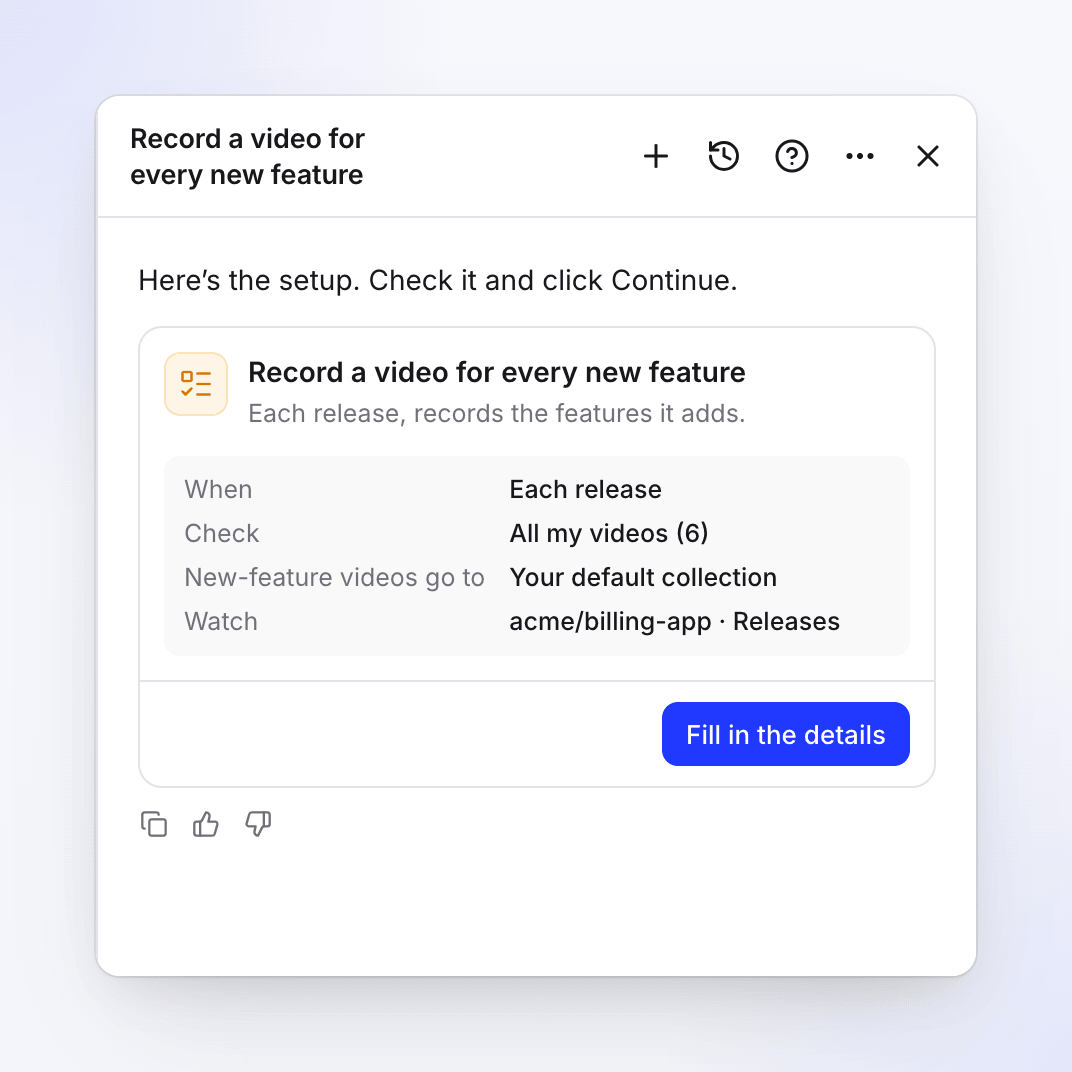
Kortets sammanfattning: när det körs, vilka videor, vart nya videor går och vad det bevakar. Fyll i detaljerna
Klicka på Fyll i detaljer (eller Redigera detaljer), fyll i formuläret och klicka på Fortsätt. Se Konfigurationsformuläret.
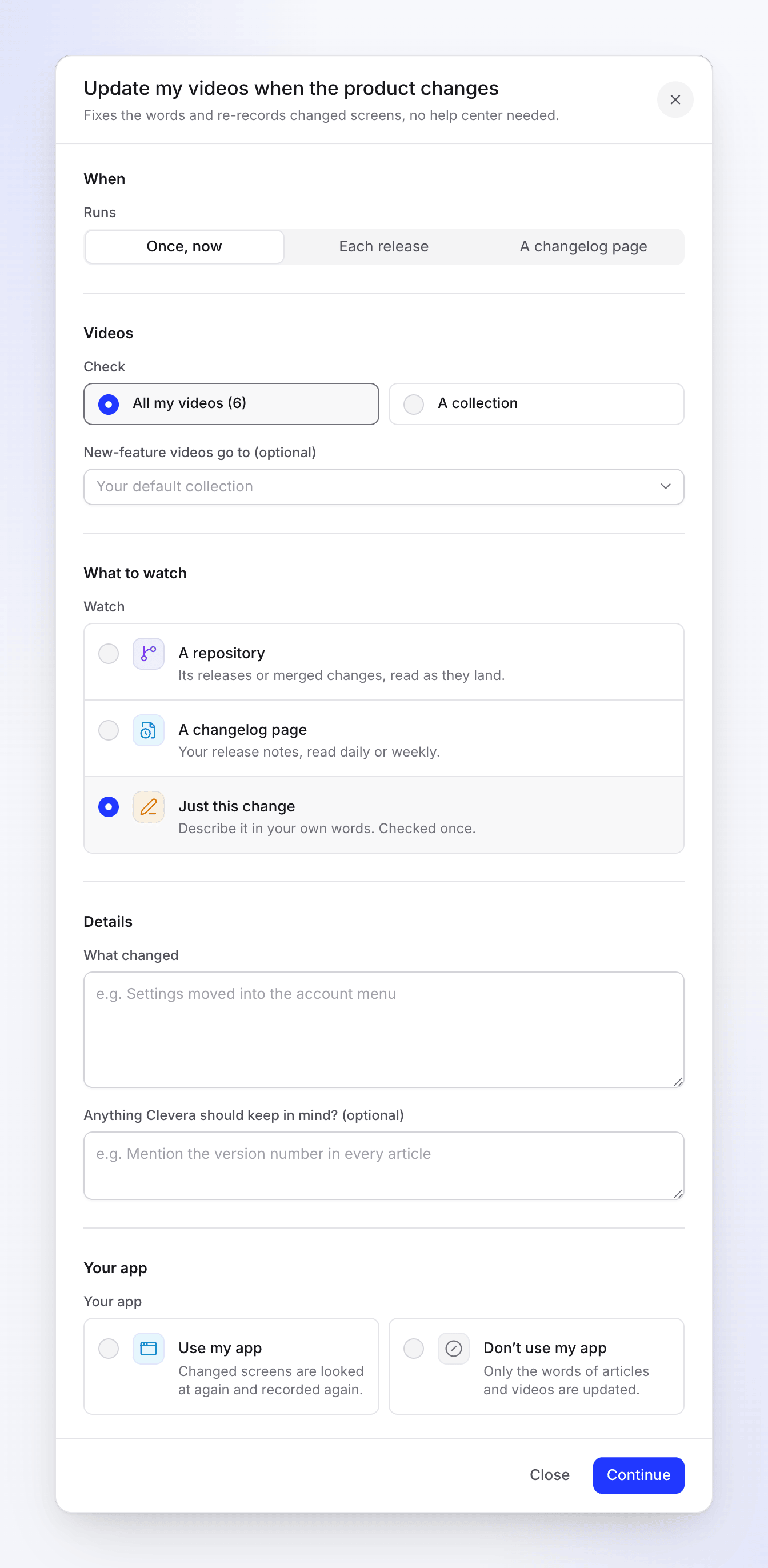
Uppdatera mina videor öppnas på En gång, nu med Bara denna ändring. Kontrollera granskningen och skapa uppgiften
Granskningen visar När, Godkännande ("Varje körning väntar på din granskning", för en bevakningsuppgift), Typisk körning ("10–150 krediter") och Språk. Klicka på Skapa uppgift.
Granska varje plan
Med En gång, nu planerar Clevera korrigeringarna direkt (gratis, några minuter) och postar i chatten när planen är klar. En bevakningsuppgift visar Inga körningar än fram till den första ändringen; varje ändring blir sedan en plan under Behöver dig.
Konfigurationsformuläret
| Sektion | Fält | Alternativ och standardvärden |
|---|---|---|
| När | Körs | Uppdatera mina videor: En gång, nu (standard), Varje release, En changelog-sida. Spela in en video för varje ny funktion: Varje release endast. |
| Videor | Kontrollera | Alla mina videor (6) (antalet videor du kan redigera) eller En samling |
| Samling (En samling) | Samlingen som ska kontrolleras | |
| Videor för nya funktioner går till (valfritt) | En samling. Standard: Din standardsamling, den som ställts in under Autopilot → Inställningar. | |
| Vad som ska bevakas | Titta | Uppdatera mina videor: Ett repository ("Dess versioner eller sammanfogade ändringar, läses när de landar."), En changelog-sida ("Dina versionsanteckningar, läses dagligen eller varje vecka.") eller Bara denna ändring ("Beskriv den med egna ord. Kontrolleras en gång."). Den flyttas med Körs. Spela in en video för nya funktioner: Ett repository endast. |
| Anslutning, Databas, Läs (Ett repository) | Läs: Versioner (standard, "Varje release du publicerar.") eller Sammanfogade ändringar ("Varje sammanfogad pull request.") | |
| Changelog-sida, Kontrollera (En changelog-sida) | Sidans adress; Dagligen eller Varje vecka (standard) | |
| Detaljer | Vad har ändrats (Bara denna ändring endast) | Krävs, upp till 5 000 tecken, till exempel "Inställningar flyttade till kontomenyn" |
| Något Clevera bör tänka på? (valfritt) | Upp till 2 000 tecken. Varje körning läser detta. | |
| Din app | Din app | Använd min app ("Ändrade skärmar granskas igen och spelas in på nytt.") eller Använd inte min app ("Endast orden i artiklar och videor uppdateras."). Du måste välja en. |
| App-adress, Logga in (Använd min app) | Adressen börjar som ditt varumärkes webbplats. Använd en inloggning eller Min produkt behöver ingen inloggning. |
För Spela in en video för varje ny funktion, välj Använd min app också, annars kan ingen video för en ny funktion spelas in.
Det finns ingen budget och inget val för godkännande. Varje körning väntar på din granskning.
Vad varje körning gör
- Läser ändringen: releasen, de sammanfogade ändringarna, changelog-sidan eller dina ord.
- Kontrollerar dina videor inom omfattningen (alla, eller samlingen), upp till 40 per körning, och läser varje berörd video i sin helhet. Varje video får ett av tre resultat: fortfarande korrekt (listas ej), nya ord (berättarröst och titlar, visas före → efter), eller spela in igen med dess nya steg.
- Upptäcker nya funktioner. Med Använd min app blir varje funktion som ännu inte täcks av något en rad som spelar in en ny instruktionsvideo i samlingen du valde.
- Spela in en video för varje ny funktion: dessa rader kommer ikryssade, eftersom att spela in dem är syftet med uppgiften. Planen säger till exempel: "2 nya funktioner får sina egna videor." Kryssa ur de du inte vill ha.
- Uppdatera mina videor när produkten ändras: dessa rader kommer ej ikryssade. Kryssa i de du vill ha innan du kör planen. Planen säger till exempel: "2 nya funktioner skulle kunna använda egna videor (ej valda)."
En video som spelats in på nytt ersätter den gamla vid dess publika länk. Rader som behöver spelas in visar "För att spela in den igen, starta denna uppgift igen med din app-adress och inloggning." när uppgiften inte kan använda din app.
En körning som inte hittar något att ändra avslutas som Klar med "Inget behövdes denna gång." och meddelar dig inte.
Granska och kör planen
Kryssa ur det du inte vill ha, kontrollera vilka videor för nya funktioner som är ikryssade och klicka på Kör. Be om ändringar skapar en ny plan från din anteckning. En plan löper ut efter 7 dagar, med en påminnelse efter 5. En fix kan återställas med Ångra på dess slutförda rad.
Kostnad
Att titta, kontrollera och planera är gratis. Varje rad visar sina krediter innan du kör den. En typisk körning kostar 10–150 krediter: ordfixar kostar några krediter; att spela in en skärm igen eller en ny video kostar mer, beroende på antalet steg som spelas in. Ikryssade videor för nya funktioner räknas in i körningens total, så kontrollera den innan du klickar på Kör. Du debiteras för vad varje rad faktiskt använder.
Felsökning
| Vad du ser | Vad du ska göra |
|---|---|
| "Välj en samling." | Med En samling, välj en. |
| "Inget repository är tillåtet ännu. Anslut ett konto och välj de repositories Autopilot får läsa." / "Anslut ett repository först." | Klicka på Öppna anslutningar, anslut och tillåt repositoryt. |
| "Välj ett repository." | Välj repositoryt som ska bevakas. |
| "Lägg till changelog-sidans adress." | Fyll i Changelog-sida. |
| "Beskriv vad som ändrats." | Bara denna ändring behöver Vad har ändrats. |
| "Välj om Clevera får använda din app." | Välj Använd min app eller Använd inte min app. |
| "Denna uppgift kan inte startas på det sättet. Välj ett av alternativen under När." | När-valet passar inte detta recept. Välj ett av alternativen som erbjuds. |
| "Din roll kan inte redigera videor i denna arbetsyta, så denna uppgift kan inte uppdatera dem." | Be arbetsytans ägare eller en administratör om en roll som kan redigera videor. |
| "Ingen av dessa ändringar lägger till en funktion som behöver en egen video." | Inget nytt att spela in denna gång. |
| Planen har inga rader för nya funktioner | Uppgiften använder inte din app. Ställ in uppgiften igen med Använd min app. |