

Använd talarnoteringar som tittarna aldrig ser
Ha dina talepunkter i Clevera Notes-panelen medan du spelar in. Det är bara du som ser dem: de stannar på skärmen men exkluderas från varje inspelning, och din anteckning sparas automatiskt till nästa gång.
Notes-panelen innehåller dina talepunkter medan du spelar in. Den stannar på din skärm, men Clevera exkluderar den från varje inspelning så att tittarna aldrig ser den.
Öppna dina anteckningar
Du kan öppna och stänga panelen när som helst, före eller under en inspelning:
| Från | Hur |
|---|---|
| Tangentbord | ⌥⇧N på en Mac, Ctrl+Alt+Shift+N på Windows |
| Inspelningsfält | Klicka på Notes |
| Inspelare | Klicka på ⋯ (mer) → Notes |
| Menyrad (Mac) eller meddelandefält (Windows) | Klicka på Clevera-ikonen → Notes |
För att stänga den, klicka på Close notes, tryck på kortkommandot igen eller klicka på Notes i fältet. Att stänga panelen raderar aldrig det du har skrivit.
Skriv dina anteckningar
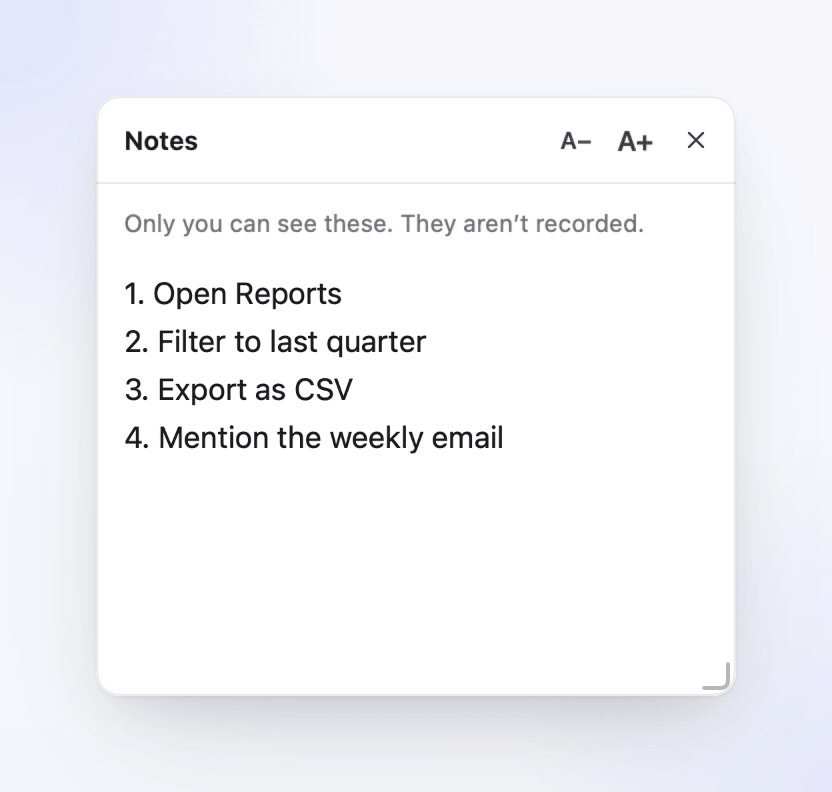
- Skriv i panelen. När den är tom står det "Write your talking points."
- Texten "Only you can see these. They aren’t recorded." är en påminnelse om att panelen exkluderas från videon.
- Klicka på A− eller A+ för att göra texten mindre eller större (⌘− / ⌘+ på en Mac, Ctrl+− / Ctrl++ på Windows).
- Dra panelen vart du vill, till exempel bredvid det du spelar in eller till en sekundär skärm. Dra i en kant eller ett hörn för att ändra storlek.
Det finns en anteckning. Clevera sparar den medan du skriver, tillsammans med panelens storlek, position och textstorlek, och den finns kvar nästa gång du öppnar panelen, även efter att du startat om Clevera. Anteckningen stannar på den här datorn; den synkroniseras inte till ditt Clevera-konto och delas inte med ditt team.
Hur anteckningar hålls utanför videon
Clevera ber operativsystemet att exkludera panelen från varje skärminspelning. Även när du spelar in hela skärmen och panelen ligger ovanpå, syns den inte i videon. Detsamma gäller för inspelaren, inspelningsfältet, nedräkningen, uppladdningskorten och kamerabubblan.
Tips
- Skriv dina anteckningar innan du börjar. Att klicka i panelen under en inspelning flyttar fokus från appen du spelar in, vilket kan synas i videon.
- Lista de tre eller fyra punkter videon ska ta upp, i ordning, och de exakta klick som krävs för uppgiften.
- Ha exempeldata redo (falska namn,
example.comadresser) så att inga riktiga kunduppgifter visas på skärmen. - Avsluta med avslutningsfrasen eller uppmaningen du vill framföra.