

Min video blev tyst, utan musik eller utan avatar
Din video blev klar, men genereringssidan visade en gul Heads-up-notis: ingen röst, ingen musik, ingen avatar, en webbplats som inte kunde läsas eller en inspelning som inte kunde granskas noggrant. Här är vad varje notis betyder och hur du fixar videon.
Ibland blir en video klar, men en del gick inte som planerat. AI:n stannar inte för dessa: den gör klart videon och berättar vad du behöver kontrollera i en gul Heads-up-notis på genereringssidan. Den här sidan förklarar varje heads-up, varför den uppstår och hur du fixar videon.
Snabba kontroller
Innan du letar efter en heads-up, uteslut de inställningar du valt:
| Vad du märker | Kontrollera först |
|---|---|
| Ingen berättarröst | Var Röst-pillret inställt på Ingen röst? Musikledda klipptyper (Hook-reel, Musik & rörelse, Lanseringsteaser, Mysterieteaser, Erbjudande-kampanj och Evenemangspromotion) startar avsiktligt utan berättarröst, så att de kan läsas med ljudet avstängt. |
| Ingen musik | Var Musik-pillret inställt på Ingen musik ("Endast röst och ljudeffekter.")? |
| Ingen avatar | Klickade du på Använd avatar i fönstret AI-avatar? Pillret visar avatarens namn och ansikte när en är aktiverad. Avatarer är till för sociala klipp på betalplaner. |
| Ingen undertext | Var Ingen undertext ("Endast röst.") vald? Undertexter kräver också en berättarröst. |
Om inställningen var rätt och delen fortfarande saknas, leta efter en heads-up.
Var du hittar heads-ups
- På genereringssidan, i en gul ruta som börjar med Heads-up, under det skede där det hände. Färdiga skeden fälls ihop; klicka på visa för att öppna dem.
- I din inkorg, lägger notisen om att videon är klar till "En sak att kontrollera innan du delar den." (eller "2 saker att kontrollera…").

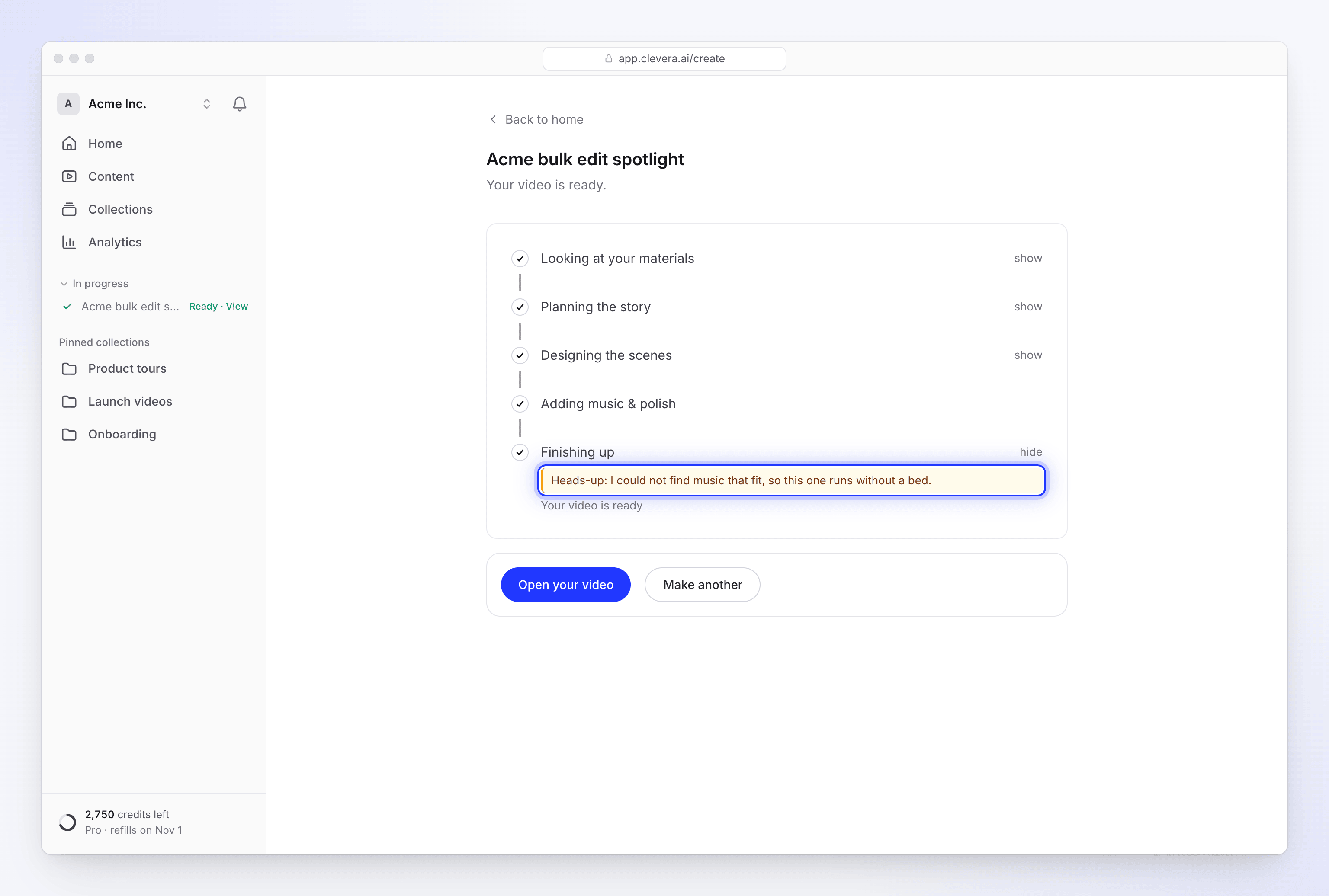
Se Följ din video medan den genereras.
Varje heads-up och hur du fixar den
Ljud och röst
| Heads-up | Varför den uppstår | Hur du fixar den |
|---|---|---|
| "Heads-up: rösten kom inte med alls, så den här är tyst." | Berättarrösten var på, men ingen inspelning av den kom med i videon. | Öppna klippet och be assistenten att spela in berättarrösten igen. Eller öppna klippets Inställningar: kortet Berättarröst listar varje rad. Klicka på Redigera rad på en rad, sedan Spara och tala för att spela in den igen; Hoppa till den här raden tar dig till den i videon. Om klippet inte har några rader för berättarröst, skapa klippet igen. Se Redigera ett socialt klipp. |
| "Heads-up: jag kunde inte hitta musik som passade, så den här körs utan bakgrundsmusik." | AI:n kunde inte välja ett musikspår för den här videon. | Lägg till ett själv: i klippets Inställningar, klicka på Bakgrundsmusik (det står Lägg till musik när ingen finns), välj sedan ett spår eller ladda upp ditt eget. Eller be assistenten om musik i den stämning du vill ha. Se Redigera ett socialt klipp. |
AI-avatar
| Heads-up | Varför den uppstår | Hur du fixar den |
|---|---|---|
| "Heads-up: jag utelämnade avataren i den här." | Avataren kunde inte skapas när klippet kom till den punkten, till exempel för att arbetsytan inte hade tillräckligt med krediter kvar för avatarens skärmtid. Klippet berättas istället över din produkt. | Se till att arbetsytan har krediter och skapa sedan klippet igen med avataren. Du kan också lägga till en i det färdiga klippet: + → Media → UGC-karaktär. |
| "Heads-up: avatarens röst fungerade inte, så den här berättas av en inbyggd röst, utan avataren." | Avatarens röst misslyckades före dess första rad, så klippet växlade till en inbyggd röst utan presentatör. | Rösten i ett färdigt klipp kan inte ändras. Skapa klippet igen om du behöver avataren. |
En avatar som inte kunde skapas debiteras inte. Se Lägg till en AI-avatar och ställ in dess skärmtid.
Webbplatser och länkar
| Heads-up | Varför den uppstår | Hur du fixar den |
|---|---|---|
| "Heads-up: det fanns inte mycket på den sidan, så videon lutar sig mot vad du skrev." | Sidan hade lite text eller få bilder som AI:n kunde använda, eller så lärde den sig bara webbplatsens adress och titel. | Kontrollera fakta i videon. Länka nästa gång till en mer innehållsrik sida (en produkt- eller funktionssida snarare än en inloggningssida), eller lägg till bilder och en fylligare brief. |
| "Heads-up: jag kunde inte läsa example.com, så jag arbetade utifrån vad du skrev." | En länk som inte var nödvändig för videon, till exempel en som gavs som stilreferens, kunde inte öppnas. | Kontrollera videons utseende och fakta. Om webbplatsen är viktig, se Fixa en webbplats som AI:n inte kunde läsa. |
| "Heads-up: den webbplatsen lät mig inte titta runt, så jag arbetade utifrån vad du skrev." | Adressen nekades innan den lästes, till exempel en privat eller intern adress, eller en ovanlig port. | Använd en publik https://-adress som öppnas för alla. |
| "Jag läste example.com, men jag kunde inte använda innehållet: det faller utanför vad vår AI kan arbeta med. Prova en annan länk, eller lägg till bilder och en beskrivning istället." | Sidan öppnades, men dess innehåll är något AI:n inte kan arbeta med. | Använd en annan länk, eller bifoga bilder och beskriv produkten i briefen. |
En länk som videon är beroende av och som inte kan läsas stoppar körningen istället. Se Min video kunde inte slutföras. En länk som Clevera nekar direkt, till exempel en YouTube-länk, nekas innan videon startar: se Varför Clevera inte kan öppna en länk.
Inspelningar och bifogade videor
| Heads-up | Varför den uppstår | Hur du fixar den |
|---|---|---|
| "Heads-up: jag kunde inte titta på din inspelning noggrant, så videon använder den som en lång tagning." | AI:n kunde inte kartlägga ögonblicken i din inspelning, så den kunde inte välja de bästa delarna. | Kontrollera klippen och kameran i redigeraren, eller be assistenten att fokusera på specifika ögonblick. Om inspelningen fortfarande bearbetades, vänta tills den är klar och skapa videon igen. En kortare inspelning hjälper också. |
| "Heads-up: jag kunde inte titta på videon du bifogade, så den här gjordes utan att se den eller höra vad som sägs i den." | En bifogad video kunde inte läsas alls, så AI:n planerade klippet utan den. | Kontrollera hur materialet används. Se till att filen går att spela upp och ligger inom gränserna i Lägg till material, skapa sedan klippet igen. |
En notis som inte är en heads-up
Sociala klipp kan också sluta med denna notis i den vanliga listan över uppdateringar: "Jag hann inte titta på varje scenövergång, så ta en titt på skarvarna". AI-regissören kontrollerar sina egna scener medan den bygger dem; detta betyder att den inte hann granska varje övergång. Spela upp klippet och titta på ögonblicken där en scen lämnar över till nästa. Be assistenten att fixa alla som hoppar.
Betalar jag igen för att fixa det?
Att redigera för hand är gratis. Små fixar som du ber assistenten om är gratis upp till en daglig gräns för skälig användning; större ändringar visar sin kostnad innan du bekräftar. Att spela in en berättarröst på nytt och skapa videon igen förbrukar krediter, precis som allt AI-arbete. Se Vet när krediter debiteras.
När ska jag kontakta supporten
Kontakta supporten via chatten i appen om:
- samma heads-up kommer tillbaka varje gång du skapar samma video,
- din berättarröst är tyst igen efter att du spelat in den på nytt,
- avataren utelämnas trots att arbetsytan har gott om krediter.
Inkludera videons namn och den exakta heads-up-texten.