

Återställ en inspelning som inte laddades upp färdigt
Clevera sparar en kopia av varje inspelning på din dator tills den har laddats upp. Vad varje uppladdningskort betyder, hur du laddar upp, visar eller tar bort en inspelning som väntar, var kopian finns och hur länge den sparas på en Mac och på Windows.
Din inspelning är säker. Clevera sparar först varje inspelning på din Mac eller PC och behåller kopian tills Clevera bekräftar uppladdningen, så att en förlorad anslutning, utloggning eller till och med en krasch inte gör att den försvinner. Den här artikeln förklarar vad varje uppladdningskort betyder och hur du slutför, hittar eller tar bort en inspelning som väntar.
Hur Clevera sparar din inspelning
- Allt du spelar in skrivs till en mapp på din dator medan du spelar in.
- Delar laddas upp under inspelningen; resten laddas upp när du stoppar.
- Den lokala kopian tas bort först när uppladdningen har bekräftats, eller när du själv tar bort inspelningen.
Vad kortet säger och vad du bör göra
Uppladdningskortet visas i det övre högra hörnet av skärmen. ✕ på ett problemkort döljer det bara ("Dölj (inspelningen stannar kvar på denna Mac)" eller "…på denna PC"); inspelningen väntar då under Väntar på uppladdning i Clevera-menyn.
Uppladdning pausad
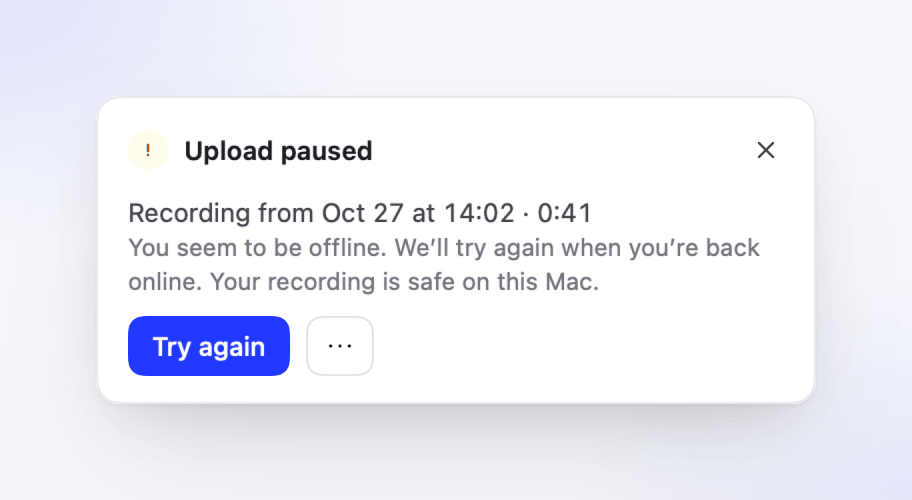
Kortet säger "Du verkar vara offline. Vi försöker igen när du är online igen." eller "Vi kunde inte nå Clevera. Vi försöker igen snart.", följt av "Din inspelning är säker på denna Mac." (eller "…på denna PC.").
Du behöver inte göra någonting: Clevera försöker igen av sig själv, och direkt när din anslutning kommer tillbaka. Klicka på Försök igen för att försöka nu.
Kunde inte ladda upp denna inspelning
Kortet visar orsaken, sedan "Din inspelning är säker på denna Mac." (eller "…på denna PC."). Kontrollera din anslutning och klicka sedan på Försök igen.
| Orsak | Vad det betyder |
|---|---|
| "Något gick fel vid slutförandet av uppladdningen." | Försök igen. Om det fortsätter att misslyckas, rapportera problemet. |
| "Clevera kunde inte bekräfta din inloggning." (Mac) | Klicka på Försök igen, eller logga in igen. |
| "Clevera kunde inte hitta inspelningens filer." | De lokala filerna flyttades eller togs bort, så denna inspelning kan inte laddas upp. |
| "Denna arbetsyta accepterar inte dina inspelningar längre." | Din roll eller åtkomst i den arbetsytan ändrades. Se nedan. |
När Cleveras server nekade inspelningen, till exempel för att du inte längre har åtkomst till arbetsytan eller inspelningen är skadad, hjälper det inte att försöka igen. Kortet har då endast Visa i Finder (Mac) eller Visa i Utforskaren (Windows) och Ta bort…. Fråga din arbetsyteägare om din roll; endast ägare, administratörer och innehållsskapare kan spela in. Se Roller och skaparplatser.
Clevera försöker igen med en pausad uppladdning av sig själv efter 30 sekunder, sedan efter 1, 2, 5 och 10 minuter, och närhelst din Mac kommer online igen.
Clevera försöker igen några gånger under den första minuten. Om Clevera fortfarande inte kan nå servern ändras kortet till Kunde inte ladda upp denna inspelning: klicka på Försök igen. Medan din PC är offline stannar kortet på Uppladdning pausad och fortsätter när du är online igen.
Logga in för att ladda upp
En inspelning laddas alltid bara upp till kontot som skapade den. Om du var utloggad, eller ett annat konto är inloggat nu, säger kortet Logga in för att ladda upp och "Din inspelning är säker på denna Mac." (eller "…på denna PC."). Klicka på Logga in och logga in med kontot du spelade in med; uppladdningen fortsätter av sig själv.
Vi sparade din inspelning
Clevera visar detta kort när en inspelning avslutades på ett ovanligt sätt. Allt som spelades in fram till den punkten sparas:
- "Clevera stängdes innan inspelningen var klar. Allt som spelats in har sparats. Ladda upp det, eller radera det om du inte behöver det." visas efter en krasch, en tvingad avslutning eller ett strömavbrott under en inspelning.
- Efter ett problem med inspelningen anger kortet orsaken, till exempel:
- "Clevera kunde inte fortsätta spara videon (till exempel är disken full)."
- "Mikrofonen slutade fungera (till exempel kopplades den ur)." (Mac) eller "En del av inspelningen kunde inte slutföras (till exempel kopplades mikrofonen ur)." (Windows)
- "macOS stoppade skärminspelningen (till exempel kopplades en skärm ur eller behörigheten för skärminspelning stängdes av)." (Mac)
- "Videon kunde inte slutföras korrekt, så de sista ögonblicken kan saknas." (Mac)
- "Inspelningen avbröts oväntat."
- När du spelar in en iPhone eller iPad (Mac) kan orsaken också vara:
- "Din iPhone kopplades ur, så inspelningen stoppades." (eller iPad): kabeln drogs ut eller anslutningen bröts.
- "Din Mac gick i vila, så inspelningen stoppades."
- "macOS stoppade inspelningen av din iPhone eller iPad (…)."
Klicka på Ladda upp för att skicka den, Visa i Finder eller Visa i Utforskaren för att se filerna, eller Ta bort… om du inte behöver den. På Windows finns Visa i Utforskaren och Ta bort inspelning… under ⋯ Fler åtgärder.
Ta bort en inspelning
Vid borttagning frågas först: "Ta bort denna inspelning?" och "Den tas bort från denna Mac och kan inte återställas." (eller "…från denna PC…"). Klicka på Ta bort för att radera den lokala kopian. Ingenting når din arbetsyta.
Hitta en inspelning som väntar
Inspelningar som väntar på dig (en misslyckad uppladdning, en sparad inspelning eller en som väntar på inloggning) listas i Clevera-menyn under Väntar på uppladdning, som "Inspelning från" och datumet. Öppna menyn från Clevera-ikonen i menyraden (Mac) eller högerklicka på den i meddelandefältet (Windows). Inspelarens ⋯-meny har samma lista.

Peka på en inspelning för att välja:
- Ladda upp nu: försöker ladda upp igen.
- Visa filer: öppnar dess mapp i Finder.
- Ta bort inspelning…: tar bort den efter att ha frågat.
@tab Windows Peka på en inspelning och välj Visa filer för att öppna dess mapp i Utforskaren. För att ladda upp eller ta bort den, använd knapparna på dess uppladdningskort. Om du dolde kortet kommer det tillbaka nästa gång du öppnar Clevera.
När den äldsta väntande inspelningen är mer än en vecka gammal ändras rubriken till, till exempel, "2 inspelningar väntar sedan 21 oktober". På en Mac, ladda upp eller ta bort dem nu: Clevera tar bort dem nästa gång programmet öppnas.
När Clevera öppnas igen
Om Clevera stängdes medan en inspelning laddades upp, återupptas uppladdningen nästa gång Clevera öppnas och du är inloggad med kontot som skapade den. En inspelning som avbröts av en krasch, eller som väntade på att du skulle välja Ladda upp eller Ta bort, kommer tillbaka som ett Vi sparade din inspelning-kort. Om Clevera öppnas till konfiguration eller inloggningsfönstret först, visas korten när du är klar.
Var den lokala kopian finns
| macOS | Windows | |
|---|---|---|
| Mapp | ~/Library/Application Support/com.clevera.ai.recorder/PendingUploads/ |
%LOCALAPPDATA%\Clevera\Pending\ |
| En mapp per | inspelning | inspelning |
| Sparas tills | den laddas upp, du tar bort den, eller den är mer än 7 dagar gammal (tas bort vid nästa start) | den laddas upp eller du tar bort den |
För att se hur mycket som väntar, öppna Inställningar → Avancerat → Inspelningar på denna Mac (eller Inspelningar på denna PC). Det visar, till exempel, "2 inspelningar · 1,2 GB" eller "Ingenting väntar på uppladdning", med Visa i Finder eller Visa i Utforskaren.
Innan du avslutar
Clevera frågar innan en avslutning avbryter en inspelning eller en uppladdning:
| När | Clevera frågar | Dina val |
|---|---|---|
| Du spelar in | "Du spelar in fortfarande." / "Stoppa och ladda upp det du spelat in, eller fortsätt spela in." | Fortsätt spela in, eller Stoppa och avsluta: Clevera sparar inspelningen, avslutar och laddar upp den nästa gång programmet öppnas. |
| En inspelning laddas upp | "Din inspelning laddas fortfarande upp." / "Den slutförs nästa gång du öppnar Clevera." | Fortsätt ladda upp eller Avsluta. |
På en Mac, om en misslyckad uppladdning inte har någon lokal kopia, varnar Clevera "Din inspelning har inte laddats upp." innan den avslutas. På Windows stoppar utloggning från Windows eller avstängning under en inspelning inspelningen och sparar den.
Om din disk blir full
- Clevera startar inte en inspelning med mindre än 1 GB ledigt ("Frigör utrymme för att spela in."), och varnar "Långa inspelningar kanske inte får plats." under 5 GB.
- Under en inspelning, under 2 GB, säger fältet "Din disk är nästan full" och "Stoppa snart för att behålla denna inspelning." med Stoppa och ladda upp.
- Under 500 MB stoppar Clevera inspelningen själv och sparar den: "Vi stoppade eftersom din disk är nästan full. Din inspelning har sparats." Den laddas sedan upp som vanligt.