

Redigera många artiklar samtidigt
Gör en ändring, som ett nytt produktnamn, en term eller en vänligare ton, i varje hjälp-artikel du väljer. Varje artikel visar sina ord före och efter, ingenting ändras förrän du klickar på Kör, och körningen är oftast gratis.
Redigera många artiklar samtidigt gör en textändring i varje hjälp-artikel du väljer: ett nytt produktnamn, en bytt meny, en term, en vänligare ton. Du skriver ändringen en gång, Clevera planerar den artikel för artikel, och du ser varje artikels ord före och efter innan något redigeras. Artiklarna stannar där de är, med samma titel, adress och länkar.
Vilket recept?
| Du vill | Använd |
|---|---|
| Samma ändring i orden i många hjälp-artiklar | Redigera många artiklar samtidigt (denna artikel) |
| Nya skärmdumpar från din app idag, med orden matchade till den | Uppdatera artiklar. Den kan även hantera ett namnbyte. |
| En ändring i berättarrösten, titlar eller kapitelrubriker i många videor | Redigera en grupp videor samtidigt |
| Korrigeringar efter varje release, hittade från själva releasen | Håll mitt hjälpcenter uppdaterat när vi släpper nytt |
Ingenting spelas in och skärmdumpar förblir som de är.
Innan du börjar
- Pro eller Custom. Att redigera många objekt samtidigt är en Pro-funktion; på en annan plan säger receptet "Att översätta eller redigera många objekt samtidigt är en Pro-funktion. Uppgradera till Pro för att använda den." Se Få tillgång till Autopilot.
- En roll som kan skapa innehåll och lägga till sidor i hjälpcentret: ägare, administratörer och innehållsskapare.
- Ett hjälpcenter med artiklar. En uppgift täcker ett hjälpcenter.
Sätt att börja
| Var | Vad du gör |
|---|---|
| Autopilot | Klicka på receptkortet Redigera många artiklar samtidigt, eller beskriv ändringen i Vad ska Autopilot göra?, till exempel "Kalla det Arbetsyta istället för Konto i alla mina hjälp-artiklar". |
| Ett hjälpcenters Sidor | Markera artiklarna, klicka sedan på Redigera med en uppgift i markeringsfältet ("En ändring över dessa artiklar: ett nytt namn, en term, en ton"). |
| Innehåll | Välj artiklarna, klicka sedan på Redigera med en uppgift i fältet längst ner. |
| Clevera-agenten (Fråga AI) | Fråga med egna ord, till exempel "Gör tonen vänligare i min Kom igång-sektion". |
Redigera med en uppgift i Innehåll öppnar detta recept när du bara har valt artiklar och Redigera en grupp videor samtidigt när du bara har valt videor. Med båda i markeringen ser du "Välj videor eller artiklar, inte båda: en uppgift redigerar det ena eller det andra."
Gör ändringen
Välj artiklarna
På Artiklar, välj Hjälpcenter och Vilka artiklar: de du har valt, Vissa sektioner (var och en med sitt artikelantal), eller hela hjälpcentret.
Beskriv ändringen
På Ändringen, skriv den i Vad som bör ändras, eller klicka på ett av exemplen: "Kalla det “Arbetsyta” istället för “Konto”", "Döp om “Pro-plan” till “Plus-plan”" eller "Gör tonen vänligare och mer direkt". Lämna sektioner eller artiklar du inte vill ska röras ifred. Klicka på Fortsätt.
Kontrollera uppskattningen och skapa uppgiften
Kortet visar hur många Artiklar uppgiften täcker och Uppskattning, till exempel "Oftast gratis, högst 45 krediter". Klicka på Skapa uppgift. Planeringen startar direkt och är gratis.
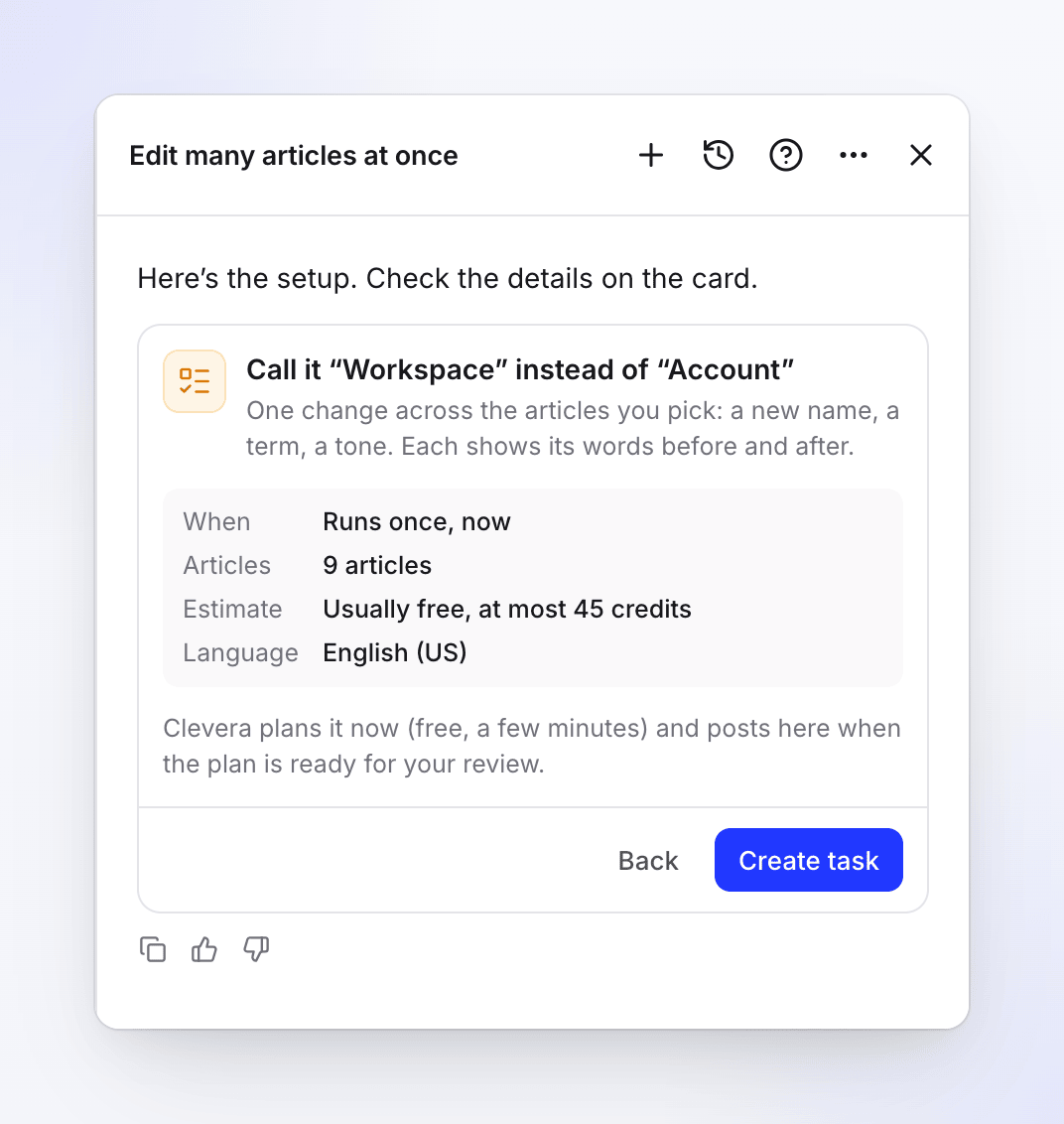
Uppgiften namnges efter din ändring. Granska varje artikels ändring
AI:n räknar ut ändringen i varje artikel. Planen har en rad per artikel som ändras, med de delar som ändras, före → efter. Artiklar som redan är korrekta får ingen rad: sammanfattningen räknar dem ("6 artiklar är redan korrekta: inget att ändra."). Avmarkera alla artiklar du vill lämna ifred, eller klicka på Be om ändringar för att planera igen med en kommentar.

Varje rad visar de delar som ändras. Kör den
Klicka på Kör. Varje artikel redigeras enligt planen. Kontrollera sedan några sidor och publicera ditt hjälpcenter.
Inställningsformuläret
| Steg | Fält | Vad det gör |
|---|---|---|
| Artiklar | Hjälpcenter | "En uppgift redigerar ett hjälpcenter." |
| Vilka artiklar | De 12 artiklar du valde (från Sidor eller Innehåll), Vissa sektioner, eller Hela hjälpcentret (182 artiklar). "Stora hjälpcenter görs i omgångar om upp till 40 artiklar, en efter en." | |
| Ändringen | Vad som bör ändras | Obligatoriskt, 3–2 000 tecken. "En ändring för varje artikel: ett nytt namn, en term, en ton. Titlar, adresser och länkar stannar; skärmdumpar förblir som de är." |
| Lämna dessa sektioner ifred (valfritt) | Endast med hela hjälpcentret: markera sektioner för att hoppa över. | |
| Lämna artiklar ifred vars titel innehåller (valfritt) | En fras per rad, till exempel "Release-anteckningar". |
Vad som ändras och vad som stannar
- Endast de ord som ändringen berör. Titlar, adresser, länkar och skärmdumpar stannar.
- Varje redigerad artikel sparas som en ny version. Ångra på en färdigställd rad återställer den artikeln.
- En artikel som någon redigerat efter att planen gjordes lämnas som den är. Klicka på Be om ändringar för att planera den igen.
- Publicering: på ett live-hjälpcenter med autopublicering på, pausar den första raden som körs autopubliceringen, så att redigeringarna inte går live en efter en: "Autopublicering är pausad på Acme Help medan dina artiklar redigeras. Publicera sajten när du har kontrollerat dem; slå på autopublicering igen under Publicering." Se Publicera en dokumentsajt.
- Språk: endast hjälpcentrets primära språk redigeras. Andra språk behåller den gamla versionen tills du översätter dem igen.
Stora hjälpcenter
En uppgift planerar upp till 40 artiklar. Med fler anger planen hur många som ingår i nästa del, "planeras när du har kört den här". När du kör den här delen planerar Clevera nästa, namngiven efter din ändring med "(del 2)", för din granskning.
Kostnad
Ändringen i varje artikel räknas ut under planeringen, vilket är gratis, och körningen spelar upp den planen. Därför är en körning oftast gratis. En artikel vars plan har löpt ut eller som ändrats sedan dess behöver räknas ut igen, vilket kostar upp till 5 krediter. Kortets uppskattning anger detta som "Oftast gratis, högst N krediter", och varje rad visar sina egna krediter ("Inga krediter" när det är gratis). En redigering som inte hittar något att ändra debiteras inte.
Felsökning
| Du ser | Vad det betyder | Vad du ska göra |
|---|---|---|
| "Beskriv ändringen med 3 till 2000 tecken." / "Beskriv ändringen för att fortsätta." | Vad som bör ändras är tomt eller för långt | Skriv ändringen i en mening eller två |
| "Välj videor eller artiklar, inte båda: en uppgift redigerar det ena eller det andra." | Ditt Innehåll-val har båda | Välj endast artiklar (eller endast videor) |
| "Dessa artiklar finns i mer än ett hjälpcenter. En uppgift täcker ett hjälpcenter: välj artiklar från ett, eller starta en uppgift per hjälpcenter." | Ditt val spänner över två hjälpcenter | Välj artiklar från ett hjälpcenter, eller starta en uppgift per styck |
| "Det finns inga artiklar här som du kan redigera. Kontrollera vad du lämnade ifred, eller välj andra artiklar." | Det du lämnade ifred täcker allt, eller så kan du inte redigera dessa artiklar | Lämna färre sektioner eller titlar ifred, eller välj andra artiklar |
| "Att översätta eller redigera många objekt samtidigt är en Pro-funktion. Uppgradera till Pro för att använda den." | Din plan inkluderar det inte | Uppgradera till Pro |
| "En artikel kunde inte planeras; dess rad anger varför." | AI:n kunde inte planera en artikel, till exempel "Det fanns inte tillräckligt med tid för att planera denna ändring. Be om ändringar för att planera den igen." | Klicka på Be om ändringar |
| "En artikel kan ännu inte redigeras av assistenten och utelämnades." | Den artikeln är inte redo att redigeras (till exempel, skrivs fortfarande) | Färdigställ den i editorn, kör sedan igen |
| "Varje artikel här är redan korrekt. Inget att ändra." | Din ändring gäller inte dessa artiklar | Inget att göra |
| "Nästa del kunde inte planeras ännu. Starta Redigera många artiklar samtidigt igen för resten." | Nästa del startade inte | Starta receptet igen för de artiklar som är kvar |