

Välj en ansträngningsnivå
Ansträngning anger hur mycket omsorg AI-regissören lägger på ett socialt klipp. Medium är snabbt och rent, Hög (standard) kontrollerar varje scen medan den byggs, och Extra granskar varje scen en gång till. Högre ansträngning tar längre tid och förbrukar fler krediter.
Ansträngning anger hur mycket omsorg AI-regissören lägger på ett socialt klipp: hur mycket den granskar och omarbetar sina egna scener innan klippet är klart. Du väljer det med Ansträngning-knappen bredvid Generera. Högre ansträngning tar längre tid och förbrukar fler krediter; typen, formatet, rösten och utseendet du valde förblir desamma på alla nivåer.
De tre nivåerna
| Nivå | På skärmen | Vad det betyder | Typiska krediter |
|---|---|---|---|
| Medium | "Snabbt och rent, klart snabbare." · Lägsta kostnad | Ett gediget, rent klipp med lättare granskning. Klart snabbast. | 30–60 |
| Hög (Standard på betalda planer) | "Rikare rörelse, kontrolleras medan den byggs." · Standardkostnad | Rikare rörelse och fler scener. AI-regissören tittar på stillbilder av varje scen medan den byggs och fixar det den ser. | 50–120 |
| Extra | "Extra granskning av varje scen. Långsammast." · Högsta kostnad | Mest polerat: fler granskningsomgångar och en slutgiltig genomgång av varje scen och varje övergång innan det är klart. | 80–160 |
Krediter är typiska intervall för ett klipp på den nivån, före eventuella tillägg. Intervallet på skärmen uppdateras när du byter nivå.
På gratisplanen
Gratisplanens enda sociala klipp skapas med Medium. I menyn Ansträngning har Hög och Extra en Betald-etikett och kan inte väljas; menyn säger "Högre ansträngning finns på betalda planer." med en Uppgradera-knapp. Om Hög var ditt senaste val visar knappen Medium istället. Se Lär dig vad gratisplanen inkluderar.
Välj ansträngning
Öppna menyn Ansträngning
På sidan Skapa för valfritt socialt klipp, klicka på Ansträngning-knappen till vänster om Generera. Den visar ordet Ansträngning, tre signalstaplar och den aktuella nivån, till exempel Hög.
Välj en nivå
Klicka på Medium, Hög eller Extra. Menyn stängs och knappen visar ditt val. Du kan också använda piltangenterna och Enter.
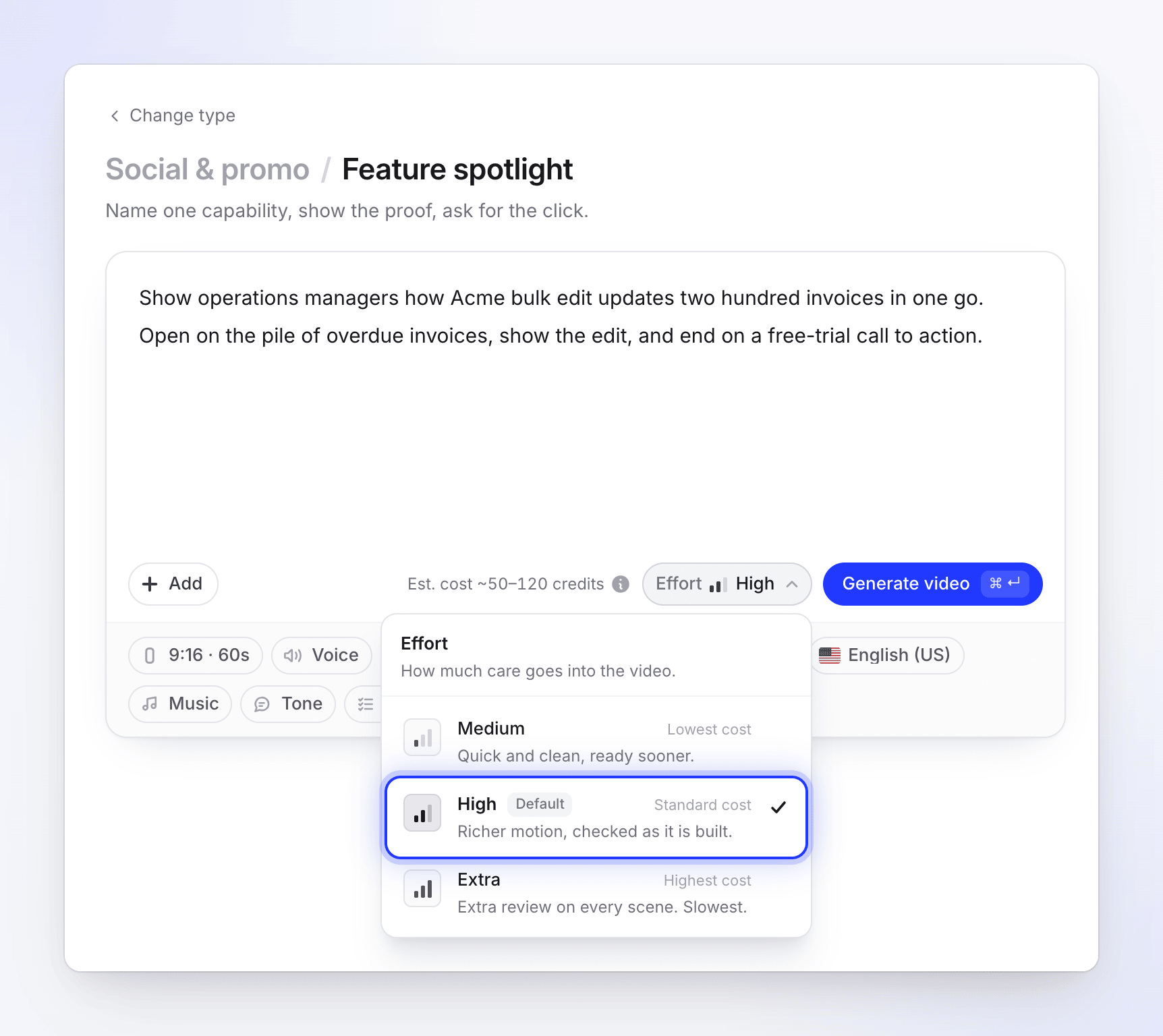
Uppskattningen bredvid Generera följer ditt val. Kontrollera uppskattningen
Uppskattningen till vänster om Ansträngning-knappen uppdateras, till exempel från "Uppsk. kostnad ~50–120 krediter" till "Uppsk. kostnad ~80–160 krediter" när du byter till Extra.
Ansträngning visas endast på sociala klipp. Instruktionsvideor, produktdemonstrationer, Polera och artiklar har det inte.
När du senare ber klippredigerarens assistent att designa om ett färdigt klipp, erbjuder dess plan ett eget val av ansträngning (1x, 2x eller 3x) för den omdesignen. Det är separat från denna inställning.
Vad som ändras och vad som inte gör det
| Ändras med ansträngning | Förblir detsamma |
|---|---|
| Hur många gånger AI-regissören tittar på stillbilder av sina scener och fixar dem | Typen du valde och dess berättelseform |
| Hur mycket rörelse och hur många scener den bygger | Format, storlek och längd |
| Om varje scen får en slutgiltig granskning innan klippet är klart | Röst, undertexter, språk, ton och musikval |
| Hur lång tid klippet tar att göra | Ditt utseende (stil och färger) |
| Kreditintervallet | Vad som händer på genereringssidan |
Vilken nivå du ska välja
| Situation | Välj |
|---|---|
| Testa en typ, en brief eller ett utseende innan du bestämmer dig | Medium |
| Interna uppdateringar, snabba sociala inlägg, många varianter | Medium |
| De flesta klipp du publicerar | Hög |
| En betald annons, en lanseringsvideo, din hemsida eller ett klipp många kommer att se | Extra |
| Tätt material (många funktioner, många bilder) där detaljer spelar roll | Extra |
Tid
Varje nivå visar samma genereringssida med samma fem steg, och du kan stänga fliken medan den arbetar. Medium blir klar snabbast; Extra är långsammast, eftersom varje scen går igenom extra granskningsomgångar. Sidan visar ingen nedräkning; om ett steg tar lång tid står det "Arbetar fortfarande — den här delen kan ta några minuter."